Leads, trattar och formulär
Kunder
Sidan Kunder listar alla leads och konton i din arbetsyta i en sökbar lista. Lär dig hur leads blir kunder och hur du lägger till, öppnar och raderar poster.
3 min läsning Uppdaterad 23 oktober 2026
På den här sidan
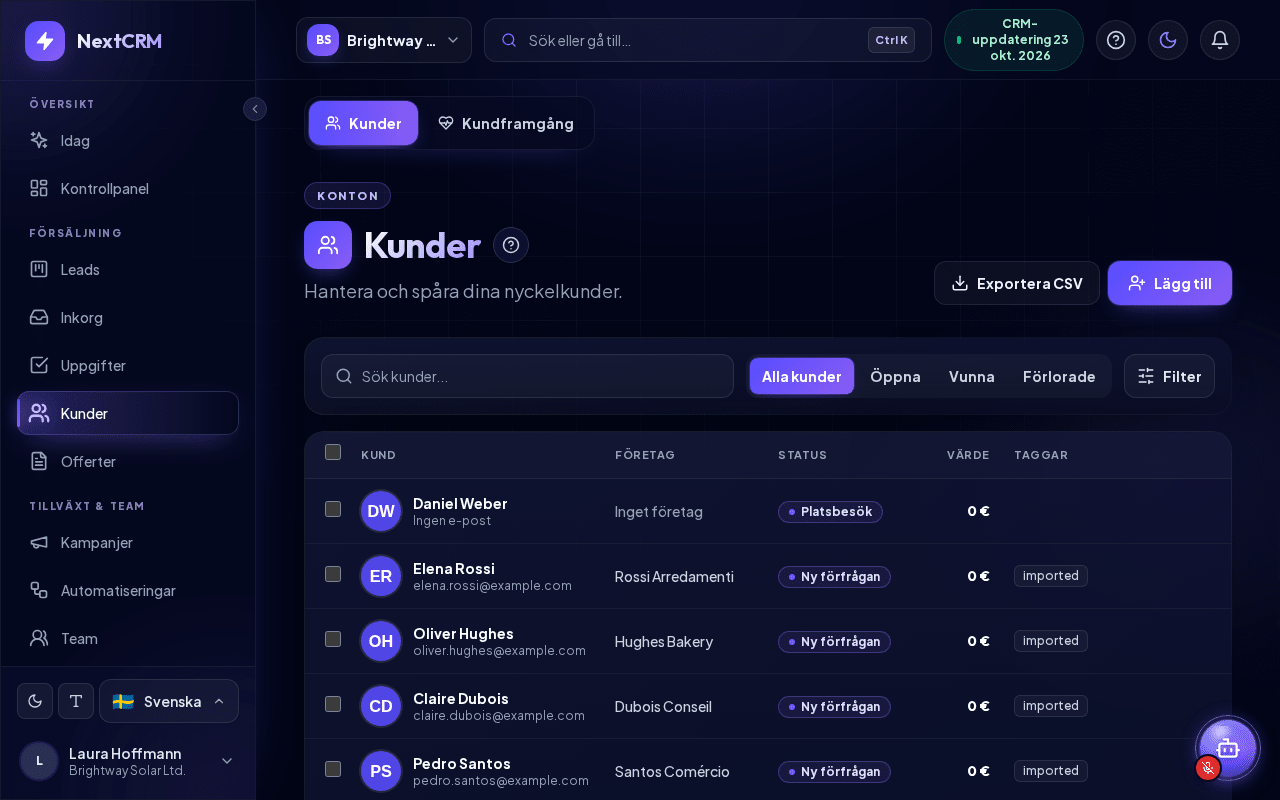
Sidan Kunder ger dig en enkel listvy över personerna och företagen i ditt CRM, utan stegkolumnerna på Leads-tavlan. Den är praktisk när du snabbt vill hitta en kontakt eller överblicka värden och taggar.
Öppna den från sidofältet: Kunder. Den andra fliken, Kundframgång, visar hälsa, förnyelser och NPS (se Kundframgång).
Leads och kunder är samma poster
NextCRM har ingen separat kunddatabas. Varje post på sidan Kunder är en lead från dina trattar, så alla data, e-postmeddelanden, uppgifter, kommentarer och filer delas mellan de båda vyerna.
- En post som du skapar på sidan Kunder visas också på Leads-tavlan.
- En ändring som görs på Leads-tavlan syns här direkt.
Hur en lead blir en kund
Det finns ingen separat knapp för att "konvertera". En lead blir en kund när du vinner affären:
- Öppna Leads-tavlan.
- Dra leaden till ditt vunna steg (som standard 5 Won), eller klicka på det steget under Trattförlopp i leadpanelen.
Kolumnen Status på sidan Kunder visar då det vunna steget. Vunna leads finns kvar i ditt CRM med hela sin historik, och de räknas inte längre mot din gräns för aktiva leads.
Tips: Använd taggar (till exempel
customerellervip) för att markera viktiga konton. Taggarna visas i listan och kan anges vid en import.
Vad listan visar
| Kolumn | Innehåll |
|---|---|
| Kund | Namn och e-postadress |
| Företag | Företagsnamn |
| Status | Leadens aktuella steg |
| Värde | Affärsvärde |
| Taggar | Leadens taggar (visas på skärmar från 1280 px bredd) |
| (ingen rubrik) | Snabbåtgärder: ring, mejla och radera |
Tabellen visas på skärmar från 768 px bredd; på mobiler visas varje post som ett kort. På skärmar från 1024 px bredd visas snabbåtgärderna när du för muspekaren över en rad; på mindre skärmar är de alltid synliga.
Listan visar de nyaste posterna först, 25 per sida; använd sidknapparna under listan för att se fler. Leads som väntar i lead-inkorgen ingår inte.
Sök
Skriv i Sök kunder... för att filtrera på namn, företag, e-postadress, telefon eller befattning. Om inget matchar visas Inga kunder hittades.
Bredvid sökningen kan du begränsa listan efter affärsstatus: Alla kunder, Öppna, Vunna eller Förlorade. Knappen Filter öppnar ett val av Tratt (Alla trattar eller en tratt); Rensa filter återställer det.
Lägg till en kund
- Klicka på Lägg till.
- Leadpanelen öppnas. Posten placeras i det första steget i din första tratt; du kan ändra Pipeline och steg där.
- Fyll i Profildetaljer och klicka på Spara lead.
Om din gräns för aktiva leads har nåtts hamnar den nya posten i stället i Lead-inkorgen.
Öppna en kund
Klicka på en rad för att öppna samma leadpanel som du känner igen från Leads-tavlan, med flikarna Profil, E-post, Uppgifter, Aktivitet, Kommentarer, Filer, SMS, Meet och Offerter. Se Leads och pipeline.
Radera en kund
- För muspekaren över raden (eller använd de alltid synliga snabbåtgärderna på mindre skärmar) och klicka på papperskorgsikonen.
- Dialogrutan Radera kund öppnas. Klicka på Flytta till papperskorgen.
Posten flyttas till Papperskorg. Du kan återställa den via Papperskorg på leadstavlan, där arbetsyteadministratörer och försäljningschefer också kan radera den permanent.
Obs: Arbetsyteadministratörer och försäljningschefer kan radera alla poster. Andra roller kan bara radera poster som är tilldelade dem eller som de har skapat.
Arbetsyteadministratörer ser också Exportera CSV. Den laddar ner listan med aktuell sökning och aktuella filter, eller bara de markerade raderna.
Relaterade artiklar
Relaterade guider
- Leads och pipeline Arbeta med Leads-tavlan: skapa leads, dra dem mellan steg, använd flikarna i leaddetaljerna, markera affärer som vunna eller förlorade, filtrera och exportera. 11 min läsning
- Lead-inkorg Varför leads väntar i Lead-inkorgen när din gräns för aktiva leads har nåtts, och hur du aktiverar, arkiverar eller tar bort dem. 4 min läsning
- Importera leads (CSV/XLSX) Importera kontakter från en CSV-, XLSX- eller JSON-fil: ladda upp den, mappa kolumnerna, granska förhandsvisningen, hantera dubbletter och ångra en import vid behov. 6 min läsning