Lead, funnel e moduli
Clienti
La pagina Clienti elenca lead e account del workspace in un elenco ricercabile: come i lead diventano clienti e come aggiungere, aprire ed eliminare i record.
3 min di lettura Aggiornato il 23 ottobre 2026
In questa pagina
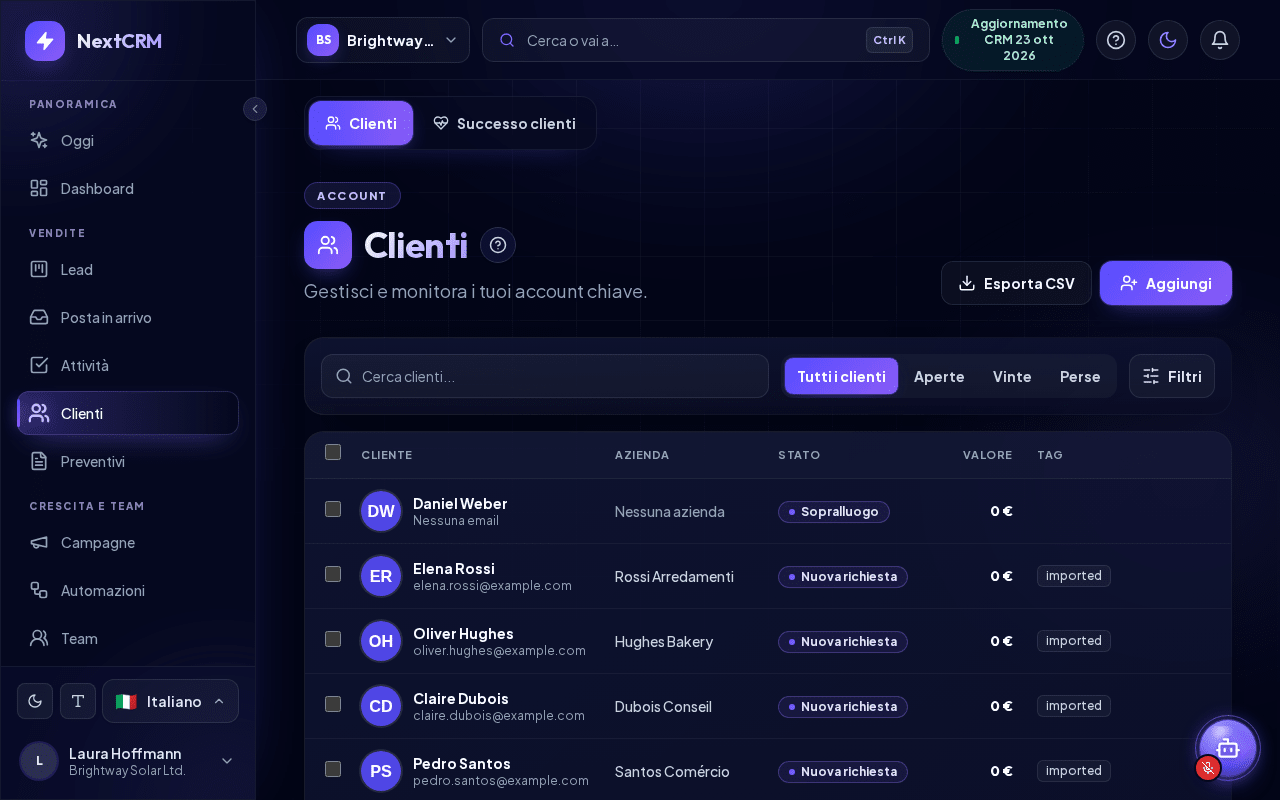
La pagina Clienti ti offre una semplice vista a elenco delle persone e delle aziende nel tuo CRM, senza le colonne delle fasi della Bacheca Lead. È comoda quando vuoi trovare rapidamente un contatto o scorrere valori e tag.
Aprila dalla barra laterale: Clienti. La seconda scheda, Successo clienti, mostra salute, rinnovi e NPS (vedi Successo clienti).
Lead e clienti sono gli stessi record
NextCRM non mantiene un database clienti separato. Ogni record nella pagina Clienti è un lead dei tuoi funnel, quindi tutti i dati, le e-mail, le attività, i commenti e i file sono condivisi tra le due viste.
- Un record che crei nella pagina Clienti compare anche nella Bacheca Lead.
- Una modifica fatta nella Bacheca Lead è visibile qui immediatamente.
Come un lead diventa cliente
Non esiste un pulsante "converti" separato. Un lead diventa cliente quando vinci la trattativa:
- Apri la Bacheca Lead.
- Trascina il lead nella tua fase di vittoria (per impostazione predefinita 5 Won), oppure fai clic su quella fase in Progresso funnel nel pannello del lead.
La colonna Stato della pagina Clienti mostra quindi la fase di vittoria. I lead vinti restano nel tuo CRM con la loro cronologia completa e non vengono più conteggiati nel tuo limite di lead attivi.
Suggerimento: Usa i tag (ad esempio
customerovip) per contrassegnare gli account importanti. I tag sono mostrati nell'elenco e possono essere impostati durante un'importazione.
Cosa mostra l'elenco
| Colonna | Contenuto |
|---|---|
| Cliente | Nome ed e-mail |
| Azienda | Nome dell'azienda |
| Stato | Fase attuale del lead |
| Valore | Valore della trattativa |
| Tag | Tag del lead (mostrati sugli schermi larghi almeno 1280 px) |
| (senza intestazione) | Azioni rapide: chiama, invia e-mail ed elimina |
La tabella viene mostrata sugli schermi larghi almeno 768 px; sui telefoni ogni record è una scheda. Sugli schermi larghi almeno 1024 px le azioni rapide compaiono quando passi il mouse su una riga; sugli schermi più piccoli sono sempre visibili.
L'elenco mostra prima i record più recenti, 25 per pagina; usa i pulsanti di pagina sotto l'elenco per vederne altri. I lead in attesa nell'Inbox lead non sono inclusi.
Ricerca
Scrivi in Cerca clienti... per filtrare per nome, azienda, e-mail, telefono o ruolo. Se non c'è alcuna corrispondenza, vedi Nessun cliente trovato.
Accanto alla ricerca, restringi l'elenco in base allo stato della trattativa: Tutti i clienti, Aperte, Vinte o Perse. Il pulsante Filtri apre una selezione Funnel (Tutti i funnel o un singolo funnel); Cancella filtri la azzera.
Aggiungere un cliente
- Fai clic su Aggiungi.
- Si apre il pannello del lead. Il record viene inserito nella prima fase del tuo primo funnel; lì puoi cambiare Pipeline e fase.
- Compila Dettagli profilo e fai clic su Salva lead.
Se il tuo limite di lead attivi è stato raggiunto, il nuovo record finisce invece nella Inbox lead.
Aprire un cliente
Fai clic su una riga per aprire lo stesso pannello del lead che conosci dalla Bacheca Lead, con le schede Profilo, Email, Attività (le attività da svolgere), Attività (la cronologia), Commenti, File, SMS, Incontra e Preventivi. Vedi Lead e pipeline.
Eliminare un cliente
- Passa il mouse sulla riga (oppure, sugli schermi più piccoli, usa le azioni rapide sempre visibili) e fai clic sull'icona del cestino.
- Si apre la finestra Elimina cliente. Fai clic su Sposta nel cestino.
Il record viene spostato nel Cestino. Puoi ripristinarlo da Cestino nella bacheca dei lead, dove Amministratori Workspace e Responsabili Vendite possono anche eliminarlo definitivamente.
Nota: Gli Amministratori Workspace e i Responsabili Vendite possono eliminare qualsiasi record. Gli altri ruoli possono eliminare solo i record assegnati a loro o creati da loro.
Gli Amministratori Workspace vedono anche Esporta CSV. Scarica l'elenco con la ricerca e i filtri attuali, oppure solo le righe selezionate.
Articoli correlati
Guide correlate
- Lead e pipeline Lavora con la Bacheca Lead: crea lead, spostali tra le fasi, usa le schede del lead, segna le trattative come vinte o perse, filtra la bacheca ed esporta i lead. 13 min di lettura
- Inbox lead Perché i lead restano in attesa nella Inbox lead quando viene raggiunto il limite di lead attivi e come attivarli, archiviarli o eliminarli. 4 min di lettura
- Importazione dei lead (CSV/XLSX) Importa contatti da un file CSV, XLSX o JSON: caricalo, mappa le colonne, controlla l'anteprima, gestisci i duplicati e, se serve, annulla un'importazione. 6 min di lettura