Leads, funnels & formulieren
Klanten
De pagina Klanten toont alle leads en accounts van uw workspace in één doorzoekbare lijst. Lees hoe leads klanten worden en hoe u records toevoegt, opent en verwijdert.
3 min lezen Bijgewerkt op 23 oktober 2026
Op deze pagina
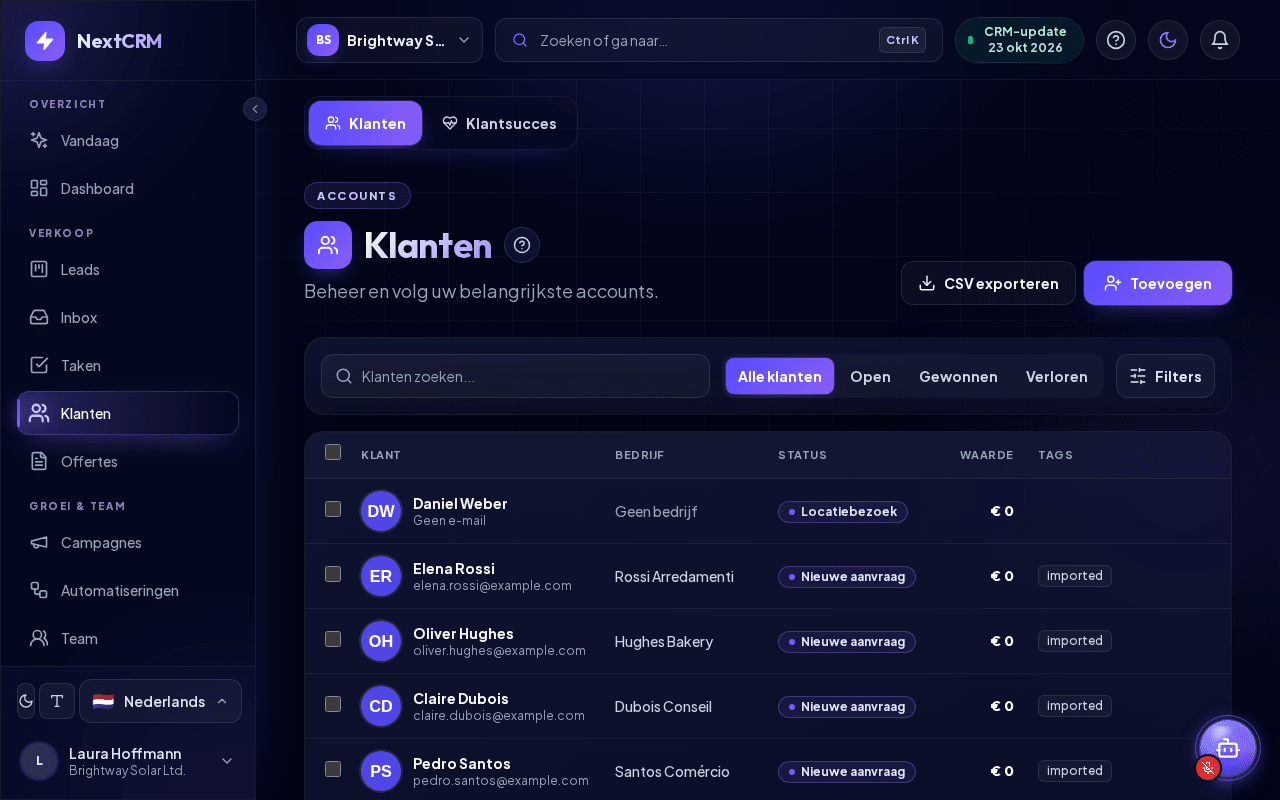
De pagina Klanten geeft u een eenvoudige lijstweergave van de personen en bedrijven in uw CRM, zonder de fasekolommen van het Leads Bord. Dat is handig wanneer u snel een contact wilt vinden of waarden en tags wilt doorlopen.
Open de pagina via de zijbalk: Klanten. Het tweede tabblad, Klantsucces, toont gezondheid, verlengingen en NPS (zie Klantsucces).
Leads en klanten zijn dezelfde records
NextCRM houdt geen aparte klantendatabase bij. Elk record op de pagina Klanten is een lead uit uw funnels, dus alle gegevens, e-mails, taken, opmerkingen en bestanden worden tussen beide weergaven gedeeld.
- Een record dat u op de pagina Klanten aanmaakt, verschijnt ook op het Leads Bord.
- Een wijziging op het Leads Bord is hier direct zichtbaar.
Hoe een lead een klant wordt
Er is geen aparte knop om te "converteren". Een lead wordt een klant wanneer u de deal wint:
- Open het Leads Bord.
- Sleep de lead naar uw gewonnen fase (standaard 5 Won), of klik op die fase onder Trechtervoortgang in het leadpaneel.
De kolom Status op de pagina Klanten toont dan de gewonnen fase. Gewonnen leads blijven met hun volledige geschiedenis in uw CRM staan en tellen niet meer mee voor uw limiet voor actieve leads.
Tip: Gebruik tags (bijvoorbeeld
customerofvip) om belangrijke accounts te markeren. Tags worden in de lijst getoond en kunnen tijdens een import worden ingesteld.
Wat de lijst toont
| Kolom | Inhoud |
|---|---|
| Klant | Naam en e-mailadres |
| Bedrijf | Bedrijfsnaam |
| Status | Huidige fase van de lead |
| Waarde | Dealwaarde |
| Tags | Tags van de lead (zichtbaar op schermen vanaf 1280 px breed) |
| (geen kop) | Snelle acties: bellen, e-mailen en verwijderen |
De tabel wordt getoond op schermen vanaf 768 px breed; op telefoons is elk record een kaart. Op schermen vanaf 1024 px breed verschijnen de snelle acties wanneer u met de muis over een rij beweegt; op kleinere schermen zijn ze altijd zichtbaar.
De lijst toont de nieuwste records eerst, 25 per pagina; gebruik de paginaknoppen onder de lijst om meer te zien. Leads die in de Lead-inbox wachten, staan er niet in.
Zoeken
Typ in Klanten zoeken... om te filteren op naam, bedrijf, e-mailadres, telefoon of functie. Als er niets overeenkomt, ziet u Geen klanten gevonden.
Naast het zoekveld beperkt u de lijst op dealstatus: Alle klanten, Open, Gewonnen of Verloren. De knop Filters opent een keuze voor Funnel (Alle funnels of één funnel); Filters wissen zet de keuze terug.
Een klant toevoegen
- Klik op Toevoegen.
- Het leadpaneel wordt geopend. Het record wordt in de eerste fase van uw eerste funnel geplaatst; u kunt Pipeline en fase daar wijzigen.
- Vul Profielgegevens in en klik op Lead opslaan.
Als uw limiet voor actieve leads is bereikt, gaat het nieuwe record in plaats daarvan naar de Lead-inbox.
Een klant openen
Klik op een rij om hetzelfde leadpaneel te openen dat u van het Leads Bord kent, met de tabbladen Profiel, E-mail, Taken, Activiteit, Opmerkingen, Bestanden, SMS, Vergaderen en Offertes. Zie Leads en pipeline.
Een klant verwijderen
- Beweeg de muis over de rij (of gebruik op kleinere schermen de altijd zichtbare snelle acties) en klik op het prullenbakpictogram.
- Het venster Klant verwijderen wordt geopend. Klik op Naar prullenbak verplaatsen.
Het record gaat naar de Prullenbak. U kunt het herstellen via Prullenbak op het Leads-bord, waar Workspacebeheerders en Sales Managers het ook permanent kunnen verwijderen.
Opmerking: Workspacebeheerders en Sales Managers kunnen elk record verwijderen. Andere rollen kunnen alleen records verwijderen die aan hen zijn toegewezen of die zij hebben aangemaakt.
Workspacebeheerders zien ook CSV exporteren. Daarmee downloadt u de lijst met de huidige zoekopdracht en filters, of alleen de aangevinkte rijen.
Gerelateerde artikelen
Gerelateerde handleidingen
- Leads en pipeline Werken met het Leads Bord: leads aanmaken, tussen fasen slepen, de tabbladen van een lead, deals winnen of verliezen, het bord filteren en leads exporteren. 12 min lezen
- Lead-inbox Waarom leads in de Lead-inbox wachten wanneer uw limiet voor actieve leads is bereikt, en hoe u ze activeert, archiveert of verwijdert. 4 min lezen
- Leads importeren (CSV/XLSX) Importeer contacten uit een CSV-, XLSX- of JSON-bestand: uploaden, kolommen koppelen, het voorbeeld controleren, duplicaten afhandelen en een import terugdraaien. 6 min lezen