Prospects, entonnoirs et formulaires
Clients
La page Clients liste prospects et comptes dans une seule liste consultable : comment un prospect devient client, et comment ajouter, ouvrir et supprimer des fiches.
4 min de lecture Mis à jour le 23 octobre 2026
Sur cette page
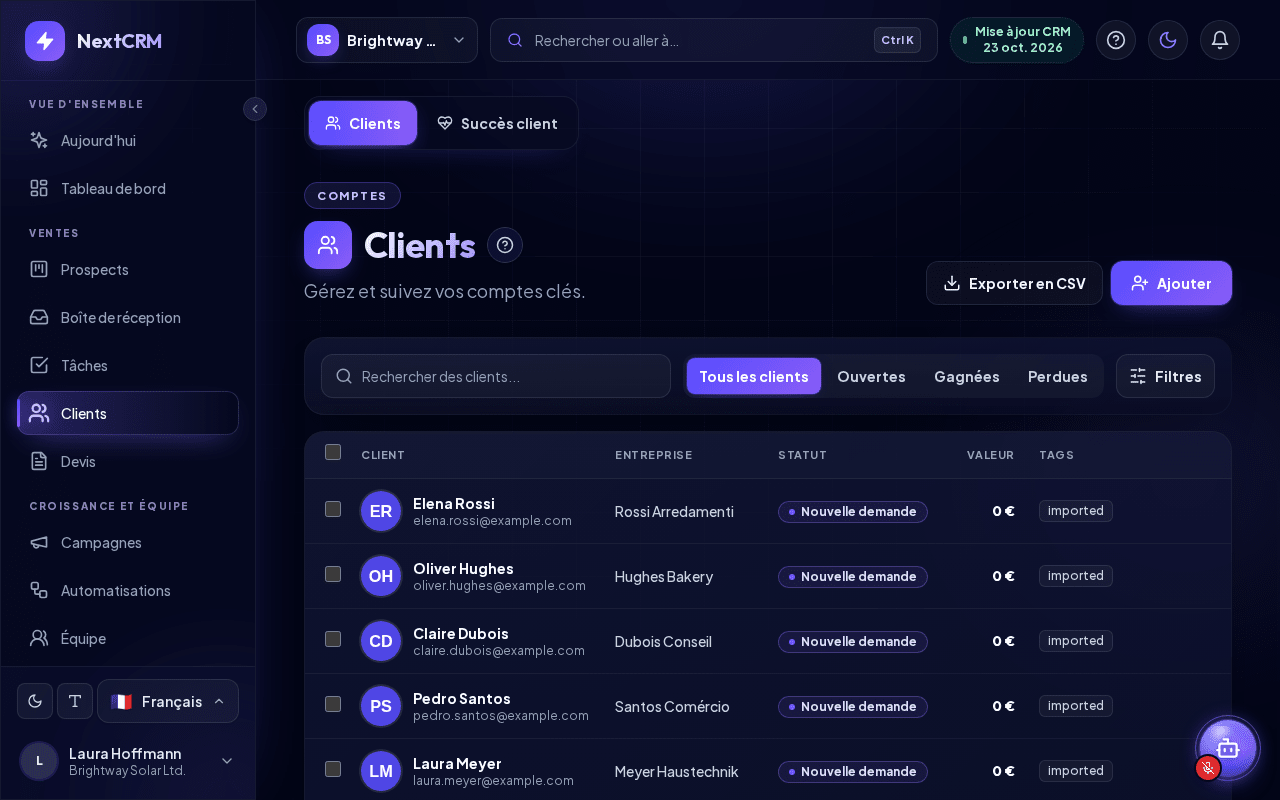
La page Clients vous offre une vue en liste simple des personnes et des entreprises de votre CRM, sans les colonnes d'étapes du Tableau des prospects. Elle est pratique lorsque vous voulez trouver rapidement un contact ou parcourir les valeurs et les tags.
Ouvrez-la depuis la barre latérale : Clients. Le deuxième onglet, Succès client, affiche la santé, les renouvellements et le NPS (voir Succès client).
Prospects et clients sont les mêmes fiches
NextCRM ne gère pas de base de clients séparée. Chaque fiche de la page Clients est un prospect issu de vos entonnoirs ; toutes les données, e-mails, tâches, commentaires et fichiers sont donc partagés entre les deux vues.
- Une fiche que vous créez sur la page Clients apparaît aussi dans le Tableau des prospects.
- Une modification faite dans le Tableau des prospects est immédiatement visible ici.
Comment un prospect devient client
Il n'existe pas de bouton « convertir » distinct. Un prospect devient client lorsque vous remportez l'affaire :
- Ouvrez le Tableau des prospects.
- Faites glisser le prospect dans votre étape gagnée (par défaut 5 Won), ou cliquez sur cette étape sous Progression de l'entonnoir dans le panneau du prospect.
La colonne Statut de la page Clients affiche alors l'étape gagnée. Les prospects gagnés restent dans votre CRM avec tout leur historique et ne sont plus comptés dans votre limite de prospects actifs.
Astuce : Utilisez des tags (par exemple
customerouvip) pour marquer les comptes importants. Les tags sont affichés dans la liste et peuvent être définis lors d'un import.
Ce que la liste affiche
| Colonne | Contenu |
|---|---|
| Client | Nom et e-mail |
| Entreprise | Nom de l'entreprise |
| Statut | Étape actuelle du prospect |
| Valeur | Valeur de l'affaire |
| Tags | Tags du prospect (affichés sur les écrans à partir de 1280 px de large) |
| (sans en-tête) | Actions rapides : appeler, envoyer un e-mail et supprimer |
Le tableau s'affiche sur les écrans à partir de 768 px de large ; sur téléphone, chaque fiche est une carte. Sur les écrans à partir de 1024 px de large, les actions rapides apparaissent au survol d'une ligne ; sur les écrans plus petits, elles sont toujours visibles.
La liste affiche d'abord les fiches les plus récentes, 25 par page ; utilisez les boutons de page sous la liste pour en voir plus. Les prospects en attente dans la boîte de réception des prospects n'y figurent pas.
Recherche
Saisissez du texte dans Rechercher des clients... pour filtrer par nom, entreprise, e-mail, téléphone ou poste. Si rien ne correspond, vous voyez Aucun client trouvé.
À côté de la recherche, affinez la liste selon l'état de l'affaire : Tous les clients, Ouvertes, Gagnées ou Perdues. Le bouton Filtres ouvre une sélection Entonnoir (Tous les entonnoirs ou un seul entonnoir) ; Effacer les filtres la réinitialise.
Ajouter un client
- Cliquez sur Ajouter.
- Le panneau du prospect s'ouvre. La fiche est placée dans la première étape de votre premier entonnoir ; vous pouvez y modifier le Pipeline et l'étape.
- Remplissez Détails du profil et cliquez sur Enregistrer le prospect.
Si votre limite de prospects actifs est atteinte, la nouvelle fiche est placée dans la Boîte de réception des prospects.
Ouvrir un client
Cliquez sur une ligne pour ouvrir le même panneau de prospect que dans le Tableau des prospects, avec les onglets Profil, E-mail, Tâches, Activité, Commentaires, Fichiers, SMS, Réunion et Devis. Voir Prospects et pipeline.
Supprimer un client
- Survolez la ligne (ou, sur les écrans plus petits, utilisez les actions rapides toujours visibles) et cliquez sur l'icône de corbeille.
- La boîte de dialogue Supprimer le client s'ouvre. Cliquez sur Placer dans la corbeille.
La fiche est placée dans la Corbeille. Vous pouvez la restaurer depuis Corbeille sur le tableau des prospects, où les administrateurs de l'espace de travail et les directeurs des ventes peuvent aussi la supprimer définitivement.
Remarque : Les administrateurs de l'espace de travail et les responsables commerciaux peuvent supprimer n'importe quel enregistrement. Les autres rôles ne peuvent supprimer que les enregistrements qui leur sont assignés ou qu'ils ont créés.
Les administrateurs de l'espace de travail voient aussi Exporter en CSV. Cela télécharge la liste avec la recherche et les filtres actuels, ou seulement les lignes cochées.
Articles associés
Guides associés
- Prospects et pipeline Le Tableau des prospects : créer des prospects, les déplacer entre étapes, utiliser les onglets de détail, gagner ou perdre des affaires, filtrer et exporter. 14 min de lecture
- Boîte de réception des prospects Pourquoi des prospects attendent dans la Boîte de réception une fois la limite de prospects actifs atteinte, et comment les activer, les archiver ou les supprimer. 5 min de lecture
- Importer des prospects (CSV/XLSX) Importez des contacts depuis un fichier CSV, XLSX ou JSON : chargez-le, associez les colonnes, vérifiez l'aperçu, gérez les doublons et annulez un import si besoin. 7 min de lecture