Prospects, entonnoirs et formulaires
Entonnoirs et étapes
Créez des entonnoirs, gérez leurs étapes, configurez les étapes gagnées et perdues, ajoutez des champs personnalisés, fusionnez des entonnoirs et connaissez les limites.
7 min de lecture Mis à jour le 23 octobre 2026
Sur cette page
Un entonnoir est le chemin que suivent vos affaires, par exemple « New Leads > Contacted > Qualified > Negotiation > Won ». Chaque entonnoir a ses propres étapes, et le Tableau des prospects affiche un entonnoir à la fois. Les formulaires web et les imports envoient eux aussi les prospects dans un entonnoir et une étape.
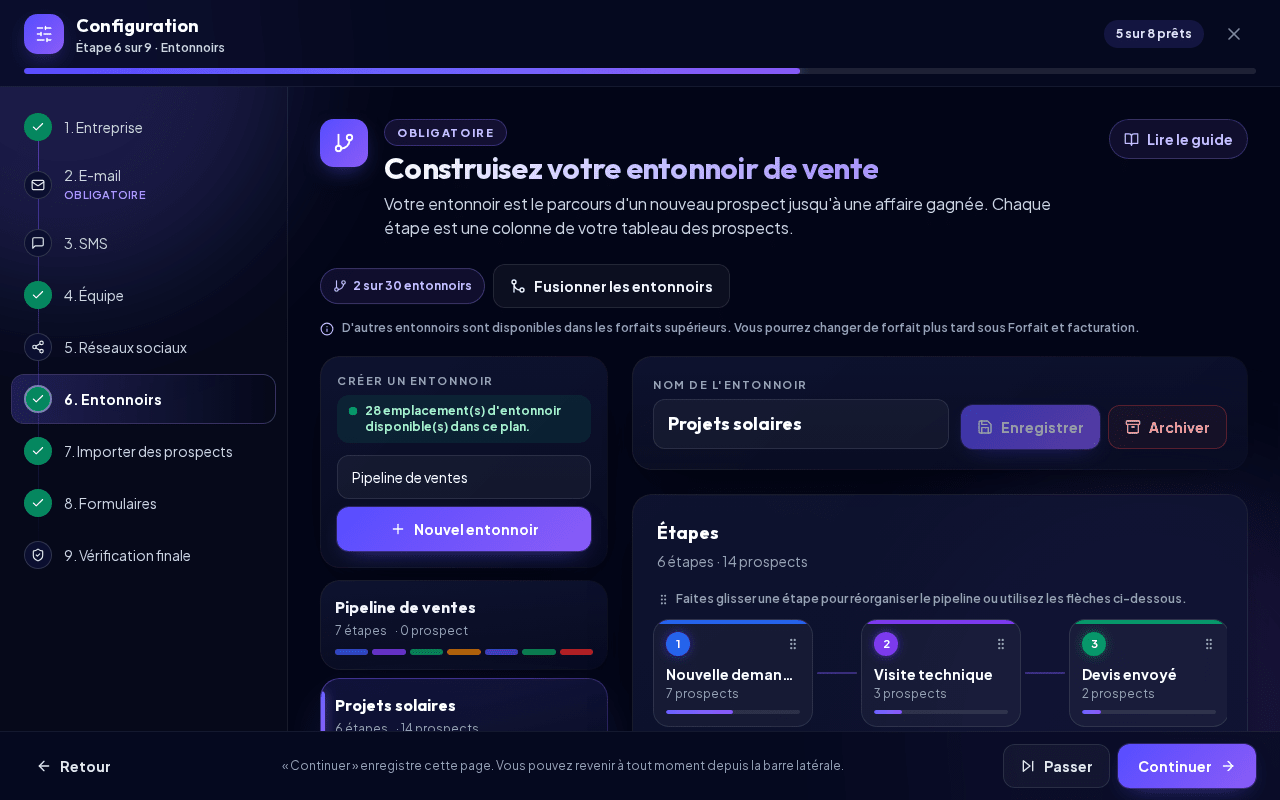
Ouvrez Configuration > Entonnoirs, ou cliquez sur le bouton icône Modifier les étapes du pipeline à côté du sélecteur d'entonnoir dans le Tableau des prospects. Les deux ouvrent l'étape Entonnoirs de la Configuration.
Remarque : Tout le monde peut voir les entonnoirs. La création et la modification des entonnoirs, des étapes et des champs personnalisés sont réservées aux rôles Administrateur de l'espace de travail, Directeur des ventes et Marketing.
Votre premier entonnoir
S'il n'existe encore aucun entonnoir, le Tableau des prospects affiche Créez votre premier entonnoir, et l'étape Entonnoirs affiche Configurez votre premier pipeline : Créer le pipeline de vente par défaut crée un entonnoir prêt à l'emploi en un clic, et Créer le mien vous guide à travers un entonnoir, ses étapes, un premier formulaire de prospects et l'étape dans laquelle arrivent les nouveaux prospects issus du formulaire. Un suivi indique où vous en êtes (« Étape 2 sur 6 »), et Retour ramène à l'étape précédente. Fermer la configuration guidée l'interrompt ; vous pouvez tout faire plus tard dans cette étape.
Pour créer un entonnoir :
- Sous Créer un entonnoir, saisissez un nom (par défaut : Pipeline de ventes).
- Cliquez sur Nouvel entonnoir.
Chaque nouvel entonnoir commence avec six étapes par défaut :
| Étape | Type |
|---|---|
| New Leads | ouverte |
| Contacted | ouverte |
| Qualified | ouverte |
| Negotiation | ouverte |
| 5 Won | gagnée |
| 0 Lost | perdue |
Renommez ou supprimez des étapes pour qu'elles correspondent à votre façon de vendre.
Gérer les étapes
Sélectionnez un entonnoir dans la liste de gauche. Le titre Étapes indique combien d'étapes et de prospects compte l'entonnoir, par exemple « 6 étapes · 42 prospects ». En dessous, une bande de déroulé montre les étapes dans l'ordre sous forme d'étapes numérotées, avec leur nombre de prospects et une barre indiquant leur part des prospects ; les étapes gagnées sont vertes, les étapes perdues rouges. Dans la liste des étapes en dessous, chaque étape porte le même badge numéroté. Vous pouvez alors :
- Ajouter une étape : saisissez un nom dans Ajouter l'étape suivante et cliquez sur Ajouter une étape. Les nouvelles étapes ouvertes sont placées avant les étapes gagnées et perdues.
- Renommer : cliquez sur Renommer, modifiez le nom, cliquez sur Enregistrer.
- Réorganiser : faites glisser une étape par sa poignée, ou utilisez les flèches Déplacer vers le haut / Déplacer vers le bas. Les colonnes du tableau suivent cet ordre.
- Archiver : cliquez sur Archiver. Les prospects de cette étape sont déplacés vers une autre étape ; la confirmation vous indique laquelle. Un entonnoir doit avoir au moins une étape ; créez donc d'abord une autre étape si nécessaire. La dernière étape ouverte d'un entonnoir ne peut pas être archivée.
Pour renommer l'entonnoir entier, modifiez Nom de l'entonnoir et cliquez sur Enregistrer. Prospects ouverts vous mène au Tableau des prospects avec cet entonnoir sélectionné.
Étapes gagnées et perdues
Les étapes gagnées et perdues clôturent une affaire. Les prospects qui s'y trouvent quittent le pipeline actif, ne sont plus comptés dans votre limite de prospects actifs et sont mis en évidence en vert (gagné) ou en rouge (perdu) sur le tableau.
Chaque étape a un Résultat de l'étape : Ouvert, Gagné ou Perdu. Modifiez-le avec le sélecteur à côté de l'étape ; les prospects de cette étape reçoivent aussi le nouveau résultat. Un entonnoir garde toujours au moins une étape ouverte. Quand vous ajoutez une étape, son résultat est présélectionné d'après son nom :
| Résultat | Noms d'étapes reconnus |
|---|---|
| Gagné | 5 Won, Won, Closed Won, Closed, Done |
| Perdu | 0 Lost, Lost, Closed Lost, Canceled, Cancelled |
Remarque : Renommer une étape ne change jamais son résultat. Pour faire d'une étape une étape de clôture (ou de nouveau une étape ouverte), modifiez son Résultat de l'étape.
Champs personnalisés
Les champs personnalisés enregistrent des informations supplémentaires par entonnoir, par exemple « Taille de l'entreprise » ou « Budget ». Ils apparaissent dans l'onglet Profil du prospect, dans les imports et dans les exports, et leurs options sont également disponibles pour les champs de formulaire.
- Sous Champs personnalisés, saisissez un libellé (par exemple Taille de l'entreprise) et, si vous le souhaitez, une clé interne.
- Choisissez un type : Texte, Zone de texte, Nombre, Date, Heure, E-mail, Téléphone, URL, Liste déroulante, Bouton radio, Case à cocher ou Masqué.
- Pour Liste déroulante et Bouton radio, saisissez les options, une par ligne.
- Cochez Requis si nécessaire et cliquez sur Ajouter.
Modifier le libellé change le libellé mais conserve la clé interne, de sorte que les valeurs existantes restent liées. Désactiver masque le champ ; les valeurs existantes des prospects sont conservées.
Fusionner des entonnoirs
Trop d'entonnoirs similaires ? Fusionnez-les en un seul. Vous avez besoin d'au moins deux entonnoirs.
- Cliquez sur Fusionner les entonnoirs.
- Choisissez l'Entonnoir cible et cochez les Entonnoirs à fusionner.
- Vérifiez l'aperçu : nombre de prospects, de contacts, d'affaires et de formulaires, ainsi que la Correspondance des étapes. Les étapes sont associées par leur nom ; les étapes gagnées et perdues vont vers l'étape gagnée et perdue de l'entonnoir cible ; tout le reste va vers la première étape active de l'entonnoir cible.
- Choisissez Archiver les entonnoirs fusionnés vides ou Conserver les entonnoirs fusionnés vides.
- Cochez la confirmation et cliquez sur Fusionner les entonnoirs sélectionnés.
Une fusion ne supprime jamais de prospects. Les formulaires web qui envoyaient des prospects vers un entonnoir fusionné sont mis en pause et doivent être affectés à un autre entonnoir. Si une intégration sociale achemine des prospects vers un entonnoir fusionné, une confirmation vous est demandée et l'intégration est déplacée vers l'entonnoir cible.
Archiver un entonnoir
Cliquez sur Archiver à côté du nom de l'entonnoir. Si l'entonnoir contient des prospects, la boîte de dialogue indique combien (ouverts, gagnés, perdus) : choisissez l'entonnoir sous Déplacer les prospects vers l'entonnoir et l'étape sous Étape pour les prospects ouverts, puis cliquez sur Déplacer les prospects et archiver. Les prospects gagnés et perdus vont dans les étapes gagnée et perdue de l'entonnoir de destination et conservent leur résultat. Les formulaires qui alimentaient l'entonnoir sont mis en pause jusqu'à ce que vous leur choisissiez un nouvel entonnoir. L'archivage libère un emplacement d'entonnoir de votre forfait ; les entonnoirs archivés sont listés sous Entonnoirs archivés, où vous pouvez les Restaurer.
Limites du forfait en matière d'entonnoirs
Votre forfait inclut un certain nombre d'entonnoirs actifs. Le compteur en haut affiche par exemple 2 sur 3 entonnoirs.
- Lorsque la limite est atteinte, Nouvel entonnoir est désactivé et vous voyez La limite d'entonnoirs de votre plan est atteinte. Cliquez sur Ajouter plus d'entonnoirs pour acheter un pack d'entonnoirs, passer à un forfait supérieur, archiver un entonnoir ou fusionner des entonnoirs.
- Si votre espace de travail compte plus d'entonnoirs que le forfait actuel ne l'autorise, les entonnoirs en trop sont marqués En pause. Les prospects et la configuration restent en sécurité, mais les modifications et les nouvelles soumissions de formulaires sont désactivées jusqu'à ce que vous ajoutiez de la capacité ou fusionniez l'entonnoir en pause avec un entonnoir actif.
- Sans abonnement CRM actif, il est impossible de créer des entonnoirs.
Articles associés
Guides associés
- Prospects et pipeline Le Tableau des prospects : créer des prospects, les déplacer entre étapes, utiliser les onglets de détail, gagner ou perdre des affaires, filtrer et exporter. 14 min de lecture
- Boîte de réception des prospects Pourquoi des prospects attendent dans la Boîte de réception une fois la limite de prospects actifs atteinte, et comment les activer, les archiver ou les supprimer. 5 min de lecture
- Importer des prospects (CSV/XLSX) Importez des contacts depuis un fichier CSV, XLSX ou JSON : chargez-le, associez les colonnes, vérifiez l'aperçu, gérez les doublons et annulez un import si besoin. 7 min de lecture