Leads, funis e formulários
Funis e etapas
Crie funis (pipelines), adicione, renomeie, reordene e arquive etapas, defina etapas de ganho e perda, campos personalizados, mescle funis e veja limites do plano.
6 min de leitura Atualizado em 23 de outubro de 2026
Nesta página
Um funil é o caminho que seus negócios percorrem, por exemplo "Novo > Contatado > Qualificado > Negociação > Ganho". Cada funil tem suas próprias etapas, e o Quadro de Leads mostra um funil por vez. Formulários web e importações também enviam leads para um funil e uma etapa.
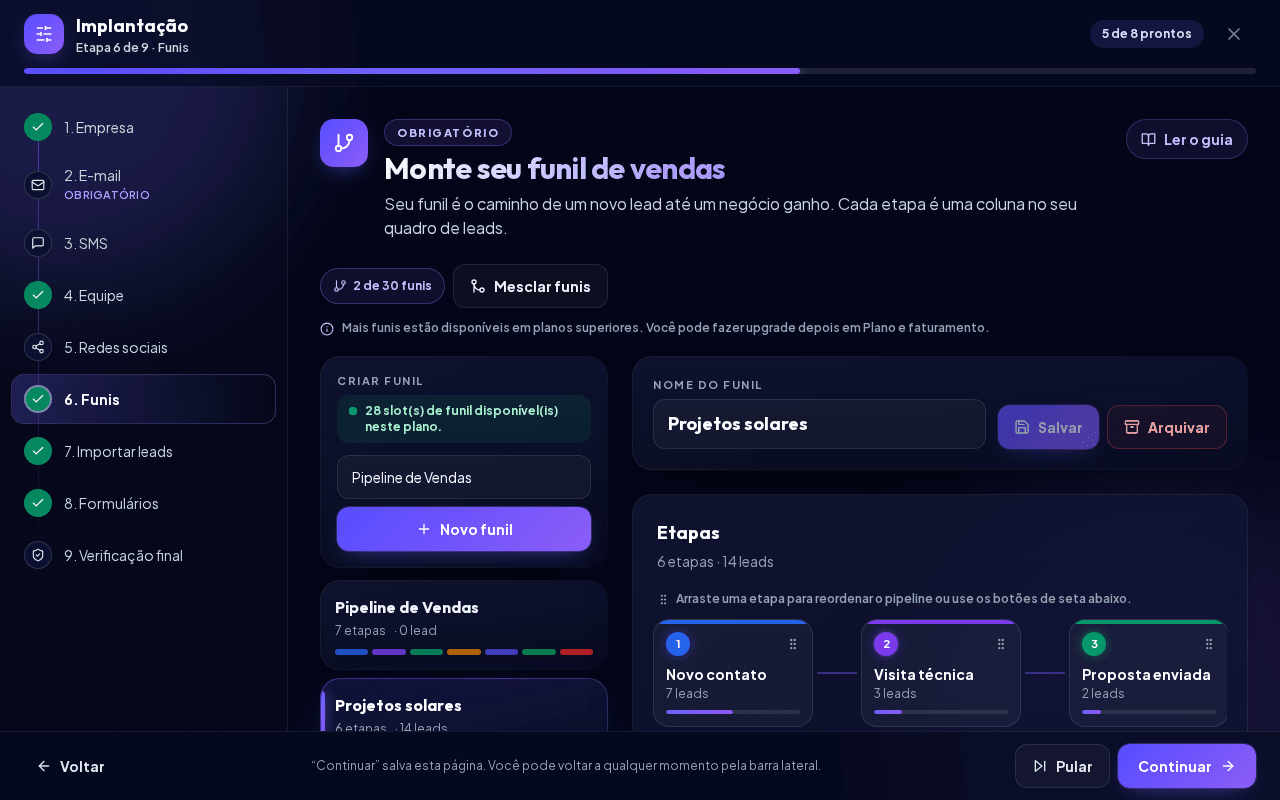
Abra Implantação > Funis, ou clique no botão de ícone Editar etapas do pipeline ao lado do seletor de funil no Quadro de Leads. Os dois caminhos abrem a etapa Funis da Implantação.
Observação: Todos podem ver os funis. Criar e alterar funis, etapas e campos personalizados é restrito às funções Administrador do Workspace, Gerente de Vendas e Marketing.
Seu primeiro funil
Se ainda não houver funil, o Quadro de Leads mostra Crie seu primeiro funil, e a etapa Funis mostra Configure seu primeiro pipeline: Criar pipeline de vendas padrão cria um funil pronto com um clique, e Criar o meu guia você por funil, etapas, um formulário inicial de leads e a etapa em que os novos leads do formulário entram. Um indicador mostra onde você está ("Etapa 2 de 6"), e Voltar retorna ao passo anterior. Fechar configuração guiada interrompe o guia; você pode fazer tudo nesta etapa depois.
Para criar um funil:
- Em Criar funil, digite um nome (padrão: Pipeline de Vendas).
- Clique em Novo funil.
Todo funil novo começa com seis etapas padrão. Elas são criadas com nomes em inglês e podem ser renomeadas:
| Etapa | Tipo |
|---|---|
| New Leads | aberta |
| Contacted | aberta |
| Qualified | aberta |
| Negotiation | aberta |
| 5 Won | ganho |
| 0 Lost | perda |
Renomeie ou remova etapas para que combinem com a sua forma de vender.
Gerenciar etapas
Selecione um funil na lista à esquerda. O título Etapas mostra quantas etapas e leads o funil tem, por exemplo "6 etapas · 42 leads". Abaixo dele, uma faixa com o fluxo das etapas mostra as etapas em ordem, como passos numerados, com o número de leads e uma barra com a participação de cada uma nos leads; etapas de ganho ficam em verde, etapas de perda em vermelho. Na lista de etapas logo abaixo, cada etapa tem o mesmo selo com o número. Ali você pode:
- Adicionar etapa: digite um nome em Adicionar próxima etapa e clique em Adicionar etapa. Novas etapas abertas entram antes das etapas de ganho e perda.
- Renomear: clique em Renomear, altere o nome e clique em Salvar.
- Reordenar: arraste a etapa pela alça ou use as setas Mover para cima / Mover para baixo. As colunas do quadro seguem essa ordem.
- Arquivar: clique em Arquivar. Os leads dessa etapa são movidos para outra etapa; a confirmação informa qual. Um funil precisa de pelo menos uma etapa, então crie outra antes, se necessário. A última etapa aberta de um funil não pode ser arquivada.
Para renomear o funil inteiro, altere Nome do funil e clique em Salvar. Leads Abertos leva você ao Quadro de Leads com esse funil selecionado.
Etapas de ganho e perda
Etapas de ganho e perda fecham um negócio. Os leads nelas saem do pipeline ativo, deixam de contar no limite de leads ativos e ficam destacados em verde (ganho) ou vermelho (perda) no quadro.
Cada etapa tem um Resultado da etapa: Aberta, Ganho ou Perdido. Altere-o no seletor ao lado da etapa; os leads dessa etapa também recebem o novo resultado. Um funil sempre mantém pelo menos uma etapa aberta. Ao adicionar uma etapa, o resultado é pré-selecionado pelo nome:
| Resultado | Nomes de etapa reconhecidos |
|---|---|
| Ganho | 5 Won, Won, Closed Won, Closed, Done |
| Perda | 0 Lost, Lost, Closed Lost, Canceled, Cancelled |
Observação: Renomear uma etapa nunca altera o resultado dela. Para transformar uma etapa em etapa de fechamento (ou de volta em aberta), altere o Resultado da etapa.
Campos personalizados
Campos personalizados guardam informações extras por funil, por exemplo "Porte da empresa" ou "Orçamento". Eles aparecem na aba Perfil do lead, nas importações e nas exportações, e suas opções também ficam disponíveis para campos de formulário.
- Em Campos personalizados, digite um rótulo (por exemplo Porte da empresa) e, se quiser, uma chave interna.
- Escolha um tipo: Texto, Área de texto, Número, Data, Hora, E-mail, Telefone, URL, Lista de seleção, Botão de opção, Caixa de seleção ou Oculto.
- Para Lista de seleção e Botão de opção, informe as opções, uma por linha.
- Marque Obrigatório se precisar e clique em Adicionar.
Editar rótulo muda o rótulo, mas mantém a chave interna, para que os valores existentes continuem ligados. Desativar oculta o campo; os valores já salvos nos leads são mantidos.
Mesclar funis
Funis parecidos demais? Junte-os em um só. É preciso ter pelo menos dois funis.
- Clique em Mesclar funis.
- Escolha o Funil de destino e marque os funis em Funis para mesclar.
- Confira a pré-visualização: número de leads, contatos, negócios e formulários, e o Mapeamento de etapas. As etapas são relacionadas pelo nome; etapas de ganho e perda vão para as etapas de ganho e perda do destino; o restante vai para a primeira etapa ativa do destino.
- Escolha Arquivar funis mesclados vazios ou Manter funis mesclados vazios.
- Marque a confirmação e clique em Mesclar funis selecionados.
A mesclagem nunca exclui leads. Formulários web que enviavam leads para um funil mesclado são pausados e precisam ser atribuídos a outro funil. Se uma integração social direciona leads para um funil mesclado, você precisa confirmar, e a integração passa a usar o funil de destino.
Arquivar um funil
Clique em Arquivar ao lado do nome do funil. Se o funil tiver leads, a caixa de diálogo mostra quantos (abertos, ganhos, perdidos): escolha o funil em Mover leads para o funil e a etapa em Etapa para leads abertos e clique em Mover leads e arquivar. Leads ganhos e perdidos vão para as etapas de ganho e perda do funil de destino e mantêm o resultado. Formulários que alimentavam o funil ficam pausados até você escolher um novo funil para eles. Arquivar libera um espaço de funil do seu plano; os funis arquivados aparecem em Funis arquivados, onde você pode Restaurar.
Limites do plano para funis
Seu plano inclui uma quantidade de funis ativos. O contador no topo mostra, por exemplo, 2 de 3 funis.
- Quando o limite é atingido, Novo funil fica desativado e aparece O limite de funis do seu plano foi atingido. Clique em Adicionar mais funis para comprar um pacote de funis, faça upgrade do plano, arquive um funil ou mescle funis.
- Se o workspace tiver mais funis do que o plano atual permite, os excedentes ficam marcados como Pausado. Leads e configurações continuam seguros, mas edições e novos envios de formulário ficam bloqueados até você adicionar capacidade ou mesclar o funil pausado em um funil ativo.
- Sem uma assinatura de CRM ativa, não é possível criar funis.
Artigos relacionados
Guias relacionados
- Leads e pipeline Use o Quadro de Leads: crie leads, arraste-os entre etapas, use as abas de detalhes, marque negócios como ganhos ou perdidos, filtre o quadro e exporte leads. 13 min de leitura
- Caixa de entrada de leads Por que os leads esperam na caixa de entrada de leads quando o limite de leads ativos é atingido, e como ativá-los, arquivá-los ou excluí-los. 5 min de leitura
- Importar leads (CSV/XLSX) Importe contatos de um arquivo CSV, XLSX ou JSON: envie o arquivo, mapeie as colunas, confira a prévia, trate duplicados e reverta uma importação se precisar. 6 min de leitura