Leads, funis e formulários
Formulários web e incorporação
Crie um formulário de captura de leads, envie novos leads direto para uma etapa do funil, incorpore-o no seu site com um iframe seguro e proteja-o contra spam.
7 min de leitura Atualizado em 23 de outubro de 2026
Nesta página
Formulários web transformam visitantes do site em leads automaticamente. Cada envio cria (ou atualiza) um lead no funil e na etapa que você escolher, para que sua equipe possa entrar em contato na hora. Você gerencia os formulários em Implantação > Formulários (abrir Formulários).
Observação: Todos podem abrir a lista de formulários. Criar, editar e arquivar formulários está disponível para Administradores do workspace, Gerentes de vendas e usuários de Marketing.
Criar um formulário
- Abra Implantação > Formulários e clique em Criar Novo Formulário.
- Substitua Formulário Sem Título no topo por um nome claro, por exemplo "Formulário de contato do site".
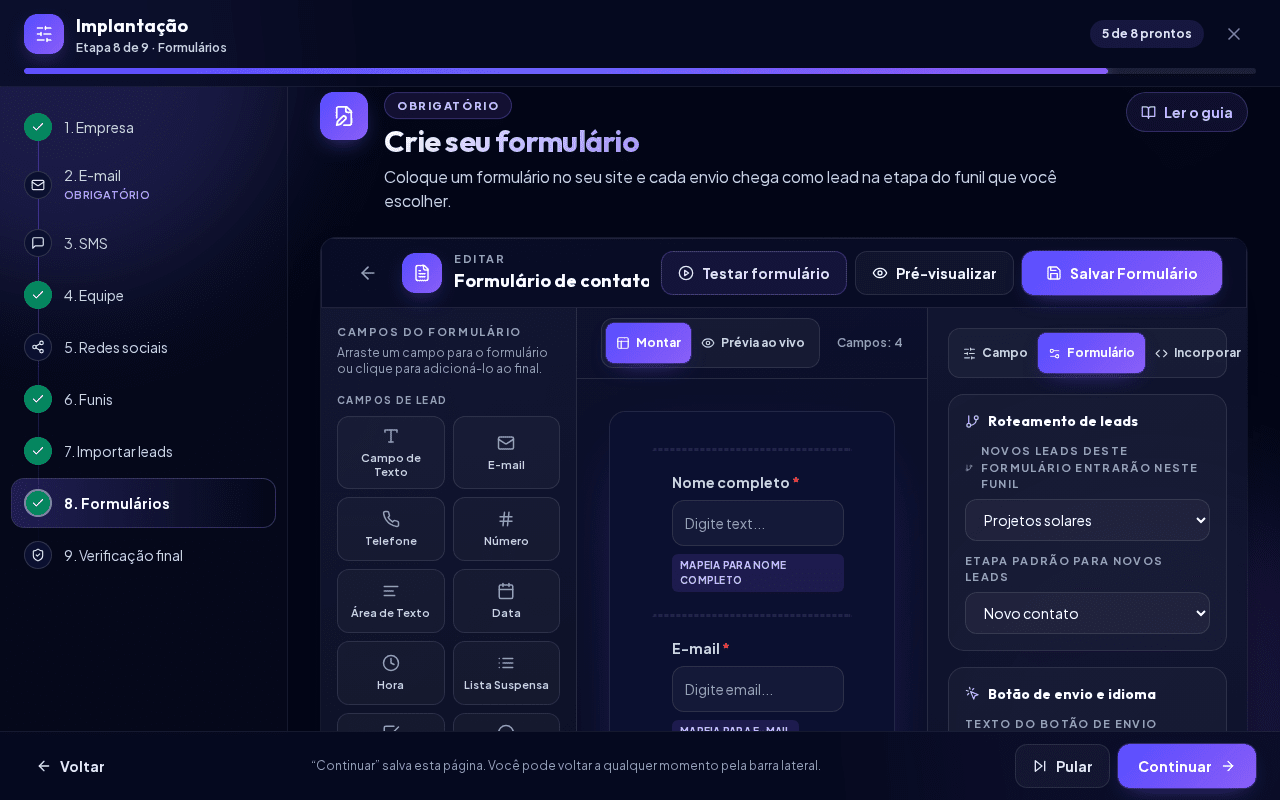
- Um formulário novo abre com a aba Formulário do painel à direita. Na seção Roteamento de leads, em Novos leads deste formulário entrarão neste funil, escolha o funil. Apenas funis ativos aparecem.
- Em Etapa padrão para novos leads, escolha a etapa onde os novos leads devem entrar (normalmente a primeira).
- Ajuste os campos (veja abaixo), clique em Testar formulário e corrija o que for apontado.
- Clique em Salvar Formulário. O formulário é salvo como ativo e aparece em Meus Formulários.
Um formulário novo já traz os cinco campos padrão de lead: Nome, E-mail, Telefone, Endereço e Mensagem. Eles já estão mapeados para os campos correspondentes do lead, para que os dados caiam no lugar certo.
Atenção: Um formulário sem funil e etapa não pode ser salvo. Na lista, esses formulários mostram Escolha um funil e estágio antes de publicar.
O editor tem três áreas: a paleta Campos do Formulário à esquerda, a área de edição no meio e o painel de configurações à direita, com as abas Campo, Formulário e Incorporar. Acima da área de edição você alterna entre Montar e Prévia ao vivo (na prévia ao vivo, também entre a largura Desktop e Celular) e vê quantos campos o formulário tem ("Campos: 6"). O botão Pré-visualizar no topo continua abrindo o formulário em uma janela.
Campos e configurações de campo
Arraste campos do painel Campos do Formulário para a área de edição, ou clique em um campo da paleta para adicioná-lo no fim do formulário. Arraste campos existentes para mudar a ordem.
- Campos de lead: Campo de Texto, E-mail, Telefone, Número, Área de Texto, Data, Hora, Lista Suspensa, Caixa de Seleção, Botão de Rádio, Controle Deslizante, Upload de Arquivo, Endereço e Campo oculto.
- Layout e rastreamento: Logotipo, Divisor, Tag do Google e Meta Pixel.
- Campos personalizados deste funil: os campos personalizados definidos no funil selecionado. Clique em Adicionar para incluir um no formulário.
Clique em um campo na área de edição: o painel à direita muda para a aba Campo com as Configurações do Campo. Sem nenhum campo selecionado, a aba mostra "Selecione um campo na área para editar o rótulo, o mapeamento e as opções." Dependendo do tipo, você define o rótulo, a Chave do campo, Mapear para campo de lead, o placeholder, o Valor padrão, Campo Obrigatório, as opções de lista/caixa de seleção/botão de rádio, o número de linhas, os tipos de arquivo permitidos e o tamanho do arquivo. Na Tag do Google e no Meta Pixel você cola apenas o ID de Rastreamento (por exemplo G-XXXXXXXX); scripts personalizados não são permitidos.
Dica: Use um Campo oculto para marcar a origem do lead, por exemplo
landing-page-primavera. Por padrão ele é mapeado para a origem do lead.
Testar o formulário antes de publicar
Testar formulário faz uma verificação rápida: confere funil e etapa, chaves de campo duplicadas, rótulos ou opções faltando, IDs de rastreamento ausentes e imagem de logotipo ausente. Também avisa quando um dos campos padrão (Nome, E-mail, Telefone, Endereço, Mensagem) está faltando ou sem mapeamento. Se estiver tudo certo, aparece Teste do formulário aprovado; caso contrário, O formulário precisa de atenção com a lista de problemas.
Pré-visualizar mostra o formulário como os visitantes vão vê-lo. O teste não envia um envio real; para testar o fluxo completo, incorpore o formulário em uma página aprovada e envie uma vez.
Incorporar o formulário no seu site
- Salve o formulário primeiro. Formulários não salvos mostram Salve o formulário primeiro para gerar um código de incorporação.
- No editor, abra a aba Incorporar do painel à direita: em Incorporação segura de iframe, clique em Copiar código. A nota "Este código pertence ao formulário salvo. Salve suas alterações para publicá-las." lembra que alterações não salvas ainda não estão publicadas. Você também pode clicar em Copiar código no cartão do formulário em Meus Formulários, ou abrir Pré-visualizar e usar Copiar código ao lado de Incorporação segura de iframe.
- Cole o código no HTML do seu site, onde o formulário deve aparecer (na maioria dos construtores de sites: um bloco "HTML" ou "Código incorporado").
O código copiado é um iframe e tem esta aparência:
<iframe src="https://SEU-ENDERECO-NEXTCRM/api/forms/FORM_ID/embed?token=EMBED_TOKEN" title="NextCRM form" style="width:100%;min-height:520px;border:0;display:block;" loading="lazy" sandbox="allow-forms allow-scripts allow-same-origin allow-popups allow-top-navigation-by-user-activation" referrerpolicy="strict-origin-when-cross-origin"></iframe>
Atenção: Cole o código sem alterações. O
tokené exclusivo do formulário, e o atributoreferrerpolicypermite que o NextCRM reconheça o seu site. Se você removê-lo, ou se o seu site não enviar nenhum referrer, envios de domínios aprovados podem ser recusados.
Você pode mudar o tamanho pelo atributo style (por exemplo, um min-height maior).
Domínios de site aprovados
Na aba Formulário, seção Domínios de site aprovados, liste os sites que podem exibir e enviar o formulário, um por linha (ou separados por vírgula):
exemplo.com.br
www.exemplo.com.br
*.exemplo.com.br
*.exemplo.com.brcobre todos os subdomínios (comoloja.exemplo.com.br), mas não o próprioexemplo.com.br; adicione os dois se precisar.- Se a lista estiver vazia, o formulário funciona em qualquer site. Deixe vazia apenas durante os testes.
- Um visitante em um site que não está na lista vê "Form access restricted", e os envios são recusados.
Proteção contra spam
Seus formulários são protegidos em várias camadas:
- Honeypot: um campo invisível que visitantes reais nunca preenchem. Robôs que o preenchem são bloqueados.
- Limites de envio: por padrão, o mesmo visitante (endereço IP) pode enviar um formulário no máximo 5 vezes por minuto e 20 vezes por hora.
- Verificação de segurança: o texto enviado é analisado contra conteúdo malicioso antes de o lead ser criado.
- Proteção Google reCAPTCHA: uma chave opcional por formulário na aba Formulário do editor. As chaves do Google e o limite de pontuação são gerenciados centralmente pelo operador do seu NextCRM.
Observação: Só ative a Proteção Google reCAPTCHA se o reCAPTCHA estiver configurado na sua instalação do NextCRM. Sem chaves disponíveis, o formulário incorporado mostra "Form temporarily unavailable" em vez do formulário. Teste o formulário depois de ativar.
Depois que o visitante envia
Na aba Formulário, seção Ações pós-envio, você define o que o visitante vê. (O Texto do botão de envio e o Idioma para visitantes dos pop-ups e das mensagens de erro ficam na seção Botão de envio e idioma da mesma aba.)
- Mostrar pop-up de agradecimento personalizado com título, mensagem, botão opcional (rótulo e URL) e, se quiser, Fechar pop-up automaticamente após alguns segundos.
- Abrir site / página de agradecimento com URL de redirecionamento, Comportamento de redirecionamento (Mesmo iframe/página, Página pai, se permitido ou Nova aba), um atraso e uma Mensagem antes do redirecionamento.
Os textos do pop-up e do redirecionamento aceitam os placeholders {first_name}, {last_name}, {name}, {email} e {company}. As URLs devem começar com http:// ou https://.
Observação: O NextCRM não envia um e-mail automático de confirmação ao visitante após o envio do formulário. Se quiser fazer o follow-up por e-mail, faça pelo próprio lead ou com uma campanha de e-mail.
O que acontece com os envios
- Cada envio cria um novo lead no funil e na etapa escolhidos.
- Se já existir um lead com o mesmo e-mail, o envio é anexado a esse lead em vez de criar uma duplicata. Campos vazios do lead são preenchidos, e um lead que tinha saído do pipeline volta a ele.
- A atividade do lead mostra "New form submission created this lead." (ou que um envio foi anexado), junto com o nome do formulário.
- Se a assinatura do workspace expirou, os formulários ficam pausados e não aceitam envios.
Para encerrar um formulário, clique no ícone de excluir no cartão e confirme Arquivar formulário. O formulário deixa de coletar novos envios; os envios existentes continuam anexados aos leads.
Artigos relacionados
- Funis e etapas
- Leads e pipeline
- Campanhas de e-mail
- Solução de problemas
Guias relacionados
- Leads e pipeline Use o Quadro de Leads: crie leads, arraste-os entre etapas, use as abas de detalhes, marque negócios como ganhos ou perdidos, filtre o quadro e exporte leads. 13 min de leitura
- Caixa de entrada de leads Por que os leads esperam na caixa de entrada de leads quando o limite de leads ativos é atingido, e como ativá-los, arquivá-los ou excluí-los. 5 min de leitura
- Importar leads (CSV/XLSX) Importe contatos de um arquivo CSV, XLSX ou JSON: envie o arquivo, mapeie as colunas, confira a prévia, trate duplicados e reverta uma importação se precisar. 6 min de leitura