Leads, embudos y formularios
Formularios web e incrustación
Crea un formulario de captación, envía los nuevos leads a una etapa del embudo, incrústalo en tu sitio web con un iframe seguro y protégelo contra el spam.
8 min de lectura Actualizado: 23 de octubre de 2026
En esta página
Los formularios web convierten automáticamente a los visitantes de tu sitio web en leads. Cada envío crea (o actualiza) un lead en el embudo y la etapa que elijas, para que tu equipo pueda hacer el seguimiento de inmediato. Los formularios se gestionan en Puesta en marcha > Formularios (abrir Formularios).
Nota: Todos pueden abrir la lista de formularios. Crear, editar y archivar formularios está disponible para los Administradores del espacio de trabajo, los Gerentes de ventas y los usuarios de Marketing.
Crear un formulario
- Abre Puesta en marcha > Formularios y haz clic en Crear Nuevo Formulario.
- Sustituye Formulario sin Título en la parte superior por un nombre claro, por ejemplo "Formulario de contacto del sitio web".
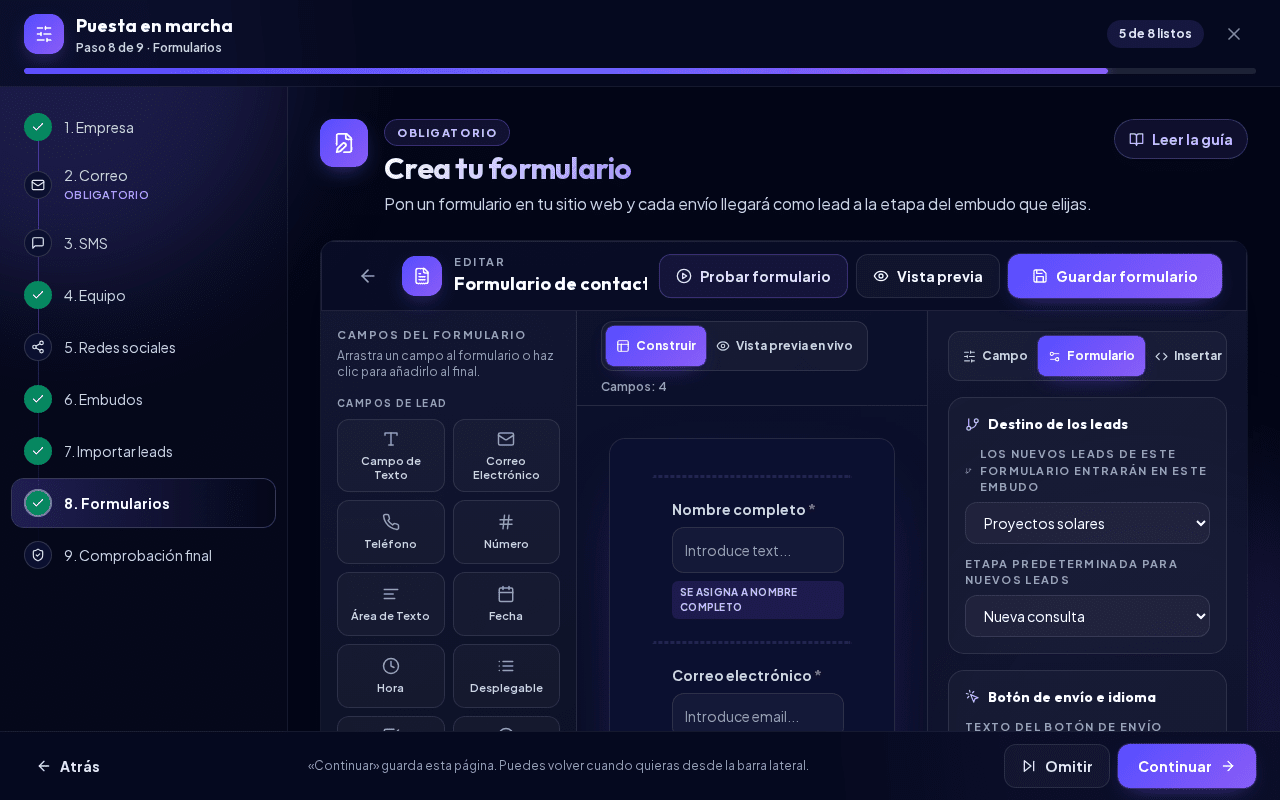
- Un formulario nuevo se abre con la pestaña Formulario del panel derecho. En la sección Destino de los leads, en Los nuevos leads de este formulario entrarán en este embudo, elige el embudo. Solo se muestran los embudos activos.
- En Etapa predeterminada para nuevos leads, elige la etapa en la que deben entrar los nuevos leads (normalmente tu primera etapa).
- Ajusta los campos (ver más abajo), haz clic en Probar formulario y corrige lo que indique.
- Haz clic en Guardar formulario. El formulario se guarda como activo y aparece en Mis formularios.
Un formulario nuevo ya contiene los cinco campos estándar de un lead: Nombre, Correo Electrónico, Teléfono, Dirección y Mensaje. Están asignados a los campos correspondientes del lead, así que los datos llegan al lugar correcto del lead.
Advertencia: Un formulario sin embudo y etapa no se puede guardar. En la lista, estos formularios muestran Elige un embudo y una etapa antes de publicar.
El editor tiene tres zonas: la paleta Campos del formulario a la izquierda, el lienzo en el centro y el panel de configuración a la derecha con las pestañas Campo, Formulario e Insertar. Encima del lienzo cambias entre Construir y Vista previa en vivo (en la vista previa en vivo, también entre el ancho Escritorio y Móvil) y ves cuántos campos tiene el formulario ("Campos: 6"). El botón Vista previa de la parte superior sigue abriendo el formulario en una ventana.
Campos y configuración de los campos
Arrastra campos desde el panel Campos del formulario al lienzo, o haz clic en un campo de la paleta para añadirlo al final del formulario. Arrastra los campos existentes para reordenarlos.
- Campos de lead: Campo de Texto, Correo Electrónico, Teléfono, Número, Área de Texto, Fecha, Hora, Desplegable, Casilla de Verificación, Botón de Opción, Deslizador, Carga de Archivo, Dirección y Campo oculto.
- Diseño y seguimiento: Logotipo, Divisor, Etiqueta de Google y Meta Píxel.
- Campos personalizados de este embudo: campos personalizados definidos en el embudo seleccionado. Haz clic en Añadir para incluir uno en el formulario.
Haz clic en un campo del lienzo: el panel derecho cambia a la pestaña Campo con la Configuración del campo. Si no hay ningún campo seleccionado, la pestaña muestra "Selecciona un campo del lienzo para editar su etiqueta, asignación y opciones." Según el tipo, puedes definir la etiqueta, la Clave del campo, Asignar a campo de lead, el texto de ejemplo, el Valor predeterminado, Campo obligatorio, las opciones de un desplegable, una casilla o un botón de opción, el número de filas, los tipos de archivo permitidos y el tamaño de archivo. Para Etiqueta de Google y Meta Píxel solo pegas el ID de seguimiento (por ejemplo G-XXXXXXXX); no se permiten scripts personalizados.
Consejo: Usa un Campo oculto para etiquetar el origen de un lead, por ejemplo
landing-page-spring. Por defecto se asigna a la fuente del lead.
Probar el formulario antes de publicarlo
Probar formulario realiza una comprobación rápida: confirma el embudo y la etapa, y busca claves de campo duplicadas, etiquetas u opciones que falten, ID de seguimiento ausentes y la falta de una imagen de logotipo. También avisa cuando falta uno de los campos estándar (Nombre, Correo electrónico, Teléfono, Dirección, Mensaje) o no está asignado. Si todo está bien, verás Prueba de formulario superada; si no, El formulario necesita atención con una lista de problemas.
Vista previa muestra el formulario tal como lo verán los visitantes. La prueba no envía un envío real; para probar el flujo completo, incrusta el formulario en una página aprobada y envíalo una vez.
Incrustar el formulario en tu sitio web
- Guarda primero el formulario. Los formularios sin guardar muestran Guarda el formulario primero para generar un código de incrustación.
- En el editor, abre la pestaña Insertar del panel derecho: en Incrustación segura de iframe, haz clic en Copiar código. La nota "Este código pertenece al formulario guardado. Guarda los cambios para publicarlos." te recuerda que los cambios sin guardar todavía no están publicados. También puedes hacer clic en Copiar código en la tarjeta del formulario en Mis formularios, o abrir Vista previa y usar Copiar código junto a Incrustación segura de iframe.
- Pega el código en el HTML de tu sitio web donde deba aparecer el formulario (en la mayoría de los creadores de sitios: un bloque "HTML" o "Código de inserción").
El código copiado es un iframe y tiene este aspecto:
<iframe src="https://YOUR-NEXTCRM-ADDRESS/api/forms/FORM_ID/embed?token=EMBED_TOKEN" title="NextCRM form" style="width:100%;min-height:520px;border:0;display:block;" loading="lazy" sandbox="allow-forms allow-scripts allow-same-origin allow-popups allow-top-navigation-by-user-activation" referrerpolicy="strict-origin-when-cross-origin"></iframe>
Advertencia: Pega el código sin modificarlo. El
tokenes único para el formulario, y el atributoreferrerpolicypermite a NextCRM reconocer tu sitio web. Si lo eliminas, o si tu sitio no envía ningún referrer, los envíos desde dominios aprobados pueden rechazarse.
Puedes cambiar el tamaño con el atributo style (por ejemplo, un min-height mayor).
Dominios de sitios web aprobados
En la pestaña Formulario, sección Dominios de sitios web aprobados, enumera los sitios que pueden mostrar y enviar el formulario, uno por línea (o separados por comas):
example.com
www.example.com
*.example.com
*.example.comabarca todos los subdominios (comoshop.example.com), pero noexample.comen sí, así que añade ambos si es necesario.- Si la lista está vacía, el formulario funciona en cualquier sitio web. Déjala vacía solo mientras haces pruebas.
- Un visitante en un sitio que no está en la lista ve "Form access restricted", y los envíos se rechazan.
Protección contra spam
Tus formularios están protegidos en varias capas:
- Honeypot: un campo invisible que los visitantes reales nunca rellenan. Los bots que lo rellenan quedan bloqueados.
- Límites de tasa: por defecto, un mismo visitante (dirección IP) puede enviar un formulario como máximo 5 veces por minuto y 20 veces por hora.
- Análisis de seguridad: el texto enviado se comprueba en busca de contenido malicioso antes de crear un lead.
- Protección Google reCAPTCHA: un interruptor opcional por formulario en la pestaña Formulario del editor. Las claves de Google y el umbral de puntuación los gestiona de forma centralizada el operador de tu NextCRM.
Nota: Activa la Protección Google reCAPTCHA solo si reCAPTCHA está configurado en tu instalación de NextCRM. Si no hay claves disponibles, el formulario incrustado muestra "Form temporarily unavailable" en lugar del formulario. Prueba el formulario después de activarla.
Después de que un visitante envía el formulario
En la pestaña Formulario, sección Acciones post-envío, decides qué ve el visitante. (El Texto del botón de envío y el Idioma del visitante de las ventanas emergentes y los mensajes de error se definen en la sección Botón de envío e idioma de la misma pestaña.)
- Mostrar ventana emergente de agradecimiento personalizada con un título, un mensaje, un botón opcional (etiqueta y URL) y la opción Cerrar ventana emergente automáticamente tras un número de segundos.
- Abrir sitio web / página de agradecimiento con una URL de redirección, un Comportamiento de redirección (Mismo iframe/página, Página principal si está permitido o Nueva pestaña), un retraso y un Mensaje antes de redireccionar.
Los textos de la ventana emergente y de la redirección pueden usar los marcadores {first_name}, {last_name}, {name}, {email} y {company}. Las URL deben empezar por http:// o https://.
Nota: NextCRM no envía al visitante un correo de confirmación automático después de enviar un formulario. Si quieres hacer un seguimiento por correo, hazlo desde el lead o con una campaña de correo electrónico.
Qué ocurre con los envíos
- Cada envío crea un nuevo lead en el embudo y la etapa elegidos.
- Si ya existe un lead con la misma dirección de correo, el envío se añade a ese lead en lugar de crear un duplicado. Los campos vacíos del lead se rellenan, y un lead que se había quitado del pipeline vuelve a él.
- La actividad del lead muestra "New form submission created this lead." (o que se añadió un envío), junto con el nombre del formulario.
- Si la suscripción del espacio de trabajo ha caducado, los formularios se pausan y no aceptan envíos.
Para detener un formulario, haz clic en el icono de eliminar de su tarjeta y confirma Archivar formulario. El formulario deja de recopilar envíos nuevos; los envíos existentes siguen vinculados a los leads.
Artículos relacionados
- Embudos y etapas
- Leads y pipeline
- Campañas de correo electrónico
- Solución de problemas
Guías relacionadas
- Leads y pipeline Trabaja con el Tablero de Leads: crea leads, arrástralos entre etapas, usa las pestañas del lead, marca negocios como ganados o perdidos, filtra el tablero y exporta. 14 min de lectura
- Bandeja de leads Por qué los leads esperan en la Bandeja de leads cuando se alcanza tu límite de leads activos y cómo activarlos, archivarlos o eliminarlos. 5 min de lectura
- Importar leads (CSV/XLSX) Importa contactos desde un archivo CSV, XLSX o JSON: súbelo, asigna las columnas, revisa la vista previa, gestiona duplicados y revierte una importación si hace falta. 6 min de lectura