销售线索、漏斗与表单
网页表单和嵌入
构建销售线索收集表单,将新销售线索直接送入某个漏斗阶段,通过安全的 iframe 将其嵌入您的网站,并防范垃圾提交。
阅读约需 7 分钟 更新于 2026年10月23日
网页表单可以自动将网站访客转化为销售线索。每次提交都会在您选择的漏斗和阶段中创建(或更新)一条销售线索,让您的团队可以立即跟进。您可以在 配置 > 表单 中管理表单(打开表单)。
注意: 所有人都可以打开表单列表。创建、编辑和归档表单仅限工作区管理员、销售经理和市场营销用户。
创建表单
- 打开 配置 > 表单 并点击 创建新表单。
- 将顶部的 无标题表单 替换为一个清晰的名称,例如“网站联系表单”。
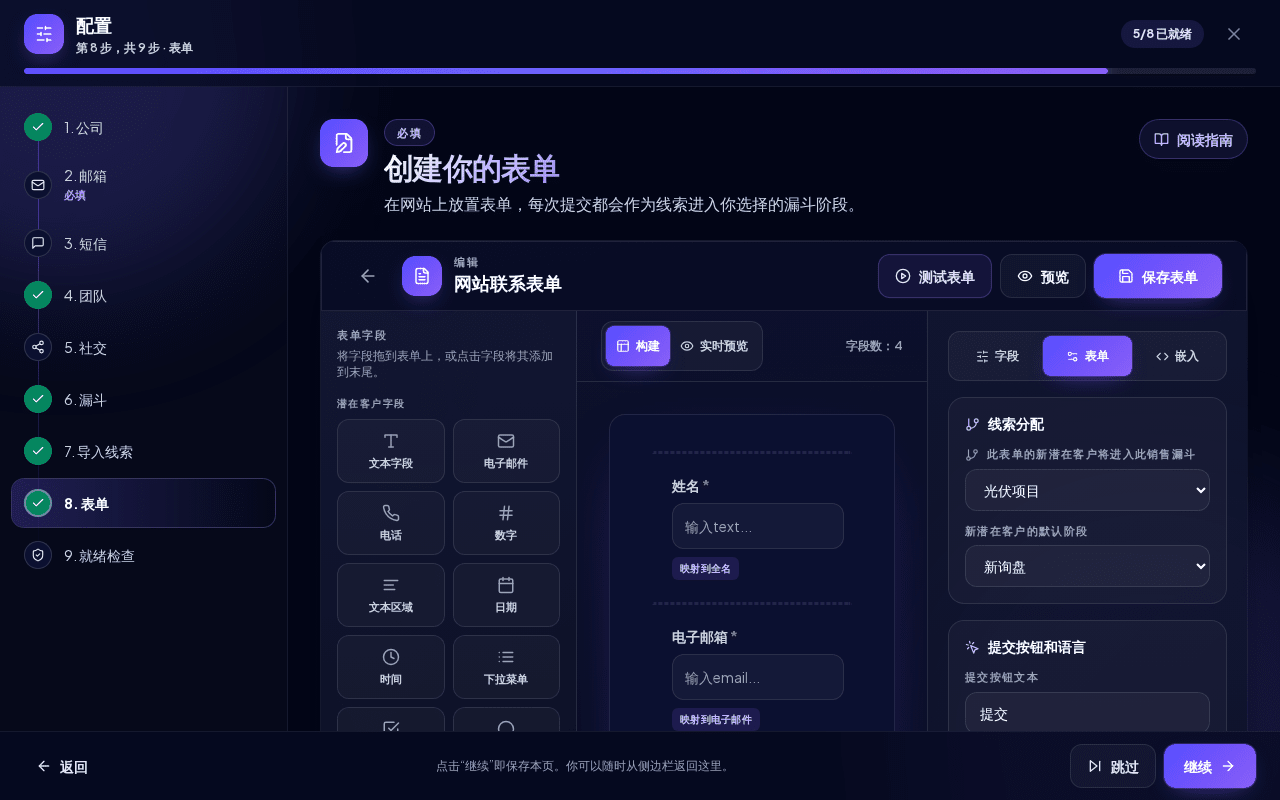
- 新表单打开时,右侧面板显示 表单 选项卡。在 线索分配 部分的 此表单的新潜在客户将进入此销售漏斗 下,选择漏斗。列表中只显示活跃的漏斗。
- 在 新潜在客户的默认阶段 下,选择新销售线索应进入的阶段(通常是您的第一个阶段)。
- 调整字段(见下文),然后点击 测试表单 并修复其报告的所有问题。
- 点击 保存表单。表单会以活跃状态保存,并显示在 我的表单 中。
新表单已经包含五个标准销售线索字段:姓名、电子邮件、电话、地址 和 消息。它们已映射到对应的销售线索字段,因此数据会进入销售线索中的正确位置。
警告: 没有漏斗和阶段的表单无法保存。在列表中,此类表单会显示 发布前请选择漏斗和阶段。
编辑器有三个区域:左侧的 表单字段 面板、中间的画布,以及右侧带有 字段、表单 和 嵌入 选项卡的设置面板。在画布上方,您可以在 构建 和 实时预览 之间切换(在实时预览中还可以在 桌面 和 手机 宽度之间切换),并查看表单有多少个字段(“字段数:6”)。顶部的 预览 按钮仍会在窗口中打开表单。
字段和字段设置
将字段从 表单字段 面板拖到画布上,或点击面板中的某个字段将其添加到表单末尾。拖动现有字段可调整其顺序。
- 潜在客户字段: 文本字段、电子邮件、电话、数字、文本区域、日期、时间、下拉菜单、复选框、单选按钮、滑块、文件上传、地址和隐藏字段。
- 布局和跟踪: 徽标、分隔线、Google 标签和 Meta Pixel。
- 此漏斗的自定义字段: 在所选漏斗上定义的自定义字段。点击 添加 即可将其放到表单上。
点击画布上的某个字段:右侧面板会切换到 字段 选项卡,并显示 字段设置。未选择任何字段时,该选项卡会显示“在画布上选择一个字段,即可编辑其标签、映射和选项。”根据字段类型,您可以设置标签、字段键、映射到潜在客户字段、占位符、默认值、必填字段、下拉菜单/复选框/单选按钮的选项、行数、允许的文件类型和文件大小。对于 Google 标签 和 Meta Pixel,您只需粘贴 跟踪ID(例如 G-XXXXXXXX);不允许使用自定义脚本。
提示: 使用 隐藏字段 来标记销售线索的来源,例如
landing-page-spring。默认情况下,它会映射到销售线索来源。
发布前测试表单
测试表单 会运行快速检查:它会确认漏斗和阶段,查找重复的字段键、缺失的标签或选项、缺失的跟踪 ID 以及缺失的徽标图片。如果某个标准字段(姓名、电子邮件、电话、地址、消息)缺失或未映射,它也会发出警告。一切正常时,您会看到 表单测试通过;否则会看到 表单需要关注 以及问题列表。
预览 会以访客看到的样子显示表单。测试不会发送真实的提交;如需试用完整流程,请将表单嵌入到已批准的页面上并提交一次。
将表单嵌入您的网站
- 先保存表单。未保存的表单会显示 请先保存表单以生成嵌入代码。
- 在编辑器中,打开右侧面板的 嵌入 选项卡:在 安全 iframe 嵌入 下点击 复制代码。提示“此代码属于已保存的表单。请保存更改以发布。”会提醒您,未保存的修改尚未生效。您也可以在 我的表单 中点击表单卡片上的 复制代码,或打开 预览 并使用 安全 iframe 嵌入 旁边的 复制代码。
- 将代码粘贴到网站 HTML 中希望显示表单的位置(在大多数建站工具中:一个“HTML”或“嵌入代码”区块)。
复制的代码是一个 iframe,看起来如下:
<iframe src="https://YOUR-NEXTCRM-ADDRESS/api/forms/FORM_ID/embed?token=EMBED_TOKEN" title="NextCRM form" style="width:100%;min-height:520px;border:0;display:block;" loading="lazy" sandbox="allow-forms allow-scripts allow-same-origin allow-popups allow-top-navigation-by-user-activation" referrerpolicy="strict-origin-when-cross-origin"></iframe>
警告: 请原样粘贴代码。
token是该表单独有的,referrerpolicy属性可让 NextCRM 识别您的网站。如果您删除了它,或者您的网站根本不发送 referrer,来自已批准域名的提交可能会被拒绝。
您可以使用 style 属性更改尺寸(例如设置更大的 min-height)。
已批准的网站域名
在 表单 选项卡的 已批准的网站域名 部分中,列出允许显示和提交该表单的网站,每行一个(或用逗号分隔):
example.com
www.example.com
*.example.com
*.example.com涵盖所有子域名(例如shop.example.com),但不包括example.com本身,因此如有需要请同时添加两者。- 如果列表为空,表单可以在任何网站上使用。请仅在测试期间将其留空。
- 访问不在列表中的网站的访客会看到“Form access restricted”,且提交会被拒绝。
垃圾信息防护
您的表单受到多层保护:
- 蜜罐: 一个真实访客永远不会填写的隐藏字段。填写了该字段的机器人会被阻止。
- 速率限制: 默认情况下,同一访客(IP 地址)每分钟最多提交 5 次,每小时最多提交 20 次。
- 安全扫描: 在创建销售线索之前,会检查提交的文本中是否含有恶意内容。
- Google reCAPTCHA 保护: 编辑器 表单 选项卡中针对每个表单的可选开关。Google 密钥和评分阈值由您的 NextCRM 运营方统一管理。
注意: 只有在您的 NextCRM 安装已设置 reCAPTCHA 时,才能开启 Google reCAPTCHA 保护。如果没有可用的密钥,嵌入的表单会显示“Form temporarily unavailable”,而不是表单本身。开启后请测试表单。
访客提交之后
在 表单 选项卡的 发送后操作 部分中,您可以决定访客会看到什么。(提交按钮文本 以及弹窗和错误消息的 访客语言 在同一选项卡的 提交按钮和语言 部分中设置。)
- 显示个性化感谢弹窗,包含标题、消息、可选按钮(标签和 URL),以及可选的 自动关闭弹窗(在指定秒数后关闭)。
- 打开网站/感谢页面,包含 重定向URL、重定向行为(同一iframe/页面、如果允许,则为父页面 或 新标签页)、延迟时间和 重定向前消息。
弹窗和重定向文本可以使用占位符 {first_name}、{last_name}、{name}、{email} 和 {company}。URL 必须以 http:// 或 https:// 开头。
注意: 表单提交后,NextCRM 不会自动向访客发送确认电子邮件。如果您想通过电子邮件跟进,请在销售线索中操作或使用电子邮件营销活动。
提交后会发生什么
- 每次提交都会在所选漏斗和阶段中创建一条新的销售线索。
- 如果已存在具有相同电子邮件地址的销售线索,提交内容会添加到该销售线索中,而不会创建重复的销售线索。销售线索中的空字段会被填充,已从销售管道中移除的销售线索也会被恢复。
- 销售线索的活动中会显示“New form submission created this lead.”(或显示已追加一条提交),并附带表单名称。
- 如果工作区订阅已过期,表单会暂停,不再接受提交。
如需停用表单,请点击其卡片上的删除图标并确认 归档表单。表单将停止收集新的提交;现有提交仍会保留在相应的销售线索中。