Leads, trattar och formulär
Webbformulär och inbäddning
Bygg ett formulär för leadinsamling, skicka nya leads direkt till ett steg i en tratt, bädda in det på din webbplats med en säker iframe och skydda det mot skräppost.
6 min läsning Uppdaterad 23 oktober 2026
På den här sidan
Webbformulär gör automatiskt webbplatsbesökare till leads. Varje inskick skapar (eller uppdaterar) ett lead i den tratt och det steg du väljer, så att ditt team kan följa upp direkt. Du hanterar formulären i Konfiguration > Formulär (öppna Formulär).
Obs: Alla kan öppna formulärlistan. Att skapa, redigera och arkivera formulär är möjligt för Arbetsyteadministratörer, Försäljningschefer och användare med rollen Marknadsföring.
Skapa ett formulär
- Öppna Konfiguration > Formulär och klicka på Skapa nytt formulär.
- Ersätt Namnlöst formulär högst upp med ett tydligt namn, till exempel ”Kontaktformulär på webbplatsen”.
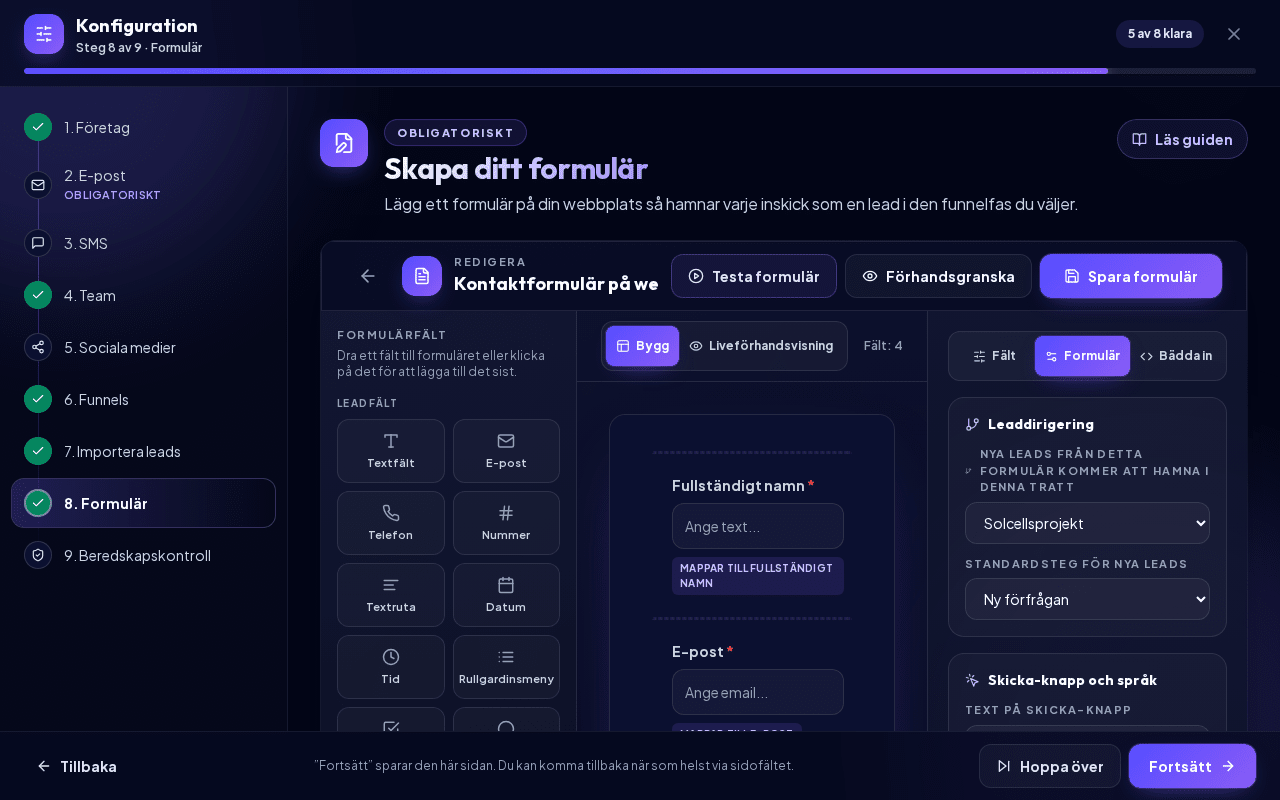
- Ett nytt formulär öppnas med fliken Formulär i den högra panelen. I avsnittet Leaddirigering, under Nya leads från detta formulär kommer att hamna i denna tratt, väljer du tratten. Endast aktiva trattar visas.
- Under Standardsteg för nya leads väljer du det steg där nya leads ska hamna (oftast ditt första steg).
- Anpassa fälten (se nedan), klicka sedan på Testa formulär och åtgärda det som rapporteras.
- Klicka på Spara formulär. Formuläret sparas som aktivt och visas under Mina formulär.
Ett nytt formulär innehåller redan de fem standardfälten för leads: Namn, E-post, Telefon, Adress och Meddelande. De är mappade till motsvarande leadfält, så att uppgifterna hamnar på rätt ställe i leadet.
Varning: Ett formulär utan tratt och steg kan inte sparas. I listan visar sådana formulär Välj en tratt och ett steg innan publicering.
Redigeraren har tre områden: paletten Formulärfält till vänster, arbetsytan i mitten och inställningspanelen till höger med flikarna Fält, Formulär och Bädda in. Ovanför arbetsytan växlar du mellan Bygg och Liveförhandsvisning (i liveförhandsvisningen även mellan bredderna Dator och Mobil) och ser hur många fält formuläret har ("Fält: 6"). Knappen Förhandsgranska högst upp öppnar fortfarande formuläret i ett fönster.
Fält och fältinställningar
Dra fält från panelen Formulärfält till arbetsytan, eller klicka på ett fält i paletten för att lägga till det sist i formuläret. Dra befintliga fält för att ändra ordningen.
- Leadfält: Textfält, E-post, Telefon, Nummer, Textruta, Datum, Tid, Rullgardinsmeny, Kryssruta, Radio, Skjutreglage, Filuppladdning, Adress och Dolt fält.
- Layout och spårning: Logotyp, Avdelare, Google-tagg och Meta Pixel.
- Anpassade fält för den här tratten: anpassade fält som har definierats för den valda tratten. Klicka på Lägg till för att lägga till ett i formuläret.
Klicka på ett fält på arbetsytan: den högra panelen växlar till fliken Fält med Fältinställningar. När inget fält är valt visar fliken "Välj ett fält på arbetsytan för att redigera etikett, mappning och alternativ." Beroende på typ kan du ange etikett, Fältnyckel, Mappa till leadfält, platshållare, Standardvärde, Obligatoriskt fält, alternativen för en rullgardinsmeny/kryssruta/radioknapp, antal rader, tillåtna filtyper och filstorlek. För Google-tagg och Meta Pixel klistrar du bara in Spårnings-ID (till exempel G-XXXXXXXX); egna skript är inte tillåtna.
Tips: Använd ett Dolt fält för att märka var ett lead kom ifrån, till exempel
landing-page-spring. Som standard mappas det till leadets källa.
Testa formuläret innan du publicerar
Testa formulär kör en snabb kontroll: den bekräftar tratt och steg och letar efter dubbla fältnycklar, saknade etiketter eller alternativ, saknade spårnings-ID:n och en saknad logotypbild. Den varnar också när något av standardfälten (Namn, E-post, Telefon, Adress, Meddelande) saknas eller inte är mappat. När allt är i ordning ser du Formulärtest godkänt; annars Formuläret behöver åtgärdas med en lista över problemen.
Förhandsgranska visar formuläret som besökarna kommer att se det. Testet skickar inte in något på riktigt; för att prova hela flödet bäddar du in formuläret på en godkänd sida och skickar in det en gång.
Bädda in formuläret på din webbplats
- Spara formuläret först. Osparade formulär visar Spara formuläret först för att generera en inbäddningskod.
- Öppna fliken Bädda in i redigerarens högra panel: under Säker iframe-inbäddning klickar du på Kopiera kod. Anmärkningen "Den här koden hör till det sparade formuläret. Spara dina ändringar för att publicera dem." påminner dig om att osparade ändringar inte är publicerade än. Du kan också klicka på Kopiera kod på formulärkortet under Mina formulär, eller öppna Förhandsgranska och använda Kopiera kod bredvid Säker iframe-inbäddning.
- Klistra in koden i webbplatsens HTML där formuläret ska visas (i de flesta webbplatsverktyg: ett block av typen ”HTML” eller ”Inbäddningskod”).
Den kopierade koden är en iframe och ser ut så här:
<iframe src="https://YOUR-NEXTCRM-ADDRESS/api/forms/FORM_ID/embed?token=EMBED_TOKEN" title="NextCRM form" style="width:100%;min-height:520px;border:0;display:block;" loading="lazy" sandbox="allow-forms allow-scripts allow-same-origin allow-popups allow-top-navigation-by-user-activation" referrerpolicy="strict-origin-when-cross-origin"></iframe>
Varning: Klistra in koden oförändrad.
tokenär unik för formuläret, och attributetreferrerpolicygör att NextCRM känner igen din webbplats. Om du tar bort det, eller om din webbplats inte skickar någon referrer alls, kan inskick från godkända domäner avvisas.
Du kan ändra storleken med attributet style (till exempel en större min-height).
Godkända webbplatsdomäner
På fliken Formulär, avsnittet Godkända webbplatsdomäner, listar du de webbplatser som får visa och skicka in formuläret, en per rad (eller separerade med kommatecken):
example.com
www.example.com
*.example.com
*.example.comomfattar alla underdomäner (till exempelshop.example.com) men inteexample.comsjälvt, så lägg till båda vid behov.- Om listan är tom fungerar formuläret på alla webbplatser. Lämna den tom bara medan du testar.
- En besökare på en webbplats som inte finns i listan ser ”Form access restricted”, och inskick avvisas.
Skydd mot skräppost
Dina formulär skyddas i flera lager:
- Honeypot: ett osynligt fält som riktiga besökare aldrig fyller i. Botar som fyller i det blockeras.
- Hastighetsbegränsningar: som standard kan samma besökare (IP-adress) skicka in ett formulär högst 5 gånger per minut och 20 gånger per timme.
- Säkerhetsskanning: inskickad text kontrolleras med avseende på skadligt innehåll innan ett lead skapas.
- Google reCAPTCHA-skydd: en valfri inställning per formulär på redigerarens flik Formulär. Googles nycklar och poängtröskeln hanteras centralt av din NextCRM-operatör.
Obs: Slå bara på Google reCAPTCHA-skydd om reCAPTCHA har konfigurerats för din NextCRM-installation. Om inga nycklar finns visar det inbäddade formuläret ”Form temporarily unavailable” i stället för formuläret. Testa formuläret när du har slagit på det.
När en besökare har skickat in
På fliken Formulär, avsnittet Åtgärder efter sändning, bestämmer du vad besökaren ser. (Text på skicka-knapp och Besökarens språk för popupfönster och felmeddelanden anges i avsnittet Skicka-knapp och språk på samma flik.)
- Visa personlig tack-popup med en rubrik, ett meddelande, en valfri knapp (etikett och URL) och valfritt Stäng popup automatiskt efter ett antal sekunder.
- Öppna webbplats / tack-sida med en Omdirigerings-URL, Omdirigeringsbeteende (Samma iframe/sida, Överordnad sida om tillåtet eller Ny flik), en fördröjning och ett Meddelande före omdirigering.
Texter i popup och omdirigering kan använda platshållarna {first_name}, {last_name}, {name}, {email} och {company}. URL:er måste börja med http:// eller https://.
Obs: NextCRM skickar inget automatiskt bekräftelsemejl till besökaren efter ett formulärinskick. Om du vill följa upp via e-post gör du det från leadet eller med en e-postkampanj.
Det här händer med inskicken
- Varje inskick skapar ett nytt lead i den valda tratten och det valda steget.
- Om det redan finns ett lead med samma e-postadress läggs inskicket till på det leadet i stället för att en dubblett skapas. Tomma fält på leadet fylls i, och ett lead som har tagits bort från pipelinen tas tillbaka.
- Leadets aktivitet visar ”New form submission created this lead.” (eller att ett inskick har lagts till) tillsammans med formulärets namn.
- Om arbetsytans prenumeration har gått ut pausas formulären och tar inte emot inskick.
För att stoppa ett formulär klickar du på borttagningsikonen på dess kort och bekräftar Arkivera formulär. Formuläret slutar ta emot nya inskick; befintliga inskick finns kvar på leads.
Relaterade artiklar
- Trattar och steg
- Leads och pipeline
- E-postkampanjer
- Felsökning
Relaterade guider
- Leads och pipeline Arbeta med Leads-tavlan: skapa leads, dra dem mellan steg, använd flikarna i leaddetaljerna, markera affärer som vunna eller förlorade, filtrera och exportera. 11 min läsning
- Lead-inkorg Varför leads väntar i Lead-inkorgen när din gräns för aktiva leads har nåtts, och hur du aktiverar, arkiverar eller tar bort dem. 4 min läsning
- Importera leads (CSV/XLSX) Importera kontakter från en CSV-, XLSX- eller JSON-fil: ladda upp den, mappa kolumnerna, granska förhandsvisningen, hantera dubbletter och ångra en import vid behov. 6 min läsning