E-post och SMS
E-postkampanjer
Skicka eller schemalägg ett e-postmeddelande till alla aktiva leads i en tratt: kontrollera att allt är klart, förhandsgranska mottagarna, anpassa meddelandet, följ upp resultaten och förstå hur avregistreringar och STOP-svar hanteras.
8 min läsning Uppdaterad 23 oktober 2026
På den här sidan
Med e-postkampanjer skickar du ett meddelande till varje aktiv lead i en tratt, antingen direkt eller vid en planerad tidpunkt. Varje lead får en personlig kopia från din egen avsändaradress. Kampanjer är tillgängliga för arbetsyteadministratörer, försäljningschefer och användare med rollen Marknadsföring.
Innan du börjar: kontrollera att allt är klart
En kampanj kräver tre saker:
- En ansluten e-posttjänst. E-postkampanjer skickas via den leverantör som är aktiverad under Konfiguration > E-post. Se E-postkonfiguration.
- Din plan. För att skicka kampanjer måste din plan innehålla funktionen Marketing Campaigns. SMS-kampanjer kräver även SMS messaging, och WhatsApp-kampanjer kräver Social Inbox. Om en funktion saknas avvisas utskicket och du hänvisas till Fakturering.
- Leads med e-postadresser i den tratt som du vill nå.
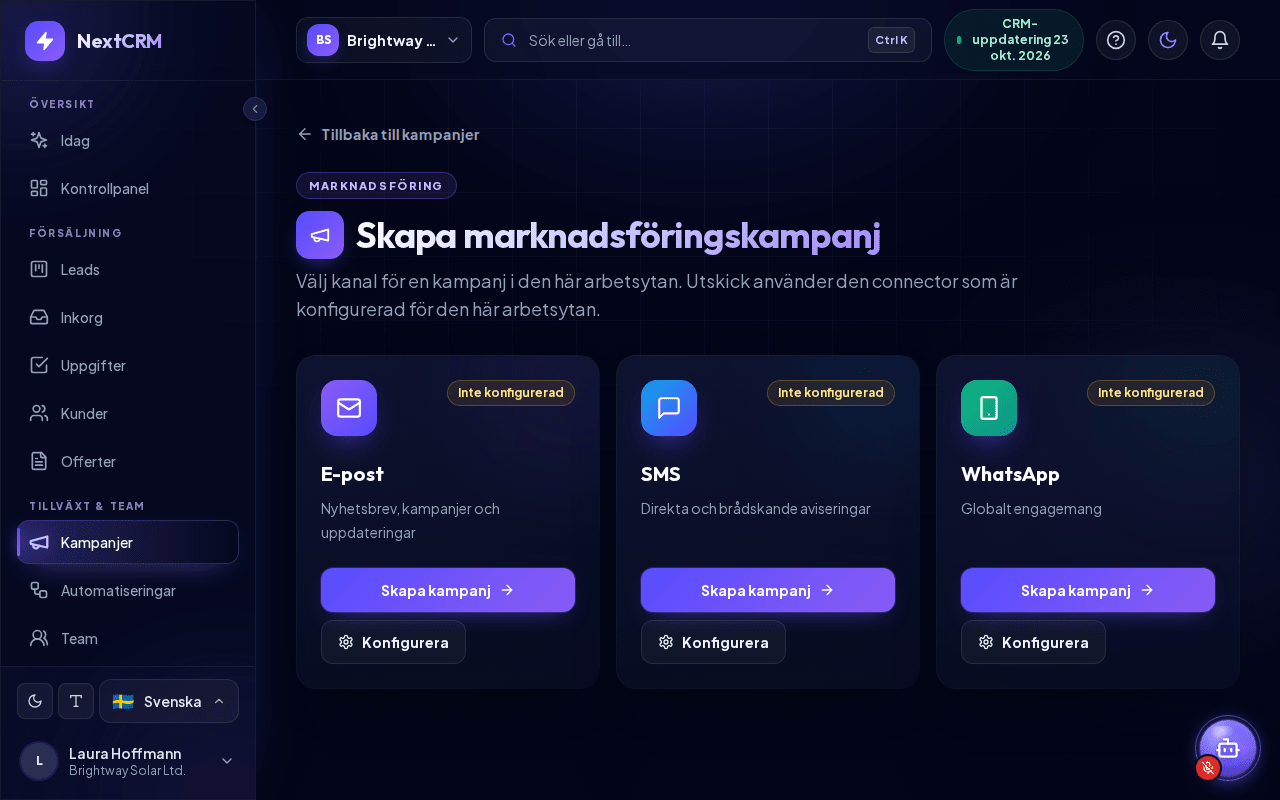
Öppna Kampanjer i sidofältet och klicka på Ny kampanj (öppna Ny kampanj). Sidan Skapa marknadsföringskampanj visar ett kort för E-post, SMS och WhatsApp, vart och ett märkt Ansluten, Inte konfigurerad, Sparad, inte verifierad eller Autentiseringsuppgifter avvisade. Om e-post inte är ansluten klickar du på Konfigurera för att gå direkt till steget E-post i Konfiguration. Kanaler konfigureras i Konfiguration, inte på sidan Kampanjer.
Skapa en e-postkampanj
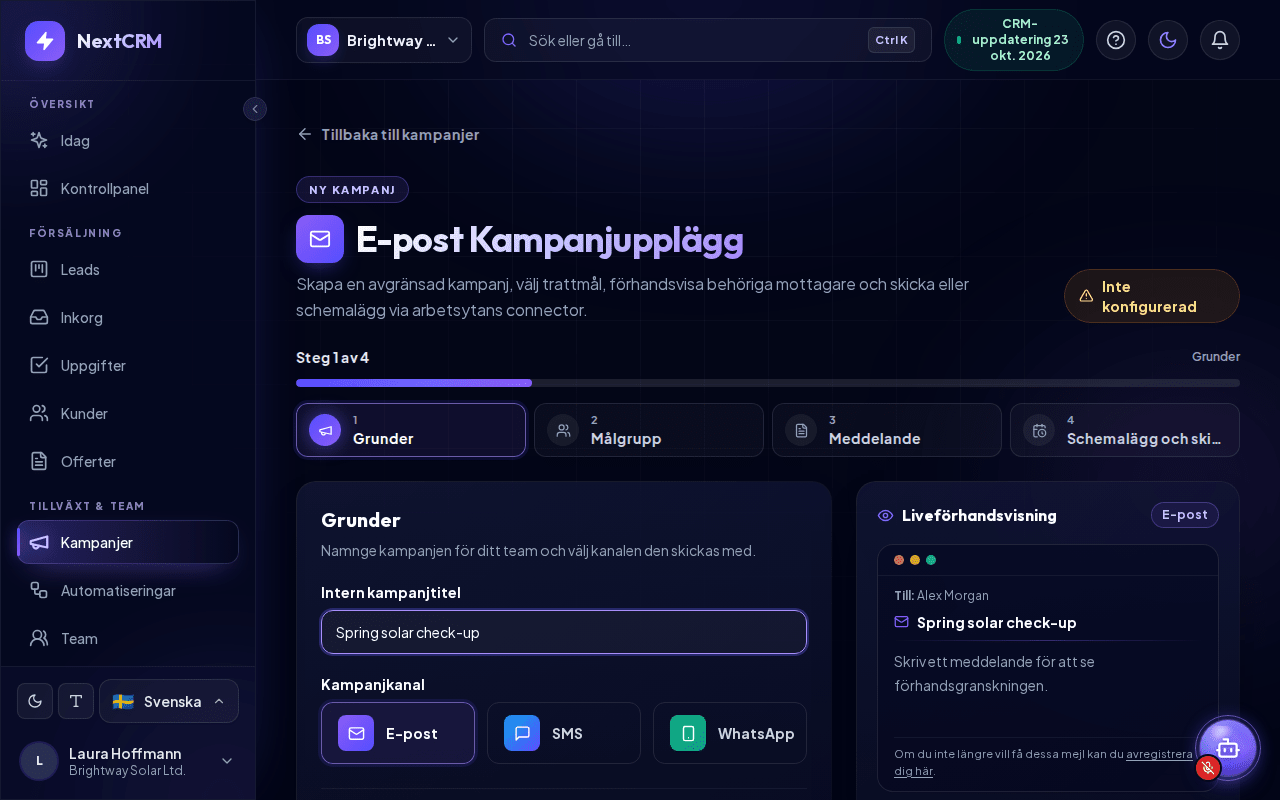
Klicka på Skapa kampanj på kortet E-post. Sidan E-post Kampanjupplägg guidar dig genom fyra steg. Högst upp ser du Steg X av 4, en förloppsindikator och en ruta per steg. Du kan klicka på en ruta för att hoppa till valfritt steg; Nästa kontrollerar först det aktuella steget och visar vad som saknas.
- Grunder - ange en Intern kampanjtitel. Endast ditt team ser den; den används också som ämne om du lämnar Ämne tomt. Kontrollera att E-post är valt under Kampanjkanal.
- Målgrupp - under Välj tratt väljer du den tratt vars leads ska få e-postmeddelandet. Mottagarförhandsvisning visar hur många leads som får det och hur många som hoppas över (se nedan).
- Meddelande - valfritt: klicka på en av Kampanjmallar (välkomstmeddelande, uppföljning efter första kontakten, kampanjerbjudande, återaktivering, påminnelse om möte, tackmeddelande) för att fylla i ämne och text, och anpassa sedan innehållet. Skriv Ämne och Meddelandeinnehåll. Klicka på ett variabelchip som
{{first_name}}för att infoga det vid markören. - Schemalägg och skicka - välj Utskickstid (se nedan), kontrollera Kampanjsammanfattning (titel, kanal, måltratt, mottagare och tidpunkt) och klicka på Schemalägg kampanj eller Skicka kampanj.
Längst ned i varje steg hittar du Tillbaka, Spara som utkast och Nästa. Schemalägg kampanj eller Skicka kampanj visas bara i steg 4. Spara som utkast behåller kampanjen i Mina kampanjer så att du kan slutföra den senare.
Bredvid stegen (under dem på mindre skärmar) visar Liveförhandsvisning meddelandet som en mottagare ser det, ifyllt för ett exempellead ("Förhandsgranskning för ett exempellead"), inklusive den avregistreringsrad som NextCRM lägger till. Ett litet kort Mottagarförhandsvisning under den visar antalet mottagare och, om det finns några, Hoppades över: N.
Om e-posttjänsten inte är redo när du klickar på Schemalägg kampanj eller Skicka kampanj visas fönstret Anslutning krävs med Avbryt, Spara som utkast och Spara utkast och Öppna Mailer-inställningar. Din kampanj sparas som utkast innan du lämnar sidan, så ingenting går förlorat. Användare som inte kan ändra e-postinställningarna ser i stället för den sista knappen en uppmaning att be en administratör.
Anpassa meddelandet
Du kan använda dessa platshållare i ämnet och meddelandet:
| Platshållare | Ersätts med |
|---|---|
{{first_name}} |
Leadens förnamn |
{{last_name}} |
Leadens efternamn |
{{full_name}} |
Leadens fullständiga namn |
{{sales_rep}} |
Namnet på den användare som skickar kampanjen (fungerar bäst med Skicka omedelbart) |
{{company}} |
Leadets företag |
{{booking_link}} |
Länken till bokningssidan för leadets ägare (eller din), se Bokningssidor |
Om en lead saknar värde för en platshållare lämnas den tom, så skriv meningar som fungerar ändå, till exempel "Hej {{first_name}}," i stället för att förlita dig på namnet.
Meddelandet skickas som enkel text: radbrytningar behålls, men det finns ingen formatering, inga bilder och inga bilagor. Ämnet kan innehålla upp till 180 tecken och meddelandet upp till 8 000.
Målgrupp: vem som får kampanjen
Mottagarförhandsvisning i steget Målgrupp uppdateras så snart du väljer en tratt:
- Mottagare är de aktiva leads i tratten som har en giltig e-postadress.
- Leads som Hoppades över saknar en giltig e-postadress eller har avregistrerat sig från e-postkampanjer, och de får ingenting. En separat rad visar hur många leads som har avregistrerat sig.
- Leads som är markerade som vunna eller förlorade, arkiverade leads och leads som har tagits bort från pipelinen ingår inte.
En kampanjkörning kan som standard nå upp till 1 000 mottagare. För större listor delar du upp dina leads i flera trattar och skickar en kampanj per tratt.
Schemalägg eller skicka nu
I steg 4 Schemalägg och skicka, under Utskickstid:
- Schemalägg för senare (förvalt) låter dig välja ett Schemalagt datum / tid i framtiden (din lokala tidszon visas under fältet). Klicka på Schemalägg kampanj; NextCRM skickar den automatiskt strax efter den tidpunkten.
- Skicka omedelbart skickar e-postmeddelandena när du klickar på Skicka kampanj. NextCRM frågar först Skicka den här kampanjen nu?, eftersom e-postmeddelandena går till hela tratten på en gång och det inte kan ångras. Klicka på Skicka nu för att starta.
När det är klart ser du Kampanj skickad eller Kampanj schemalagd med antalet mottagare. Klicka på Tillbaka till kampanjer för att återgå till listan.
Följ upp resultaten i Mina kampanjer
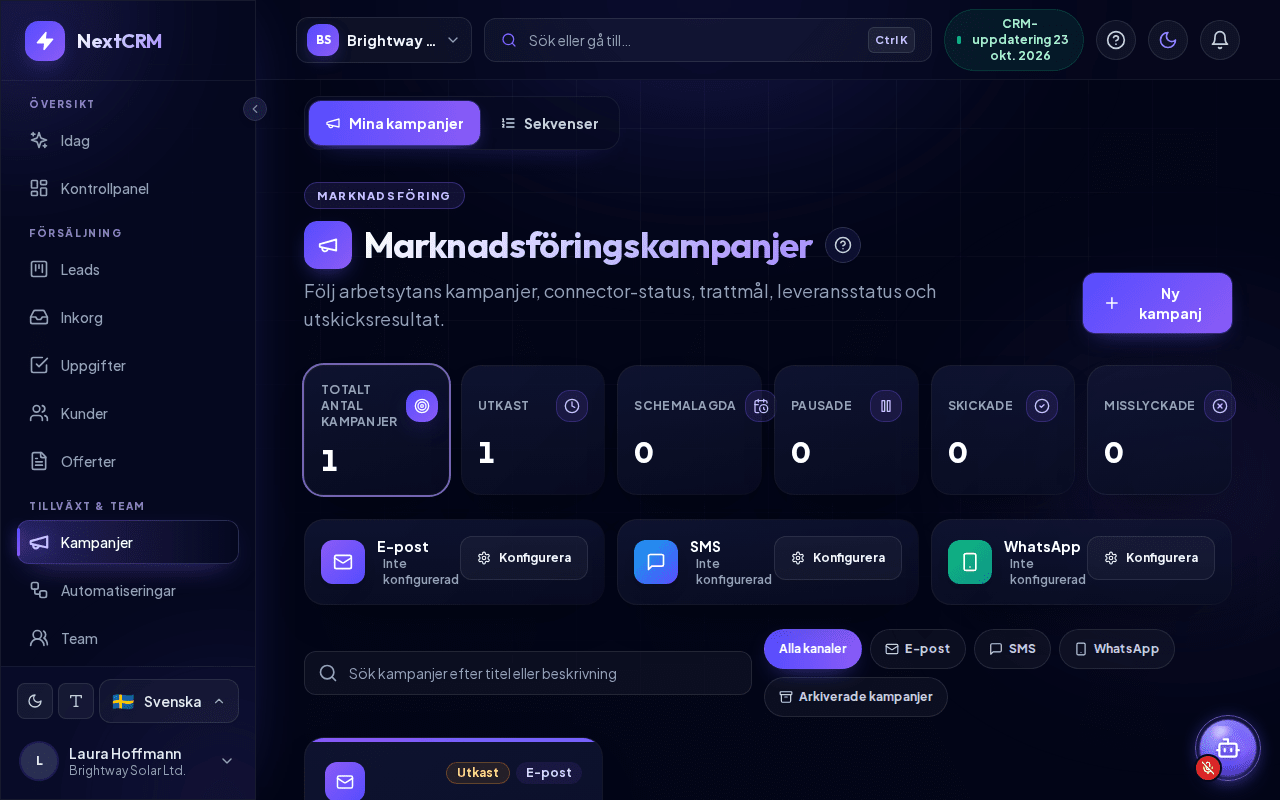
Fliken Mina kampanjer under Kampanjer (öppna Mina kampanjer) visar totalsiffror för Totalt antal kampanjer, Utkast, Schemalagda, Pausade, Skickade och Misslyckade. Klicka på en ruta för att bara visa kampanjerna med den statusen. Under totalsiffrorna ser du varje kanals anslutningsstatus, ett sökfält och kanalfilter. Varje kampanj har ett kort med:
- räknarna Mottagare, Skickade, Misslyckade och Hoppades över, och en stapel Förlopp, till exempel "120 skickade / 2 misslyckade / 5 överhoppade".
- Schemalagt datum eller Senast skickad.
- Detaljer, som öppnar Kampanjdetaljer.
- Arkivera för att flytta en kampanj till Arkiverade kampanjer.
På Kampanjdetaljer kan du ändra den interna titeln och beskrivningen (Spara ändringar) och se:
- Liveförhandsvisning - meddelandet som mottagarna ser det.
- Tidslinje - till exempel Skapad, Schemalagd till, Skickas nu, Skickad, Utskicket misslyckades, Arkiverad eller Utkast - inte schemalagd än.
- Leveranslogg - en rad per mottagare med Mottagare, Status, Detaljer och Tid, inklusive orsaken om ett meddelande misslyckades eller hoppades över.
En kampanj skickas aldrig två gånger. Om ett utskick avbryts får leads som redan har nåtts inte e-post igen.
Obs: Om din plan förlorar funktionen Marketing Campaigns innan en schemalagd kampanj ska skickas skickas kampanjen inte, och den markeras som blockerad.
Avregistrering och opt-out
Varje kampanjmeddelande ger mottagaren ett sätt att avregistrera sig, och NextCRM respekterar det automatiskt. Du behöver inte själv skriva någon rad om avregistrering.
- E-post: NextCRM lägger till en avregistreringslänk i slutet av varje kampanjmejl, på det språk som kampanjen skrevs på (språket i ditt NextCRM-gränssnitt när du skapade den). Mejlet innehåller också ett huvud för avregistrering med ett klick, så att e-postprogram som stöder det kan visa en egen avregistreringsknapp.
- SMS och WhatsApp: kampanjtexter avslutas med en rad som "Svara STOP för att avregistrera dig." på kampanjens språk (raden läggs inte till två gånger om din text redan nämner STOP). När någon svarar med bara STOP (eller UNSUBSCRIBE, CANCEL, END eller QUIT) avregistreras numret från den kanalen. Ett svar med START eller UNSTOP registrerar personen igen.
- Hoppas över automatiskt: avregistrerade leads kontaktas inte igen av kampanjer i den kanalen. Mottagarförhandsvisning visar hur många leads som har avregistrerat sig, och i kampanjens detaljer visas de som Avregistrerad.
- Per kanal: en lead som har avregistrerat sig från e-post kan fortfarande få SMS- eller WhatsApp-kampanjer, om hen inte har avregistrerat sig även där. Avregistreringar gäller bara för din arbetsyta.
Om du vill kontrollera eller ändra en leads status öppnar du leaden och tittar på Samtycke till marknadsföring på fliken Profil. Där ser du per kanal om leaden får kampanjer eller när och hur hen avregistrerade sig. Arbetsyteadministratörer och försäljningschefer kan klicka på Avregistrera för en lead som har bett om det per telefon eller e-post, och på Registrera igen endast när personen själv har bett om det igen. Varje ändring registreras i leadens aktivitet.
Avregistreringar gäller bara kampanjer. E-post och meddelanden som du själv skickar från en lead blockeras inte, så respektera personens önskan även där.
Du ansvarar fortfarande för att följa reglerna för e-postmarknadsföring och dataskydd (till exempel GDPR eller LGPD): skicka endast e-post till leads som har gått med på att höra från dig eller som du har en befintlig affärsrelation med. Se Dataskydd och grunderna i GDPR.
Tips: Skicka en första kampanj till en liten testtratt som bara innehåller ditt eget teams adresser, kontrollera hur den ser ut i inkorgen och skicka sedan till den riktiga tratten.
Relaterade artiklar
Relaterade guider
- E-postkonfiguration (SMTP och IMAP) Anslut din e-postserver så att NextCRM skickar e-post till leads och kampanjer från din egen adress: Gmail, Microsoft 365, IONOS, Strato, leveransbarhet och felsökning. 11 min läsning
- Anslut Google Workspace (Gmail + Kalender) Synka Gmail och Google Kalender så att e-post och möten med dina leads visas i NextCRM: vad som synkas, vad som aldrig läses, frånkoppling och tips för administratörer. 5 min läsning
- SMS-konfiguration Anslut ditt Twilio-konto för att sms:a leads från NextCRM, ta emot svar och köra SMS-kampanjer: produktions- och testläge, Twilio-värden, webhooks och testmeddelanden. 6 min läsning