E-post och SMS
E-postkonfiguration (SMTP och IMAP)
Anslut din e-postserver så att NextCRM skickar e-post till leads och kampanjer från din egen adress: Gmail, Microsoft 365, IONOS, Strato, leveransbarhet och felsökning.
11 min läsning Uppdaterad 23 oktober 2026
På den här sidan
NextCRM skickar e-post via ett e-postkonto som du ansluter. När det är konfigurerat skickas e-postkampanjer och e-post till leads från din egen adress (till exempel sales@example.com), och svaren kommer tillbaka till din vanliga brevlåda.
SMTP och IMAP i NextCRM
- SMTP (utgående e-post) är det som NextCRM behöver. Det används för e-postkampanjer, för e-post som du skickar från en lead med Standard-e-posttjänst och för aviseringar från arbetsytan. Du konfigurerar det under Konfiguration > E-post.
- Bara er e-posttjänst skickar arbetsytans e-post. Allt som er arbetsyta skickar till leads och kunder - kampanjer, sekvenser, automatiseringar, lead-e-post, offerter, NPS-enkäter och bokningsmejl till besökare - går bara ut via den här e-posttjänsten eller en ansluten brevlåda. NextCRM använder aldrig sin egen e-postserver som reserv: utan e-posttjänst skickas inte dessa mejl. NextCRM:s egen e-posttjänst skickar bara kontomejl, till exempel teaminbjudningar, fakturering och säkerhetsmeddelanden.
- Inkommande e-post läses inte via IMAP. För att se svar på dina leads i NextCRM ansluter du din brevlåda med Google Workspace eller Microsoft 365 under Profil > Anslutningar. Alternativet SMTP på en leads flik E-post skickar endast. Svar hamnar också alltid i din vanliga brevlåda.
Obs: Endast arbetsyteadministratörer och försäljningschefer kan ändra e-postinställningarna, och din plan måste innehålla funktionen Email Inbox för att du ska kunna spara eller testa en leverantör.
Konfigurera utskick i Konfiguration
- Öppna Konfiguration > E-post (öppna steget E-post). Kortet E-postinställningar under Inställningar (dess chip visar till exempel Ansluten eller Inte konfigurerad) öppnar samma steg.
- Välj ett leverantörskort. Brevlådor: Gmail / Google Workspace, Microsoft 365 / Outlook, Yahoo Mail, IONOS, STRATO och SMTP (valfri server) för alla andra e-postleverantörer. Utskickstjänster: SendGrid, Mailgun och Amazon SES.
- Klicka på kugghjulsikonen på kortet. Panelen Leverantörsuppgifter och avsändaridentitet öppnas.
- Fyll i fälten (se tabellen nedan) och klicka på Testa anslutning.
- När testet lyckas klickar du på Spara. När alla fält är ifyllda och ingen annan leverantör är aktiv slår sparandet även på leverantören och kontrollerar inloggningen: kortet visar Aktiverad och Verifierad.
- Om inloggningskontrollen misslyckas förblir panelen öppen och visar orsaken. Rätta värdena och spara igen.
Högst upp på sidan visar kortet Så fungerar standardtjänsten för e-post de tre stegen som en stegindikator: Konfigurera en leverantör, Testa anslutningen och Gör den till standard. Steg som är klara bockas av. Chipet i sidhuvudet visar hur många leverantörer som är aktiverade, till exempel 1 aktiverade.
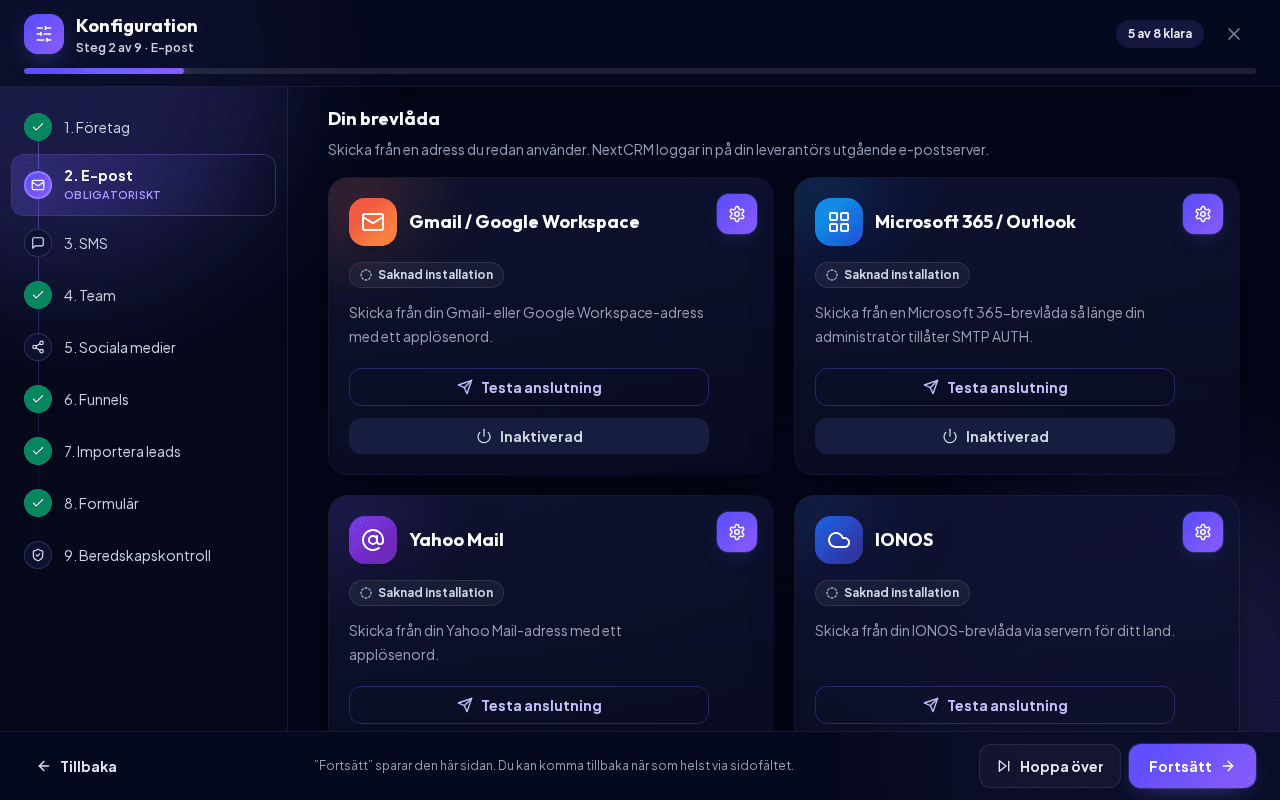
Endast en leverantör kan vara aktiverad åt gången: den är standardtjänsten som skickar all e-post från arbetsytan. Medan en är aktiverad förblir en annan leverantör avstängd när du sparar den, och de andra korten visar Använd som standard (om leverantören är konfigurerad) eller Konfigurera (om den inte är det). En leverantör räknas som konfigurerad när alla dess fält är ifyllda (kortet visar Konfigurerad i stället för Saknad installation). Den aktiva leverantörens kort har knappen Aktiverad / Inaktiverad för att slå på eller av den.
För att byta till en annan leverantör klickar du på Använd som standard på dess kort. En dialogruta frågar till exempel Använda SendGrid som standardtjänst för e-post? NextCRM kontrollerar först den nya leverantörens anslutning. Om kontrollen misslyckas förblir din nuvarande standard aktiv och du ser orsaken.
SMTP-fälten
| Fält | Vad du anger |
|---|---|
| SMTP-värd | Din leverantörs server för utgående e-post, till exempel smtp.ionos.de. |
| Port | 465 eller 587 i nästan alla fall. NextCRM accepterar 25, 465, 587 och 2525. |
| Användarnamn | Vanligtvis din fullständiga e-postadress. |
| Lösenord | Lösenordet till din brevlåda eller, där det krävs, ett applösenord. |
| Från e-post | Den avsändaradress som mottagarna ser. Använd den brevlåda du loggar in med (eller ett alias som din leverantör tillåter). |
| Från namn | Avsändarnamnet, till exempel ditt företagsnamn. |
Det finns ingen separat säkerhetsinställning: port 465 använder SSL/TLS från början, och port 587 använder STARTTLS (anslutningen uppgraderas till kryptering när servern erbjuder det, vilket alla stora leverantörer gör).
Korten Gmail / Google Workspace, Microsoft 365 / Outlook och Yahoo Mail frågar endast efter adressen (Användarnamn), lösenordet eller applösenordet (Lösenord) och Från namn; servern ställs in automatiskt (Gmail och Yahoo: port 465 med SSL/TLS, Microsoft 365: smtp.office365.com, port 587 med STARTTLS) och e-post skickas alltid från adressen du loggar in med. På kortet IONOS väljer du servern för ditt land under Server (land): smtp.ionos.de, smtp.ionos.com, smtp.ionos.co.uk, smtp.ionos.es, smtp.ionos.fr, smtp.ionos.it (port 465 med SSL/TLS); andra servrar accepteras inte. Kortet STRATO använder alltid smtp.strato.de, port 465 med SSL/TLS. För IONOS och STRATO är Från e-post valfritt: lämna det tomt för att skicka från inloggningsadressen, eller ange ett alias för brevlådan. SendGrid och Mailgun använder en API-nyckel i stället för lösenord, och Amazon SES frågar efter Region samt SMTP-uppgifter som skapats i AWS.
Knappen Testa anslutning
Testa anslutning skickar ett riktigt testmeddelande med ämnet "NextCRM mailer connection test". Som standard går det till adressen i Från e-post. För att skicka det någon annanstans anger du en adress i Skicka test till (valfritt) i leverantörspanelen ("Lämna tomt för att skicka testmeddelandet till avsändaradressen."). Testet använder de värden som just nu finns i formuläret, så du kan testa innan du sparar. Resultatet visas som Anslutningsstatus: Ansluten eller Anslutningsstatus: Inte ansluten med orsaken. Kontrollera inkorgen (och skräppostmappen) för den adressen för att bekräfta att meddelandet har kommit fram.
Så skyddas ditt lösenord
Lösenord och API-nycklar krypteras (AES-256) innan de lagras och skickas aldrig tillbaka till webbläsaren. Efter att du har sparat förblir fältet tomt och visar Sparad säkert. Lämna tomt för att behålla den. Skriv endast ett nytt värde när du vill ersätta det.
Tips: Använd ett applösenord eller en dedikerad brevlåda för utskick i stället för ditt personliga huvudlösenord när din leverantör stöder det.
Gmail och Google Workspace
Google kräver ett applösenord för SMTP och IMAP.
- Aktivera tvåstegsverifiering för Google-kontot.
- Skapa ett applösenord på https://myaccount.google.com/apppasswords och kopiera koden på 16 tecken.
- I NextCRM använder du kortet Gmail / Google Workspace: Användarnamn = din Gmail- eller Workspace-adress, Lösenord = applösenordet. Du kan klistra in det med eller utan mellanslagen som Google visar.
Du kan också använda kortet SMTP med dessa värden:
| Inställning | Värde |
|---|---|
| SMTP-server | smtp.gmail.com, port 465 (SSL/TLS) eller 587 (STARTTLS) |
| IMAP-server | imap.gmail.com, port 993 (SSL/TLS) |
| Användarnamn | Fullständig Gmail-/Google Workspace-adress |
Obs: Om du inte ser sidan för applösenord är tvåstegsverifiering avstängd, eller så har din Google Workspace-administratör inaktiverat applösenord. Gmail tillämpar också dagliga gränser för utskick, så för stora kampanjer bör du överväga SendGrid, Mailgun eller Amazon SES.
Microsoft 365 och Outlook.com
Varning: Microsoft stänger av inloggning med lösenord (grundläggande autentisering) för SMTP i Microsoft 365. För e-post till leads och svar ansluter du i stället brevlådan med Anslut Microsoft 365 under Profil > Anslutningar (se Anslut Microsoft 365). Kortet Microsoft 365 / Outlook fungerar bara så länge din Microsoft 365-administratör fortfarande tillåter SMTP AUTH för brevlådan.
Om SMTP AUTH fortfarande är tillåtet använder du kortet Microsoft 365 / Outlook. Server och port ställs in automatiskt; du anger bara brevlådans adress och lösenord (eller applösenord). Som referens:
| Inställning | Värde |
|---|---|
| SMTP-server | smtp.office365.com, port 587 (STARTTLS) |
| IMAP-server | outlook.office365.com, port 993 (SSL/TLS) |
| Användarnamn | Brevlådans fullständiga adress |
- SMTP AUTH måste vara aktiverat för brevlådan. Din Microsoft 365-administratör kan slå på "Authenticated SMTP" för användaren i Microsoft 365 admin center.
- Microsoft fasar ut grundläggande autentisering (med lösenord) i många scenarier. Om SMTP AUTH och applösenord fungerar för dig beror på klientorganisationens säkerhetsprinciper (till exempel Security defaults eller Conditional Access). Om testet fortsätter att misslyckas med ett autentiseringsfel kan du fråga din Microsoft 365-administratör eller använda en utskickstjänst som SendGrid, Mailgun eller Amazon SES.
- Personliga Outlook.com-konton accepterar kanske inte lösenordsbaserad SMTP alls. En företagsbrevlåda är det mer pålitliga valet.
IONOS
| Inställning | Värde |
|---|---|
| SMTP-server | smtp.ionos.de (Tyskland) eller smtp.ionos.com (USA), port 465 (SSL/TLS) eller 587 (STARTTLS) |
| IMAP-server | imap.ionos.de, port 993 (SSL/TLS) |
| Användarnamn | Fullständig e-postadress |
| Lösenord | Lösenordet till den brevlådan |
Använd kortet IONOS och välj under Server (land) servern för det land som ditt IONOS-avtal hör till. NextCRM ansluter via port 465 (SSL/TLS).
Strato
| Inställning | Värde |
|---|---|
| SMTP-server | smtp.strato.de, port 465 (SSL/TLS) eller 587 (STARTTLS) |
| IMAP-server | imap.strato.de, port 993 (SSL/TLS) |
| Användarnamn | Fullständig e-postadress |
| Lösenord | Lösenordet till den brevlådan |
Använd kortet STRATO: smtp.strato.de med port 465 (SSL/TLS) ställs in automatiskt, så du anger bara användarnamn och lösenord.
Andra leverantörer
Leta efter "SMTP-inställningar" eller "inställningar för e-postklient" på din leverantörs hjälpsidor. Du behöver namnet på servern för utgående e-post, porten (465 eller 587) och dina inloggningsuppgifter. För IMAP använder servern för inkommande e-post vanligtvis port 993. Servrar i privata eller interna nätverk kan inte användas.
Var du hittar varje värde
Varje fält i steget E-post har en liten (i)-ikon bredvid namnet. Klicka på den för att se var värdet kommer ifrån och öppna leverantörens sida där du skapar det. Samma information, per leverantör:
SMTP (valfri e-postleverantör)
| Fält | Var du hittar det |
|---|---|
| SMTP-värd och Port | På din leverantörs hjälpsidor under "SMTP-inställningar" eller "inställningar för e-postklient" (se leverantörstabellerna ovan). |
| Användarnamn | Oftast din fullständiga e-postadress, samma inloggning som för webbmejlen. |
| Lösenord | Lösenordet till din brevlåda, eller ett applösenord om din leverantör kräver det. |
| Från e-post | Brevlådan du loggar in med, eller ett alias som din leverantör tillåter. |
Gmail / Google Workspace
| Fält | Var du hittar det |
|---|---|
| Användarnamn | Din fullständiga Gmail- eller Google Workspace-adress. |
| Lösenord | Ett applösenord: aktivera tvåstegsverifiering, öppna sedan Google-konto > Säkerhet > Applösenord (öppna Applösenord) och skapa ett med namnet "NextCRM". Du kan klistra in det med eller utan mellanslag. |
Yahoo Mail
| Fält | Var du hittar det |
|---|---|
| Användarnamn | Din fullständiga Yahoo Mail-adress. |
| Lösenord | Ett applösenord: Yahoo-kontosäkerhet > Generera applösenord (öppna Yahoo-kontosäkerhet). |
SendGrid
| Fält | Var du hittar det |
|---|---|
| API-nyckel | SendGrid > Settings > API Keys > Create API Key med minst "Mail Send"-åtkomst (öppna API Keys). Nyckeln börjar med SG. och visas bara en gång. |
| Från e-post | En verifierad avsändare eller en adress på en autentiserad domän: Settings > Sender Authentication (öppna Sender Authentication). |
Mailgun
| Fält | Var du hittar det |
|---|---|
| API-nyckel | Kontomenyn > API Security: skapa eller kopiera en privat API-nyckel (öppna API Security). |
| Domän | Din verifierade avsändardomän under Sending > Domains (öppna Domains), till exempel mg.example.com. Både amerikanska och europeiska konton fungerar; NextCRM hittar rätt region själv. |
| Från e-post | En adress på den avsändardomänen. |
Amazon SES
| Fält | Var du hittar det |
|---|---|
| Region | Regionen för ditt SES-konto, som visas uppe till höger i AWS-konsolen, till exempel eu-central-1 (lista över SES-regioner). |
| Användarnamn och Lösenord (SMTP-inloggningsuppgifter) | SES console > SMTP settings > Create SMTP credentials (öppna SMTP settings). Det här är inte dina AWS-åtkomstnycklar; lösenordet visas bara en gång. |
| Från e-post | En verifierad identitet (adress eller domän) i samma region: SES > Identities (öppna Identities). |
Leveransbarhet: SPF, DKIM och DMARC
För att dina e-postmeddelanden inte ska hamna i skräppostmappar bör din domän bevisa att din leverantör får skicka för dess räkning. Det görs med DNS TXT-poster som du lägger till hos din domänleverantör:
- SPF listar de servrar som får skicka för din domän. Din leverantör anger det exakta värdet. Exempel för Google Workspace:
example.com. TXT "v=spf1 include:_spf.google.com ~all"
- DKIM lägger till en digital signatur. Du genererar nyckeln i e-postleverantörens administrationsområde och publicerar den TXT-post som du får (till exempel på
selector._domainkey.example.com). - DMARC talar om för mottagarna vad de ska göra med e-post som inte klarar SPF/DKIM. En säker start:
_dmarc.example.com. TXT "v=DMARC1; p=none; rua=mailto:dmarc-reports@example.com"
Varning: En domän får bara ha en SPF-post. Om du skickar via flera tjänster kombinerar du dem i en post med flera
include:-poster.
Se också till att Från e-post tillhör den brevlåda som du autentiserar dig med; många leverantörer avvisar eller flaggar meddelanden med en annan avsändaradress.
Vanliga fel
- Autentiseringen misslyckades (till exempel "Provider returned status 535" eller
smtp_auth_failed): fel användarnamn eller lösenord, ett applösenord krävs, eller SMTP AUTH är inaktiverat för brevlådan (Microsoft 365; felet innehåller då5.7.139). - Tidsgräns överskriden (
smtp_connection_timeout): fel värd eller port, eller så blockerar leverantören anslutningen. Kontrollera servernamnet och prova den andra porten (465 eller 587). - TLS-/certifikatfel (
smtp_tls_certificate_invalid) eller misslyckad anslutning: porten och krypteringen stämmer inte överens. Använd 465 för SSL/TLS eller 587 för STARTTLS, och använd det värdnamn som din leverantör anger (inte en IP-adress). - Mail server port is not allowed: endast portarna 25, 465, 587 och 2525 accepteras.
- "{provider} has no complete config": fyll i alla fält och spara innan du aktiverar leverantören.
Relaterade artiklar
- E-postkampanjer
- SMS-konfiguration
- Kom igång
- Felsökning
Relaterade guider
- Anslut Google Workspace (Gmail + Kalender) Synka Gmail och Google Kalender så att e-post och möten med dina leads visas i NextCRM: vad som synkas, vad som aldrig läses, frånkoppling och tips för administratörer. 5 min läsning
- E-postkampanjer Skicka eller schemalägg ett e-postmeddelande till alla aktiva leads i en tratt: kontrollera att allt är klart, förhandsgranska mottagarna, anpassa meddelandet, följ upp resultaten och förstå hur avregistreringar och STOP-svar hanteras. 8 min läsning
- SMS-konfiguration Anslut ditt Twilio-konto för att sms:a leads från NextCRM, ta emot svar och köra SMS-kampanjer: produktions- och testläge, Twilio-värden, webhooks och testmeddelanden. 6 min läsning