이메일 & SMS
이메일 설정(SMTP 및 IMAP)
메일 서버를 연결하면 NextCRM이 회원님의 주소로 리드 이메일과 캠페인을 보냅니다. Gmail, Microsoft 365, IONOS, Strato, 전달률, 오류 해결.
읽는 데 15분 2026년 10월 23일 업데이트
이 페이지의 내용
NextCRM은 회원님이 연결한 메일 계정을 통해 이메일을 보냅니다. 설정을 마치면 이메일 캠페인과 리드 이메일이 회원님의 주소(예: sales@example.com)에서 발송되고, 답장은 평소 사용하는 메일함으로 돌아옵니다.
NextCRM의 SMTP와 IMAP
- **SMTP(보내는 메일)**는 NextCRM에 필요한 설정입니다. 이메일 캠페인, 기본 메일러로 리드에서 보내는 이메일, 워크스페이스 알림에 사용됩니다. 구성 > 이메일에서 설정합니다.
- 워크스페이스의 이메일은 워크스페이스 메일러만 발송합니다. 워크스페이스가 리드와 고객에게 보내는 모든 이메일(캠페인, 시퀀스, 자동화, 리드 이메일, 견적, NPS 설문, 방문자에게 보내는 예약 이메일)은 이 메일러 또는 연결된 메일함을 통해서만 발송됩니다. NextCRM은 절대 자체 메일 서버로 대신 발송하지 않으므로, 메일러가 없으면 이러한 이메일은 발송되지 않습니다. NextCRM의 메일러는 팀 초대, 결제 및 보안 알림과 같은 계정 이메일만 발송합니다.
- 받는 메일은 IMAP으로 읽지 않습니다. NextCRM의 리드에서 답장을 보려면 프로필 > 연결에서 Google Workspace 또는 Microsoft 365로 메일함을 연결하세요. 리드의 이메일 탭에 있는 SMTP 옵션은 발송만 합니다. 답장은 항상 평소 메일함에도 도착합니다.
참고: 워크스페이스 관리자와 영업 관리자만 이메일 설정을 변경할 수 있으며, 공급자를 저장하거나 테스트하려면 플랜에 이메일 받은편지함 기능이 포함되어 있어야 합니다.
구성에서 발송 설정하기
- 구성 > 이메일을 엽니다(이메일 단계 열기). 설정의 메일러 설정 카드(칩에 예를 들어 연결됨 또는 설정 안 됨이 표시됨)도 같은 단계를 엽니다.
- 공급자 카드를 선택합니다. 메일함: Gmail / Google Workspace, Microsoft 365 / Outlook, Yahoo Mail, IONOS, STRATO, 그 밖의 모든 메일 공급자를 위한 SMTP(모든 서버). 발송 서비스: SendGrid, Mailgun, Amazon SES.
- 카드의 톱니바퀴 아이콘을 클릭합니다. 공급자 자격 증명 및 발신자 ID 패널이 열립니다.
- 필드를 입력하고(아래 표 참조) 연결 테스트를 클릭합니다.
- 테스트에 성공하면 저장을 클릭합니다. 모든 필드가 입력되어 있고 다른 활성 공급자가 없으면, 저장할 때 공급자가 켜지고 로그인도 확인됩니다. 카드에 활성화됨과 인증됨이 표시됩니다.
- 로그인 확인에 실패하면 패널이 열린 상태로 남아 이유를 표시합니다. 값을 수정한 뒤 다시 저장하세요.
페이지 상단의 기본 메일 발송 서비스 사용 방법 카드는 세 단계를 진행 표시로 보여 줍니다: 공급자 설정, 연결 테스트, 기본값으로 지정. 완료된 단계에는 체크 표시가 됩니다. 페이지 헤더의 칩에는 활성화된 공급자 수가 표시됩니다(예: 1개 활성화됨).
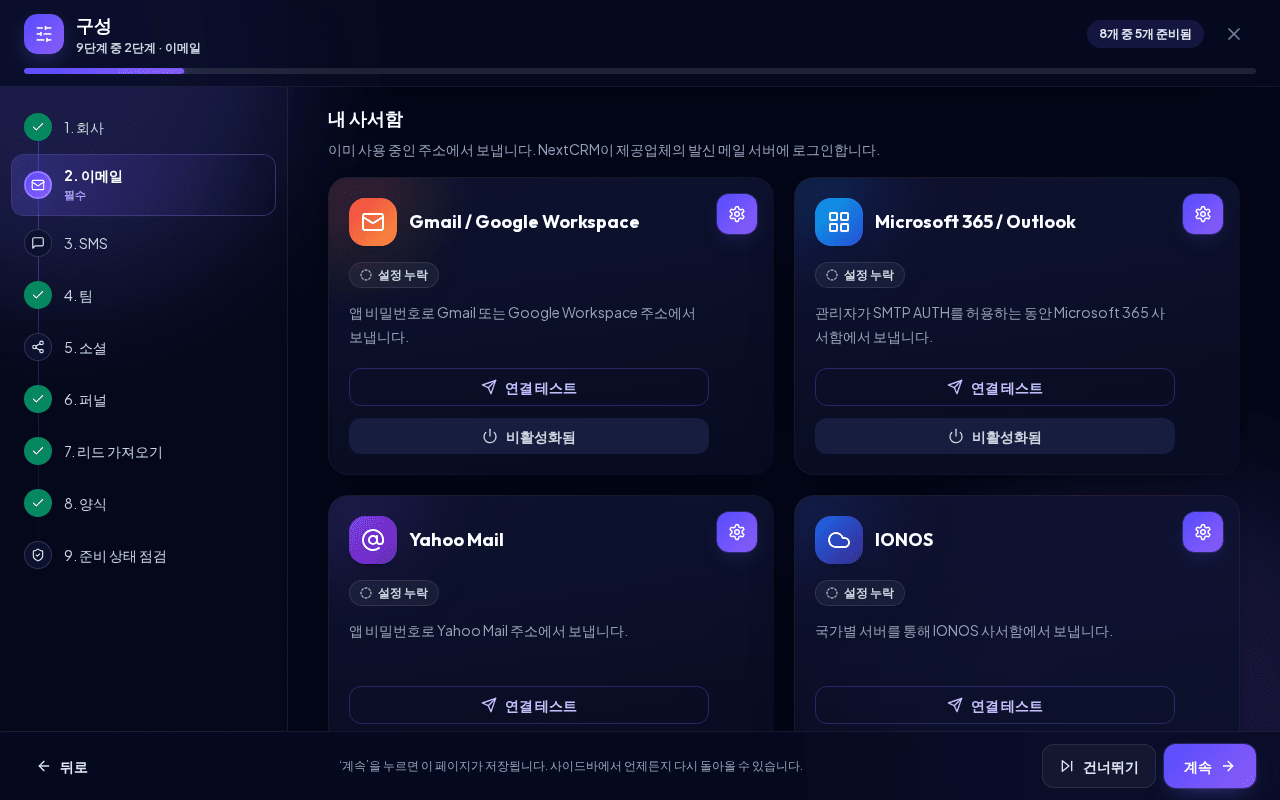
한 번에 하나의 공급자만 활성화할 수 있으며, 이 공급자가 워크스페이스의 모든 이메일을 보내는 기본 메일 발송 서비스입니다. 하나가 활성화되어 있는 동안 다른 공급자를 저장해도 꺼진 상태로 유지되며, 다른 카드에는 기본으로 사용(공급자가 구성된 경우) 또는 구성(구성되지 않은 경우)이 표시됩니다. 모든 필드가 입력되면 공급자가 구성된 것으로 간주됩니다(카드에 설정 누락 대신 구성됨이 표시됨). 활성 공급자의 카드에는 공급자를 켜거나 끄는 활성화됨 / 비활성화됨 버튼이 있습니다.
다른 공급자로 전환하려면 해당 카드에서 기본으로 사용을 클릭합니다. 예를 들어 **SendGrid을(를) 기본 메일 발송 서비스로 사용하시겠습니까?**라는 대화 상자가 나타납니다. NextCRM은 먼저 새 공급자의 연결을 확인합니다. 확인에 실패하면 현재 기본 공급자가 그대로 활성 상태로 유지되고 그 이유가 표시됩니다.
SMTP 필드
| 필드 | 입력할 내용 |
|---|---|
| SMTP 호스트 | 공급자의 발신 서버입니다. 예: smtp.ionos.de. |
| 포트 | 거의 모든 경우 465 또는 587입니다. NextCRM은 25, 465, 587, 2525를 허용합니다. |
| 사용자 이름 | 일반적으로 전체 이메일 주소입니다. |
| 비밀번호 | 메일함 비밀번호 또는 필요한 경우 앱 비밀번호입니다. |
| 보내는 이메일 | 수신자에게 표시되는 발신자 주소입니다. 로그인에 사용하는 메일함(또는 공급자가 허용하는 별칭)을 사용하세요. |
| 보내는 사람 이름 | 발신자 이름입니다. 예: 회사 이름. |
별도의 보안 스위치는 없습니다. 포트 465는 처음부터 SSL/TLS를 사용하고, 포트 587은 STARTTLS를 사용합니다(서버가 지원하면 연결이 암호화로 업그레이드되며, 모든 주요 공급자가 이를 지원합니다).
Gmail / Google Workspace, Microsoft 365 / Outlook, Yahoo Mail 카드는 주소(사용자 이름), 비밀번호 또는 앱 비밀번호(비밀번호), 보내는 사람 이름만 요청합니다. 서버는 자동으로 설정되며(Gmail과 Yahoo: 포트 465, SSL/TLS, Microsoft 365: smtp.office365.com, 포트 587, STARTTLS) 메일은 항상 로그인한 주소에서 발송됩니다. IONOS 카드에서는 **서버(국가)**에서 국가의 서버를 선택합니다: smtp.ionos.de, smtp.ionos.com, smtp.ionos.co.uk, smtp.ionos.es, smtp.ionos.fr, smtp.ionos.it(포트 465, SSL/TLS). 다른 서버는 허용되지 않습니다. STRATO 카드는 항상 smtp.strato.de, 포트 465(SSL/TLS)를 사용합니다. IONOS와 STRATO에서는 보내는 이메일이 선택 사항입니다. 비워 두면 로그인 주소에서 보내며, 메일함의 별칭을 입력할 수도 있습니다. SendGrid와 Mailgun은 비밀번호 대신 API 키를 사용하고, Amazon SES는 리전과 AWS에서 만든 SMTP 자격 증명을 요청합니다.
연결 테스트 버튼
연결 테스트는 "NextCRM mailer connection test"라는 제목의 실제 테스트 이메일을 보냅니다. 기본적으로 보내는 이메일 주소로 전송됩니다. 다른 곳으로 보내려면 공급자 패널의 **테스트 수신자(선택 사항)**에 주소를 입력합니다("비워 두면 테스트 메시지가 보낸 사람(From) 주소로 전송됩니다."). 테스트에는 현재 양식에 입력된 값을 사용하므로 저장하기 전에 테스트할 수 있습니다. 결과는 이유와 함께 연결 상태: 연결됨 또는 연결 상태: 연결되지 않음으로 표시됩니다. 해당 주소의 받은 편지함(및 스팸 폴더)에서 메시지가 도착했는지 확인하세요.
비밀번호 보호 방식
비밀번호와 API 키는 저장되기 전에 암호화(AES-256)되며 브라우저로 다시 전송되지 않습니다. 저장한 후에는 필드가 비어 있고 **안전하게 저장되었습니다. 비워 두면 유지됩니다.**가 표시됩니다. 값을 바꾸려는 경우에만 새 값을 입력하세요.
팁: 공급자가 지원한다면 개인 기본 비밀번호 대신 앱 비밀번호나 발송 전용 메일함을 사용하세요.
Gmail 및 Google Workspace
Google은 SMTP와 IMAP에 앱 비밀번호를 요구합니다.
- Google 계정에서 2단계 인증을 켭니다.
- https://myaccount.google.com/apppasswords 에서 앱 비밀번호를 만들고 16자리 코드를 복사합니다.
- NextCRM에서 Gmail / Google Workspace 카드를 사용합니다: 사용자 이름 = Gmail 또는 Workspace 주소, 비밀번호 = 앱 비밀번호. Google이 표시하는 공백을 포함하거나 빼고 붙여 넣어도 됩니다.
또는 다음 값으로 SMTP 카드를 사용합니다.
| 설정 | 값 |
|---|---|
| SMTP 서버 | smtp.gmail.com, 포트 465(SSL/TLS) 또는 587(STARTTLS) |
| IMAP 서버 | imap.gmail.com, 포트 993(SSL/TLS) |
| 사용자 이름 | 전체 Gmail / Google Workspace 주소 |
참고: 앱 비밀번호 페이지가 보이지 않으면 2단계 인증이 꺼져 있거나 Google Workspace 관리자가 앱 비밀번호를 비활성화한 것입니다. Gmail에는 일일 발송 한도도 있으므로 대규모 캠페인에는 SendGrid, Mailgun 또는 Amazon SES를 고려하세요.
Microsoft 365 및 Outlook.com
경고: Microsoft는 Microsoft 365에서 SMTP의 비밀번호 로그인(기본 인증)을 중단하고 있습니다. 리드 이메일과 답장에는 대신 프로필 > 연결에서 Microsoft 365 연결로 메일함을 연결하세요(Microsoft 365 연결 참고). Microsoft 365 / Outlook 카드는 Microsoft 365 관리자가 해당 메일함에 SMTP AUTH를 아직 허용하는 동안에만 작동합니다.
SMTP AUTH가 아직 허용되어 있다면 Microsoft 365 / Outlook 카드를 사용합니다. 서버와 포트는 자동으로 설정되며 메일함 주소와 비밀번호(또는 앱 비밀번호)만 입력하면 됩니다. 참고:
| 설정 | 값 |
|---|---|
| SMTP 서버 | smtp.office365.com, 포트 587(STARTTLS) |
| IMAP 서버 | outlook.office365.com, 포트 993(SSL/TLS) |
| 사용자 이름 | 전체 메일함 주소 |
- 메일함에 SMTP AUTH가 활성화되어 있어야 합니다. Microsoft 365 관리자가 Microsoft 365 관리 센터에서 해당 사용자의 "Authenticated SMTP"를 켤 수 있습니다.
- Microsoft는 여러 상황에서 기본(비밀번호) 인증을 폐지하고 있습니다. SMTP AUTH와 앱 비밀번호가 작동하는지는 테넌트의 보안 정책(예: Security defaults 또는 Conditional Access)에 따라 다릅니다. 테스트가 인증 오류로 계속 실패하면 Microsoft 365 관리자에게 문의하거나 SendGrid, Mailgun, Amazon SES 같은 발송 서비스를 사용하세요.
- 개인 Outlook.com 계정은 비밀번호 기반 SMTP를 전혀 허용하지 않을 수 있습니다. 비즈니스 메일함이 더 안정적인 선택입니다.
IONOS
| 설정 | 값 |
|---|---|
| SMTP 서버 | smtp.ionos.de(독일) 또는 smtp.ionos.com(미국), 포트 465(SSL/TLS) 또는 587(STARTTLS) |
| IMAP 서버 | imap.ionos.de, 포트 993(SSL/TLS) |
| 사용자 이름 | 전체 이메일 주소 |
| 비밀번호 | 해당 메일함의 비밀번호 |
IONOS 카드를 사용하고 **서버(국가)**에서 IONOS 계약이 속한 국가의 서버를 선택하세요. NextCRM은 포트 465(SSL/TLS)로 연결합니다.
Strato
| 설정 | 값 |
|---|---|
| SMTP 서버 | smtp.strato.de, 포트 465(SSL/TLS) 또는 587(STARTTLS) |
| IMAP 서버 | imap.strato.de, 포트 993(SSL/TLS) |
| 사용자 이름 | 전체 이메일 주소 |
| 비밀번호 | 해당 메일함의 비밀번호 |
STRATO 카드를 사용하세요. smtp.strato.de와 포트 465(SSL/TLS)가 자동으로 설정되므로 사용자 이름과 비밀번호만 입력하면 됩니다.
기타 공급자
공급자의 도움말 페이지에서 "SMTP 설정" 또는 "이메일 클라이언트 설정"을 찾아보세요. 발신 서버 이름, 포트(465 또는 587), 로그인 정보가 필요합니다. IMAP의 경우 수신 서버는 보통 포트 993을 사용합니다. 사설 또는 내부 네트워크에 있는 서버는 사용할 수 없습니다.
각 값을 얻는 곳
이메일 단계의 모든 필드 이름 옆에는 작은 (i) 아이콘이 있습니다. 클릭하면 값을 어디서 얻는지 확인하고, 그 값을 만드는 공급자 페이지를 열 수 있습니다. 같은 정보를 공급자별로 정리하면 다음과 같습니다.
SMTP (모든 메일 공급자)
| 필드 | 얻는 곳 |
|---|---|
| SMTP 호스트 및 포트 | 공급자 도움말 페이지의 "SMTP 설정" 또는 "이메일 클라이언트 설정" (위의 공급자별 표 참고). |
| 사용자 이름 | 보통 전체 이메일 주소이며, 웹메일과 같은 로그인 정보입니다. |
| 비밀번호 | 메일함 비밀번호 또는 공급자가 요구하는 경우 앱 비밀번호. |
| 보내는 이메일 | 로그인에 사용하는 메일함 또는 공급자가 허용하는 별칭. |
Gmail / Google Workspace
| 필드 | 얻는 곳 |
|---|---|
| 사용자 이름 | 전체 Gmail 또는 Google Workspace 주소. |
| 비밀번호 | 앱 비밀번호: 2단계 인증을 켠 다음 Google 계정 > 보안 > 앱 비밀번호(앱 비밀번호 열기)를 열고 "NextCRM"이라는 이름으로 만듭니다. 공백을 포함하거나 빼고 붙여넣어도 됩니다. |
Yahoo Mail
| 필드 | 얻는 곳 |
|---|---|
| 사용자 이름 | 전체 Yahoo Mail 주소. |
| 비밀번호 | 앱 비밀번호: Yahoo Account security > Generate app password(Yahoo 계정 보안 열기). |
SendGrid
| 필드 | 얻는 곳 |
|---|---|
| API 키 | SendGrid > Settings > API Keys > Create API Key에서 최소 "Mail Send" 권한으로 만듭니다(API Keys 열기). 키는 SG.로 시작하며 한 번만 표시됩니다. |
| 보내는 이메일 | 인증된 발신자 또는 인증된 도메인의 주소: Settings > Sender Authentication(Sender Authentication 열기). |
Mailgun
| 필드 | 얻는 곳 |
|---|---|
| API 키 | 계정 메뉴 > API Security에서 비공개 API 키를 만들거나 복사합니다(API Security 열기). |
| 도메인 | Sending > Domains에 있는 인증된 발송 도메인(Domains 열기). 예: mg.example.com. 미국 계정과 EU 계정 모두 사용할 수 있으며, NextCRM이 올바른 지역을 자동으로 찾습니다. |
| 보내는 이메일 | 해당 발송 도메인의 주소. |
Amazon SES
| 필드 | 얻는 곳 |
|---|---|
| 지역 | SES 계정의 지역으로, AWS 콘솔 오른쪽 위에 표시됩니다. 예: eu-central-1(SES 지역 목록). |
| 사용자 이름 및 비밀번호 (SMTP 자격 증명) | SES console > SMTP settings > Create SMTP credentials(SMTP settings 열기). AWS 액세스 키가 아니며, 비밀번호는 한 번만 표시됩니다. |
| 보내는 이메일 | 같은 지역에 있는 인증된 자격 증명(주소 또는 도메인): SES > Identities(Identities 열기). |
전달률: SPF, DKIM, DMARC
이메일이 스팸 폴더로 가지 않게 하려면, 공급자가 회원님의 도메인을 대신해 메일을 보낼 수 있다는 것을 도메인이 증명해야 합니다. 도메인 호스트에 다음 DNS TXT 레코드를 추가합니다.
- SPF는 도메인을 대신해 메일을 보낼 수 있는 서버를 나열합니다. 정확한 값은 공급자가 알려 줍니다. Google Workspace의 예:
example.com. TXT "v=spf1 include:_spf.google.com ~all"
- DKIM은 디지털 서명을 추가합니다. 메일 공급자의 관리 영역에서 키를 생성하고, 제공되는 TXT 레코드를 게시합니다(예:
selector._domainkey.example.com). - DMARC는 SPF/DKIM 검사를 통과하지 못한 메일을 수신자가 어떻게 처리할지 알려 줍니다. 안전한 시작 설정:
_dmarc.example.com. TXT "v=DMARC1; p=none; rua=mailto:dmarc-reports@example.com"
경고: 도메인에는 SPF 레코드가 하나만 있어야 합니다. 여러 서비스로 발송한다면 여러
include:항목을 사용해 하나의 레코드로 합치세요.
또한 보내는 이메일이 인증에 사용하는 메일함에 속하는지 확인하세요. 많은 공급자가 발신자 주소가 다른 메시지를 거부하거나 표시합니다.
일반적인 오류
- 인증 실패(예: "Provider returned status 535" 또는
smtp_auth_failed): 사용자 이름이나 비밀번호가 틀렸거나, 앱 비밀번호가 필요하거나, 메일함에 SMTP AUTH가 비활성화되어 있습니다(Microsoft 365, 이 경우 오류에5.7.139가 포함됨). - 시간 초과(
smtp_connection_timeout): 호스트나 포트가 틀렸거나 공급자가 연결을 차단합니다. 서버 이름을 확인하고 다른 포트(465 또는 587)를 시도하세요. - TLS / 인증서 오류(
smtp_tls_certificate_invalid) 또는 연결 실패: 포트와 암호화 방식이 일치하지 않습니다. SSL/TLS에는 465, STARTTLS에는 587을 사용하고, 공급자가 안내하는 호스트 이름(IP 주소가 아님)을 사용하세요. - Mail server port is not allowed: 포트 25, 465, 587, 2525만 허용됩니다.
- "{provider}의 구성이 완전하지 않습니다": 공급자를 활성화하기 전에 모든 필드를 입력하고 저장하세요.
관련 문서
관련 가이드
- Google Workspace 연결(Gmail + 캘린더) Gmail과 Google 캘린더를 동기화해 리드와의 이메일과 회의를 NextCRM에 표시합니다. 동기화 항목, 읽지 않는 항목, 연결 해제, 관리자 참고 사항. 읽는 데 7분
- 이메일 캠페인 퍼널의 모든 활성 리드에게 이메일을 보내거나 예약하세요. 준비 상태를 확인하고, 수신자를 미리 보고, 메시지를 개인화하고, 결과를 추적하며, 구독 해지와 STOP 회신이 어떻게 처리되는지 알아봅니다. 읽는 데 9분
- SMS 설정 Twilio 계정을 연결해 NextCRM에서 리드에게 문자를 보내고 답장을 받고 SMS 캠페인을 운영하세요. 라이브·테스트 모드, Twilio 값, 웹훅, 테스트 메시지. 읽는 데 9분