E-mail & sms
E-mail instellen (SMTP en IMAP)
Koppel uw mailserver zodat NextCRM lead-e-mails en campagnes vanaf uw eigen adres verzendt: Gmail, Microsoft 365, IONOS, Strato, bezorgbaarheid en oplossingen.
12 min lezen Bijgewerkt op 23 oktober 2026
Op deze pagina
- SMTP en IMAP in NextCRM
- Verzenden instellen in de Configuratie
- De SMTP-velden
- De knop Verbinding testen
- Hoe uw wachtwoord wordt beschermd
- Gmail en Google Workspace
- Microsoft 365 en Outlook.com
- IONOS
- Strato
- Andere providers
- Waar u elke waarde vindt
- Bezorgbaarheid: SPF, DKIM en DMARC
- Veelvoorkomende fouten
- Gerelateerde artikelen
NextCRM verstuurt e-mail via een mailaccount dat u koppelt. Zodra dat is ingesteld, gaan e-mailcampagnes en lead-e-mails de deur uit vanaf uw eigen adres (bijvoorbeeld sales@example.com) en komen antwoorden terug in uw normale mailbox.
SMTP en IMAP in NextCRM
- SMTP (uitgaande mail) is wat NextCRM nodig heeft. Het wordt gebruikt voor e-mailcampagnes, voor e-mails die u vanuit een lead verstuurt met de Standaardmailer, en voor meldingen van de workspace. U stelt het in via Configuratie > E-mail.
- Alleen uw mailer verstuurt de e-mails van uw werkruimte. Alles wat uw werkruimte naar leads en klanten stuurt - campagnes, sequenties, automatiseringen, lead-e-mails, offertes, NPS-enquêtes en boekingsmails aan bezoekers - gaat alleen via deze mailer of een gekoppelde mailbox. NextCRM valt nooit terug op de eigen mailserver: zonder mailer worden deze e-mails niet verstuurd. De mailer van NextCRM verstuurt alleen accountmails, zoals teamuitnodigingen, facturatie- en beveiligingsmeldingen.
- Inkomende mail wordt niet via IMAP gelezen. Om antwoorden bij uw leads in NextCRM te zien, koppelt u uw mailbox met Google Workspace of Microsoft 365 onder Profiel > Verbindingen. De optie SMTP op het tabblad E-mail van een lead verzendt alleen. Antwoorden komen ook altijd binnen in uw normale mailbox.
Opmerking: Alleen Workspacebeheerders en Sales Managers kunnen de e-mailinstellingen wijzigen, en uw plan moet de functie E-mailinbox bevatten om een provider op te slaan of te testen.
Verzenden instellen in de Configuratie
- Open Configuratie > E-mail (de stap E-mail openen). De kaart E-mailinstellingen in Instellingen (de chip toont bijvoorbeeld Gekoppeld of Niet ingesteld) opent dezelfde stap.
- Kies een providerkaart. Mailboxen: Gmail / Google Workspace, Microsoft 365 / Outlook, Yahoo Mail, IONOS, STRATO en SMTP (elke server) voor elke andere mailprovider. Verzenddiensten: SendGrid, Mailgun en Amazon SES.
- Klik op het tandwielpictogram op de kaart. Het paneel Providerreferenties en afzenderidentiteit wordt geopend.
- Vul de velden in (zie de tabel hieronder) en klik op Verbinding testen.
- Als de test slaagt, klikt u op Opslaan. Als alle velden zijn ingevuld en er geen andere provider actief is, schakelt opslaan de provider ook in en wordt de aanmelding gecontroleerd: de kaart toont Ingeschakeld en Geverifieerd.
- Als de aanmeldcontrole mislukt, blijft het paneel open en toont het de reden. Corrigeer de waarden en sla opnieuw op.
Bovenaan de pagina toont de kaart Zo werkt de standaardmailer de drie stappen als voortgangsbalk: Provider instellen, Verbinding testen en Als standaard instellen. Afgeronde stappen krijgen een vinkje. De chip in de paginakop toont hoeveel providers zijn ingeschakeld, bijvoorbeeld 1 ingeschakeld.
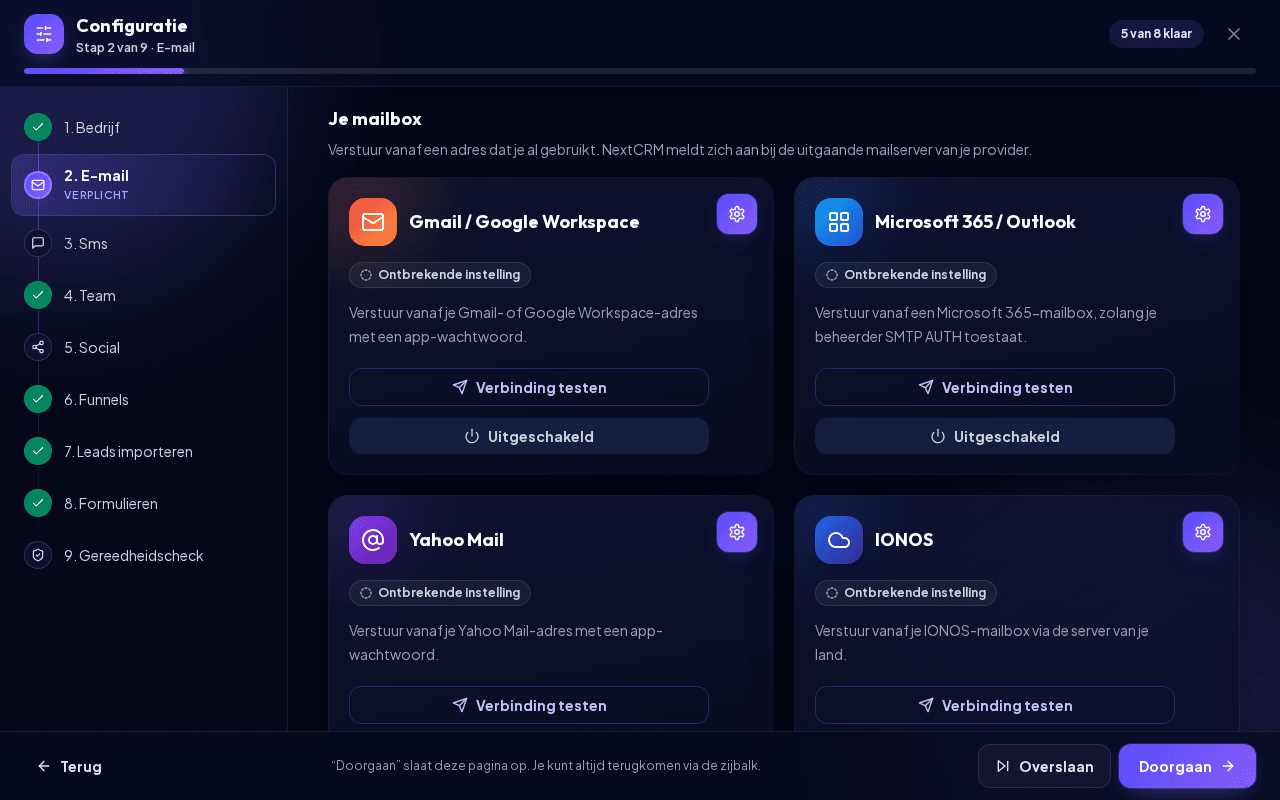
Er kan maar één provider tegelijk zijn ingeschakeld: dat is de standaardmailer die alle e-mails van de workspace verstuurt. Zolang er één is ingeschakeld, blijft een andere provider na het opslaan uitgeschakeld, en tonen de andere kaarten Als standaard gebruiken (als de provider is geconfigureerd) of Configureren (als dat niet zo is). Een provider geldt als geconfigureerd wanneer alle velden zijn ingevuld (de kaart toont dan Geconfigureerd in plaats van Ontbrekende instelling). De kaart van de actieve provider heeft de knop Ingeschakeld / Uitgeschakeld om hem in of uit te schakelen.
Om naar een andere provider over te stappen, klikt u op de kaart daarvan op Als standaard gebruiken. Een venster vraagt bijvoorbeeld SendGrid als standaardmailer gebruiken? NextCRM controleert eerst de verbinding van de nieuwe provider. Als die controle mislukt, blijft uw huidige standaard actief en ziet u de reden.
De SMTP-velden
| Veld | Wat u invult |
|---|---|
| SMTP Host | De uitgaande server van uw provider, bijvoorbeeld smtp.ionos.de. |
| Poort | In bijna alle gevallen 465 of 587. NextCRM accepteert 25, 465, 587 en 2525. |
| Gebruikersnaam | Meestal uw volledige e-mailadres. |
| Wachtwoord | Het wachtwoord van uw mailbox of, waar vereist, een app-wachtwoord. |
| Afzender e-mail | Het afzenderadres dat ontvangers zien. Gebruik de mailbox waarmee u inlogt (of een alias die uw provider toestaat). |
| Afzender naam | De naam van de afzender, bijvoorbeeld uw bedrijfsnaam. |
Er is geen aparte beveiligingsschakelaar: poort 465 gebruikt SSL/TLS vanaf het begin en poort 587 gebruikt STARTTLS (de verbinding wordt naar versleuteling opgewaardeerd wanneer de server dat aanbiedt, wat alle grote providers doen).
De kaarten Gmail / Google Workspace, Microsoft 365 / Outlook en Yahoo Mail vragen alleen om het adres (Gebruikersnaam), het wachtwoord of app-wachtwoord (Wachtwoord) en de Afzender naam; de server wordt automatisch ingesteld (Gmail en Yahoo: poort 465 met SSL/TLS, Microsoft 365: smtp.office365.com, poort 587 met STARTTLS) en er wordt altijd verzonden vanaf het adres waarmee u zich aanmeldt. Op de kaart IONOS kiest u onder Server (land) de server van uw land: smtp.ionos.de, smtp.ionos.com, smtp.ionos.co.uk, smtp.ionos.es, smtp.ionos.fr, smtp.ionos.it (poort 465 met SSL/TLS); andere servers worden niet geaccepteerd. De kaart STRATO gebruikt altijd smtp.strato.de, poort 465 met SSL/TLS. Bij IONOS en STRATO is de Afzender e-mail optioneel: laat dit leeg om vanaf het inlogadres te verzenden, of vul een alias van de mailbox in. SendGrid en Mailgun gebruiken een API-sleutel in plaats van een wachtwoord, en Amazon SES vraagt om de Regio plus in AWS aangemaakte SMTP-gegevens.
De knop Verbinding testen
Verbinding testen verstuurt een echte test-e-mail met het onderwerp "NextCRM mailer connection test". Standaard gaat die naar het adres bij Afzender e-mail. Wilt u hem ergens anders naartoe sturen, vul dan in het providerpaneel een adres in bij Test verzenden naar (optioneel) ("Laat leeg om het testbericht naar het afzenderadres (Van) te sturen."). De test gebruikt de waarden die op dat moment in het formulier staan, zodat u kunt testen voordat u opslaat. Het resultaat verschijnt als Verbindingsstatus: Verbonden of Verbindingsstatus: Niet verbonden met de reden. Controleer de inbox (en de spammap) van dat adres om te bevestigen dat het bericht is aangekomen.
Hoe uw wachtwoord wordt beschermd
Wachtwoorden en API-sleutels worden versleuteld (AES-256) voordat ze worden opgeslagen en worden nooit naar de browser teruggestuurd. Na het opslaan blijft het veld leeg en toont het Veilig opgeslagen. Laat leeg om dit te behouden. Typ alleen een nieuwe waarde als u de bestaande wilt vervangen.
Tip: Gebruik een app-wachtwoord of een aparte verzendmailbox in plaats van uw persoonlijke hoofdwachtwoord, wanneer uw provider dat ondersteunt.
Gmail en Google Workspace
Google vereist een app-wachtwoord voor SMTP en IMAP.
- Schakel verificatie in twee stappen (2-Step Verification) in voor het Google-account.
- Maak een app-wachtwoord aan op https://myaccount.google.com/apppasswords en kopieer de code van 16 tekens.
- Gebruik in NextCRM de kaart Gmail / Google Workspace: Gebruikersnaam = uw Gmail- of Workspace-adres, Wachtwoord = het app-wachtwoord. U kunt het plakken met of zonder de spaties die Google toont.
U kunt ook de kaart SMTP gebruiken met deze waarden:
| Instelling | Waarde |
|---|---|
| SMTP-server | smtp.gmail.com, poort 465 (SSL/TLS) of 587 (STARTTLS) |
| IMAP-server | imap.gmail.com, poort 993 (SSL/TLS) |
| Gebruikersnaam | Volledig Gmail- / Google Workspace-adres |
Opmerking: Als u de pagina voor app-wachtwoorden niet ziet, staat verificatie in twee stappen uit of heeft de beheerder van uw Google Workspace app-wachtwoorden uitgeschakeld. Gmail hanteert ook dagelijkse verzendlimieten; overweeg voor grote campagnes daarom SendGrid, Mailgun of Amazon SES.
Microsoft 365 en Outlook.com
Waarschuwing: Microsoft schakelt aanmelden met een wachtwoord (basisverificatie) voor SMTP in Microsoft 365 uit. Koppel de mailbox voor lead-e-mails en antwoorden daarom met Microsoft 365 koppelen onder Profiel > Verbindingen (zie Microsoft 365 koppelen). De kaart Microsoft 365 / Outlook werkt alleen zolang uw Microsoft 365-beheerder SMTP AUTH voor de mailbox nog toestaat.
Als SMTP AUTH nog is toegestaan, gebruikt u de kaart Microsoft 365 / Outlook. Server en poort worden automatisch ingesteld; u vult alleen het mailboxadres en het wachtwoord (of app-wachtwoord) in. Ter referentie:
| Instelling | Waarde |
|---|---|
| SMTP-server | smtp.office365.com, poort 587 (STARTTLS) |
| IMAP-server | outlook.office365.com, poort 993 (SSL/TLS) |
| Gebruikersnaam | Volledig mailboxadres |
- SMTP AUTH moet voor de mailbox zijn ingeschakeld. Uw Microsoft 365-beheerder kan "Authenticated SMTP" voor de gebruiker inschakelen in het Microsoft 365 admin center.
- Microsoft stopt in veel scenario's met basisverificatie (met wachtwoord). Of SMTP AUTH en app-wachtwoorden voor u werken, hangt af van het beveiligingsbeleid van uw tenant (bijvoorbeeld Security defaults of Conditional Access). Als de test steeds mislukt met een verificatiefout, vraag het dan aan uw Microsoft 365-beheerder of gebruik een verzenddienst zoals SendGrid, Mailgun of Amazon SES.
- Persoonlijke Outlook.com-accounts accepteren SMTP met wachtwoord mogelijk helemaal niet. Een zakelijke mailbox is de betrouwbaardere keuze.
IONOS
| Instelling | Waarde |
|---|---|
| SMTP-server | smtp.ionos.de (Duitsland) of smtp.ionos.com (VS), poort 465 (SSL/TLS) of 587 (STARTTLS) |
| IMAP-server | imap.ionos.de, poort 993 (SSL/TLS) |
| Gebruikersnaam | Volledig e-mailadres |
| Wachtwoord | Het wachtwoord van die mailbox |
Gebruik de kaart IONOS en kies onder Server (land) de server van het land waartoe uw IONOS-contract behoort. NextCRM maakt verbinding via poort 465 (SSL/TLS).
Strato
| Instelling | Waarde |
|---|---|
| SMTP-server | smtp.strato.de, poort 465 (SSL/TLS) of 587 (STARTTLS) |
| IMAP-server | imap.strato.de, poort 993 (SSL/TLS) |
| Gebruikersnaam | Volledig e-mailadres |
| Wachtwoord | Het wachtwoord van die mailbox |
Gebruik de kaart STRATO: smtp.strato.de met poort 465 (SSL/TLS) wordt automatisch ingesteld, u vult alleen de gebruikersnaam en het wachtwoord in.
Andere providers
Zoek in de helppagina's van uw provider naar "SMTP-instellingen" of "instellingen voor e-mailprogramma's". U hebt de naam van de uitgaande server, de poort (465 of 587) en uw inloggegevens nodig. Voor IMAP gebruikt de inkomende server meestal poort 993. Servers in privé- of interne netwerken kunnen niet worden gebruikt.
Waar u elke waarde vindt
Elk veld in de stap E-mail heeft een klein (i)-pictogram naast de naam. Klik erop om te zien waar de waarde vandaan komt en om de pagina van de provider te openen waar u hem aanmaakt. Dezelfde informatie, per provider:
SMTP (elke e-mailprovider)
| Veld | Waar u het vindt |
|---|---|
| SMTP Host en Poort | In de helppagina's van uw provider onder "SMTP-instellingen" of "instellingen voor e-mailprogramma's" (zie de providertabellen hierboven). |
| Gebruikersnaam | Meestal uw volledige e-mailadres, dezelfde login als voor webmail. |
| Wachtwoord | Het wachtwoord van uw mailbox, of een app-wachtwoord als uw provider dat vereist. |
| Afzender e-mail | De mailbox waarmee u inlogt, of een alias die uw provider toestaat. |
Gmail / Google Workspace
| Veld | Waar u het vindt |
|---|---|
| Gebruikersnaam | Uw volledige Gmail- of Google Workspace-adres. |
| Wachtwoord | Een app-wachtwoord: zet authenticatie in twee stappen aan, open dan Google-account > Beveiliging > App-wachtwoorden (App-wachtwoorden openen) en maak er een aan met de naam "NextCRM". U kunt het met of zonder spaties plakken. |
Yahoo Mail
| Veld | Waar u het vindt |
|---|---|
| Gebruikersnaam | Uw volledige Yahoo Mail-adres. |
| Wachtwoord | Een app-wachtwoord: Yahoo-accountbeveiliging > App-wachtwoord genereren (Yahoo-accountbeveiliging openen). |
SendGrid
| Veld | Waar u het vindt |
|---|---|
| API-sleutel | SendGrid > Settings > API Keys > Create API Key met minimaal "Mail Send"-toegang (API Keys openen). De sleutel begint met SG. en wordt maar één keer getoond. |
| Afzender e-mail | Een geverifieerde afzender of een adres op een geauthenticeerd domein: Settings > Sender Authentication (Sender Authentication openen). |
Mailgun
| Veld | Waar u het vindt |
|---|---|
| API-sleutel | Accountmenu > API Security: maak een privé-API-sleutel aan of kopieer er een (API Security openen). |
| Domein | Uw geverifieerde verzenddomein onder Sending > Domains (Domains openen), bijvoorbeeld mg.example.com. Zowel Amerikaanse als Europese accounts werken; NextCRM vindt zelf de juiste regio. |
| Afzender e-mail | Een adres op dat verzenddomein. |
Amazon SES
| Veld | Waar u het vindt |
|---|---|
| Regio | De regio van uw SES-account, rechtsboven in de AWS-console weergegeven, bijvoorbeeld eu-central-1 (lijst met SES-regio's). |
| Gebruikersnaam en Wachtwoord (SMTP-inloggegevens) | SES console > SMTP settings > Create SMTP credentials (SMTP settings openen). Dit zijn niet uw AWS-toegangssleutels; het wachtwoord wordt maar één keer getoond. |
| Afzender e-mail | Een geverifieerde identiteit (adres of domein) in dezelfde regio: SES > Identities (Identities openen). |
Bezorgbaarheid: SPF, DKIM en DMARC
Om uw e-mails uit spammappen te houden, moet uw domein aantonen dat uw provider namens dat domein mag verzenden. Dit zijn DNS TXT-records die u bij uw domeinhost toevoegt:
- SPF somt de servers op die voor uw domein mogen verzenden. Uw provider geeft u de exacte waarde. Voorbeeld voor Google Workspace:
example.com. TXT "v=spf1 include:_spf.google.com ~all"
- DKIM voegt een digitale handtekening toe. U genereert de sleutel in de beheeromgeving van uw mailprovider en publiceert het TXT-record dat u daar krijgt (bijvoorbeeld op
selector._domainkey.example.com). - DMARC vertelt ontvangers wat ze moeten doen met mail die niet door SPF/DKIM komt. Een veilige start:
_dmarc.example.com. TXT "v=DMARC1; p=none; rua=mailto:dmarc-reports@example.com"
Waarschuwing: Een domein mag maar één SPF-record hebben. Als u via meerdere diensten verzendt, combineer ze dan in één record met meerdere
include:-vermeldingen.
Zorg er ook voor dat het adres bij Afzender e-mail hoort bij de mailbox waarmee u zich aanmeldt; veel providers weigeren berichten met een ander afzenderadres of markeren ze.
Veelvoorkomende fouten
- Verificatie mislukt (bijvoorbeeld "Provider returned status 535" of
smtp_auth_failed): verkeerde gebruikersnaam of verkeerd wachtwoord, er is een app-wachtwoord vereist, of SMTP AUTH is voor de mailbox uitgeschakeld (Microsoft 365; de foutmelding bevat dan5.7.139). - Time-out (
smtp_connection_timeout): verkeerde host of poort, of de provider blokkeert de verbinding. Controleer de servernaam en probeer de andere poort (465 of 587). - TLS-/certificaatfout (
smtp_tls_certificate_invalid) of verbinding mislukt: poort en versleuteling komen niet overeen. Gebruik 465 voor SSL/TLS of 587 voor STARTTLS, en gebruik de hostnaam die uw provider documenteert (geen IP-adres). - "Mail server port is not allowed": alleen de poorten 25, 465, 587 en 2525 worden geaccepteerd.
- "{provider} has no complete config": vul alle velden in en sla op voordat u de provider inschakelt.
Gerelateerde artikelen
- E-mailcampagnes
- Sms instellen
- Aan de slag
- Probleemoplossing
Gerelateerde handleidingen
- Google Workspace koppelen (Gmail + Agenda) Synchroniseer Gmail en Google Agenda zodat e-mails en afspraken met leads in NextCRM verschijnen: wat wordt gesynchroniseerd, wat nooit, ontkoppelen en beheertips. 5 min lezen
- E-mailcampagnes Verstuur of plan een e-mail naar alle actieve leads van een funnel: controleer of alles klaar is, bekijk de ontvangers vooraf, personaliseer het bericht, volg de resultaten en begrijp hoe afmeldingen en STOP-antwoorden worden verwerkt. 8 min lezen
- Sms instellen Koppel Twilio om leads vanuit NextCRM te sms'en, antwoorden te ontvangen en sms-campagnes te versturen: live- en testmodus, Twilio-waarden, webhooks en testberichten. 7 min lezen