Aan de slag
Aan de slag: uw eerste 30 minuten
Kort installatieplan voor nieuwe workspaces: de Configuratie met negen stappen, de gereedheidscheck, een checklist van 30 minuten, snelle navigatie, hulp en Lora.
9 min lezen Bijgewerkt op 23 oktober 2026
Op deze pagina
Welkom bij NextCRM. Dit artikel laat u de snelste weg zien naar een werkende workspace: elke nieuwe lead komt op één plek binnen, uw team kan inloggen en Lora helpt vanaf de eerste dag. Reken op ongeveer 30 minuten. U kunt op elk moment stoppen en later verdergaan.
Nadat u bent ingelogd, opent NextCRM Vandaag, uw werklijst voor de dag. De zijbalk is kort: Overzicht (Vandaag, Dashboard), Verkoop (Leads, Inbox, Taken, Klanten, Offertes), Groei & team (Campagnes, Automatiseringen, Team) en Werkruimte (Configuratie, Helpcentrum). Klik op uw profielkaart onderaan de zijbalk voor Profiel, Abonnement & facturering en Instellingen. Welke onderdelen u ziet, hangt af van uw rol.
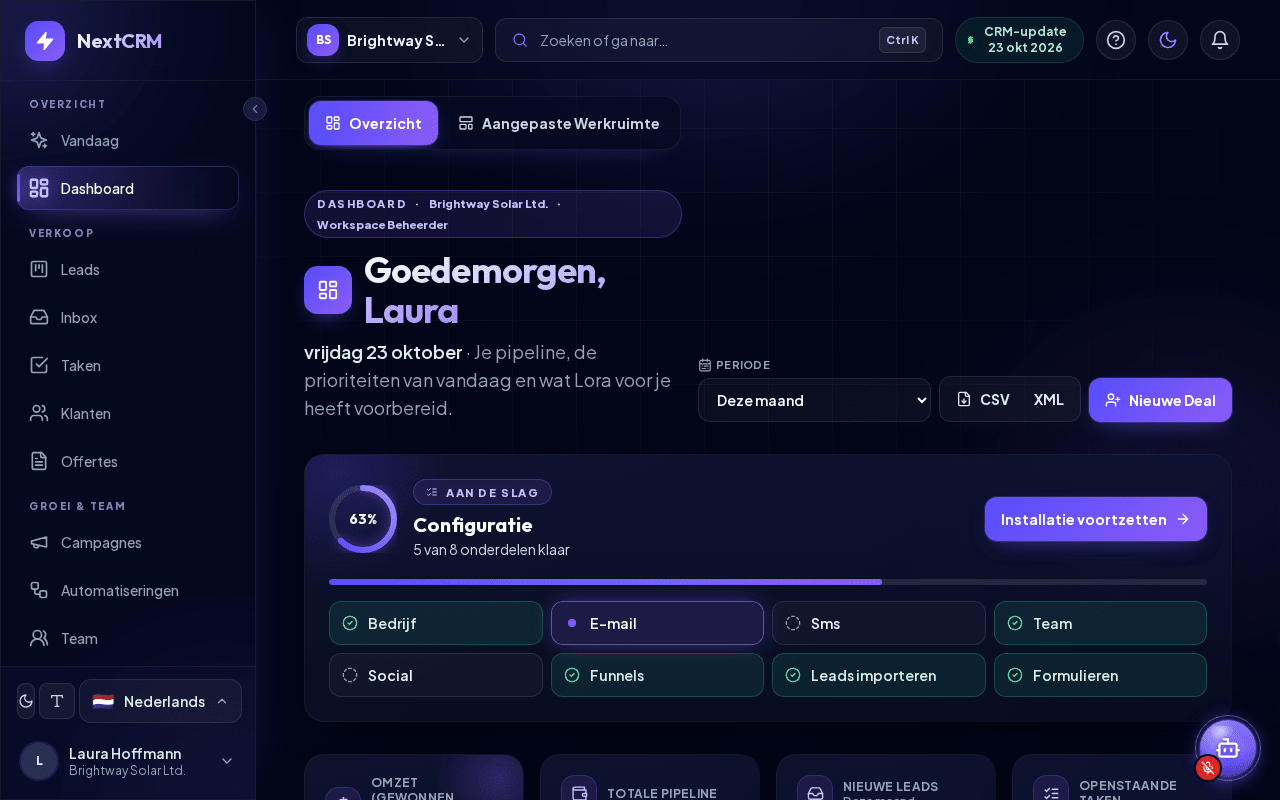
Configuratie: de inrichting van uw workspace
De Configuratie is de ene plek waar u uw workspace inricht. Als u Workspacebeheerder bent, wordt deze bij uw eerste bezoek automatisch geopend. Daarna opent u hem altijd via Configuratie in de sectie Werkruimte van de zijbalk. Een klein label ernaast toont hoeveel onderdelen klaar zijn, bijvoorbeeld 5/8; een oranje stip betekent dat een instelling uw aandacht nodig heeft, en een groen vinkje betekent dat alles klaar is.
De Configuratie is een volledige pagina met negen stappen:
- Bedrijf - bedrijfsnaam, website, branche, land en grootte, plus Vertel ons meer over uw bedrijf: wat uw bedrijf doet, producten en diensten, ideale klanten, wat u onderscheidt en waar u verkoopt. Lora gebruikt deze antwoorden om adviezen en e-mails op uw bedrijf af te stemmen.
- E-mail - koppel het adres waarvandaan uw e-mails worden verstuurd: Gmail / Google Workspace, Microsoft 365 / Outlook, Yahoo Mail, IONOS, STRATO, SMTP (elke server), SendGrid, Mailgun of Amazon SES. Zie E-mail instellen.
- Sms - koppel uw Twilio-account voor sms en bellen. Zie Sms instellen.
- Team - één rij per persoon: voer het e-mailadres in en kies een rol. Persoon toevoegen voegt nog een rij toe. Zie Teamuitnodigingen.
- Social - koppel WhatsApp, Facebook, Instagram, Telegram en meer, zodat hun berichten in de Sociale Inbox binnenkomen. Zie Sociale koppelingen.
- Funnels - uw verkoopfunnel en de fasen ervan. Zie Funnels en fasen.
- Leads importeren - haal bestaande contacten binnen uit een spreadsheet of een ander CRM. Voorbeeld-CSV downloaden en Voorbeeld-Excel downloaden geven u een kant-en-klaar bestand. Zie Leads importeren.
- Formulieren - een formulier voor uw website; elke inzending wordt een lead. Zie Webformulieren.
- Gereedheidscheck - wat echt werkt, zie hieronder.
De linkerkolom toont de stappen met hun status; klik op een stap om ernaartoe te springen. Onderaan vindt u Terug, Overslaan en Doorgaan. Doorgaan slaat de pagina op en gaat verder; als er iets ontbreekt of niet klopt, blijft u op de stap en ziet u wat u moet oplossen. Lees de handleiding opent het bijbehorende helpartikel binnen de Configuratie, zodat u nooit uw plek kwijtraakt. Sluit de Configuratie met de X rechtsboven; uw voortgang blijft bewaard.
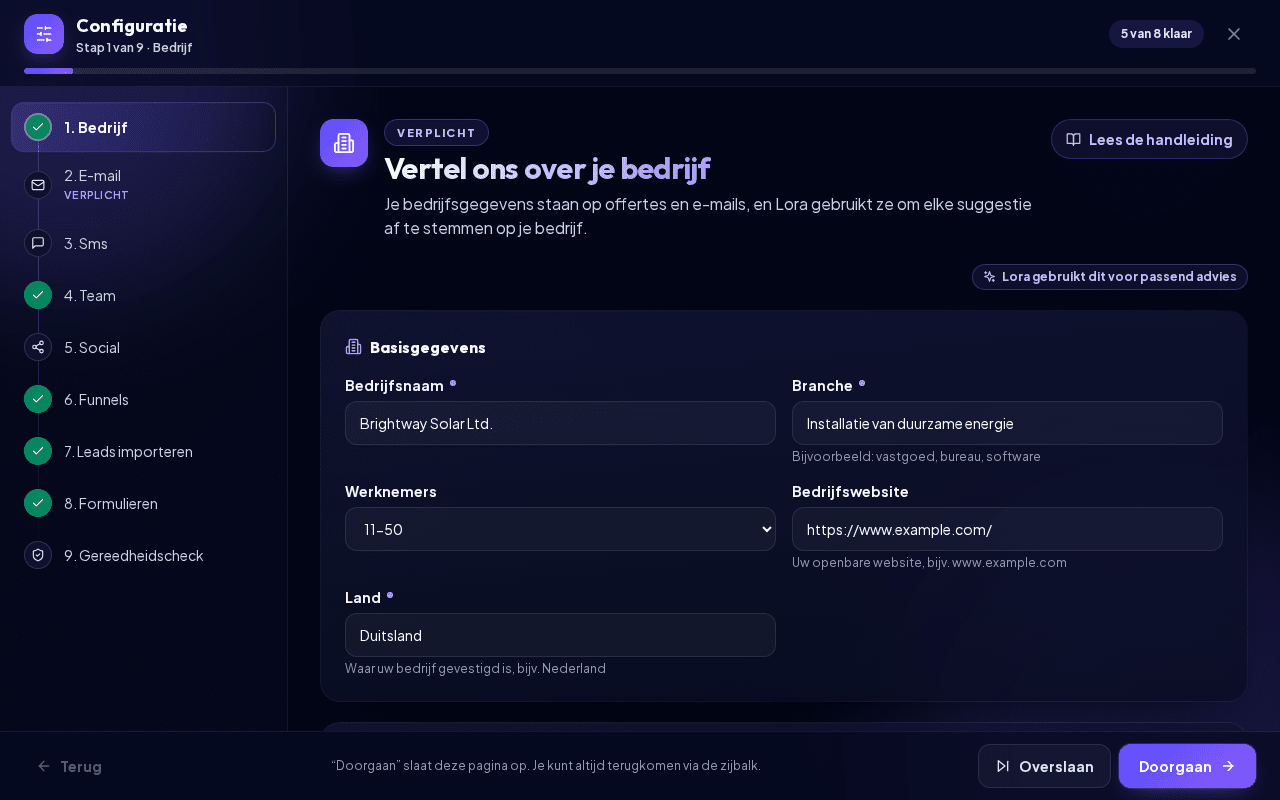
Elke rol ziet alleen de stappen die hij mag wijzigen:
| Rol | Stappen in de Configuratie |
|---|---|
| Workspacebeheerder | Alle negen stappen |
| Sales Manager | E-mail, Team, Social, Funnels, Leads importeren, Formulieren, Gereedheidscheck |
| Marketing | Funnels, Formulieren, Gereedheidscheck |
| Sales Team, Financiën | Geen Configuratie. Zij krijgen in plaats daarvan bij hun eerste bezoek een korte rondleiding "Zo werkt NextCRM". |
AI maakt geen deel uit van de Configuratie: Lora werkt met de AI die in uw plan is inbegrepen. Om de sleutel van uw eigen AI-provider te gebruiken, opent u Instellingen > AI Configuratie. Zie AI-configuratie.
Tip: Overslaan is geen probleem. Er gaat niets mis als een stap openblijft - u kunt bijvoorbeeld e-mail later instellen, zodra u het wachtwoord van uw mailbox bij de hand hebt.
De gereedheidscheck
De laatste stap, Gereedheidscheck, test elke instelling echt. Alleen wat werkelijk werkt, wordt als Klaar gemarkeerd - een opgeslagen maar mislukte e-maillogin toont bijvoorbeeld Aandacht nodig. Elk onderdeel heeft een van deze statussen: Klaar, Aandacht nodig, Overgeslagen of Niet ingesteld.
- Vereist om te gaan verkopen: Bedrijf, E-mail, Funnels en Formulieren. Zonder afzenderadres, funnel en formulier kan uw workspace nog niet verkopen.
- Aanbevolen: Sms, Team, Social en Leads importeren.
Als alle verplichte onderdelen werken, meldt de check Klaar om te verkopen. Anders meldt hij Nog niet klaar en ziet u hoeveel verplichte stappen nog openstaan. Elke rij legt uit waarom, bijvoorbeeld "Uw formulier is niet live: het moet actief zijn en leads afleveren in een fase van een actieve funnel." Klik op een rij op Oplossen (of Instellen) om direct naar die stap te gaan, en op Opnieuw controleren om de check nog eens uit te voeren. Afronden sluit de Configuratie.
| Onderdeel | Klaar wanneer |
|---|---|
| Bedrijf | De bedrijfsnaam, branche, land en een korte beschrijving zijn ingevuld. |
| Een mailprovider staat aan en de verbindingstest is geslaagd. | |
| Sms | Twilio is gekoppeld en getest. |
| Team | Uw team heeft leden of bezorgde uitnodigingen. |
| Social | Minstens één kanaal is gekoppeld en geverifieerd. |
| Funnels | Een funnel heeft open fases en een fase "Gewonnen". |
| Leads importeren | Uw workspace bevat leads. |
| Formulieren | Er is een formulier live dat nieuwe leads in uw funnel aflevert. |
Workspacebeheerders zien bovenaan het Dashboard ook een kaart Configuratie met dezelfde voortgang, bijvoorbeeld "5 van 8 onderdelen klaar". Installatie starten (of Installatie voortzetten) opent de volgende open stap, en elke tegel opent direct de bijbehorende stap. Als alles klaar is, klikt u op het kruisje (Installatiegids verbergen) om de kaart te verwijderen. In het instellingenoverzicht (Instellingen) opent Configuratie openen in het paneel Voortgang van de inrichting deze ook.
Uw checklist van 30 minuten
Werk de lijst van boven naar beneden af. Elke stap bouwt voort op de vorige. Alle stappen behalve AI doet u in de Configuratie.
- Bedrijf (ongeveer 5 minuten). Vul de stap Bedrijf in, inclusief Vertel ons meer over uw bedrijf. Uw bedrijfsgegevens worden gebruikt in e-mails, in formulieren en door Lora wanneer zij teksten voor u schrijft. Alleen Workspacebeheerders kunnen ze bewerken; andere rollen kunnen het Bedrijfsprofiel bekijken onder Instellingen.
- E-mail (ongeveer 5 minuten). Kies in de stap E-mail uw provider, voer de inloggegevens in en gebruik Verbinding testen voordat u verdergaat. Zie E-mail instellen.
- Funnel (ongeveer 5 minuten). Maak in de stap Funnels één funnel met 5 tot 7 fasen die passen bij hoe u werkelijk verkoopt. Begin met één funnel; voeg er pas meer toe als een proces echt anders verloopt. Zie Funnels en fasen.
- AI (ongeveer 3 minuten). Als uw plan platform-AI bevat, werkt Lora zonder enige configuratie. Als u dat liever hebt, koppelt u uw eigen sleutel van OpenAI, Anthropic, Google of xAI in Instellingen > AI Configuratie. Zie AI-configuratie.
- Uw team uitnodigen (ongeveer 3 minuten). Voeg in de stap Team één rij per collega toe met de juiste rol. Zie Teamuitnodigingen en Workspace-rollen en -rechten.
- Kanalen (ongeveer 5 minuten). Koppel de kanalen die uw klanten gebruiken: de stap Social voor WhatsApp, Facebook, Instagram, Telegram en meer, en de stap Sms voor sms. Hiervoor hebt u accounts bij de providers nodig, dus het is prima om hier alleen te beginnen en later af te ronden. Zie Sociale koppelingen en WhatsApp instellen.
- Eerste formulier of import (ongeveer 5 minuten). Maak een webformulier in de stap Formulieren, zodat websitebezoekers automatisch leads worden, of haal bestaande contacten binnen in de stap Leads importeren. Zie Webformulieren en Leads importeren.
Voer daarna de Gereedheidscheck uit en los op wat hij meldt, totdat hij Klaar om te verkopen toont.
Opmerking: Sommige stappen zijn afhankelijk van uw rol en plan. Leads importeren wordt bijvoorbeeld alleen getoond aan Workspacebeheerders en Sales Managers, en kanalen zoals sms of de Sociale Inbox moeten in uw plan zijn inbegrepen.
Waar u hulp vindt
Hulp is altijd één klik verwijderd:
- Helpcentrum in de zijbalk (sectie Werkruimte) opent alle helpartikelen, met zoekfunctie en categorieën.
- Het pictogram ? in de bovenbalk opent het Helpcentrum vanaf elke pagina.
- Zoeken of ga naar… in de bovenbalk (of Ctrl+K / Cmd+K) vindt elke pagina of instelling en kan het Helpcentrum voor u doorzoeken. Zie de volgende sectie.
- Instellingen in het menu van de profielkaart (onderaan de zijbalk) opent het instellingenoverzicht: elke instellingenpagina die uw rol kan openen, elk met de actuele status (bijvoorbeeld Gekoppeld of Niet ingesteld), plus een zoekveld en uw Voortgang van de inrichting.
- Kleine ?-links naast de titels van belangrijke pagina's openen het bijbehorende artikel. In de Configuratie opent Lees de handleiding het artikel direct naast de stap.
- De instellingen voor E-mail, Sms, Social en AI hebben uitklapbare panelen Zo koppelt u met stapsgewijze instructies.
- Elk artikel heeft een knop Vraag het Lora voor als u nog een vraag hebt.
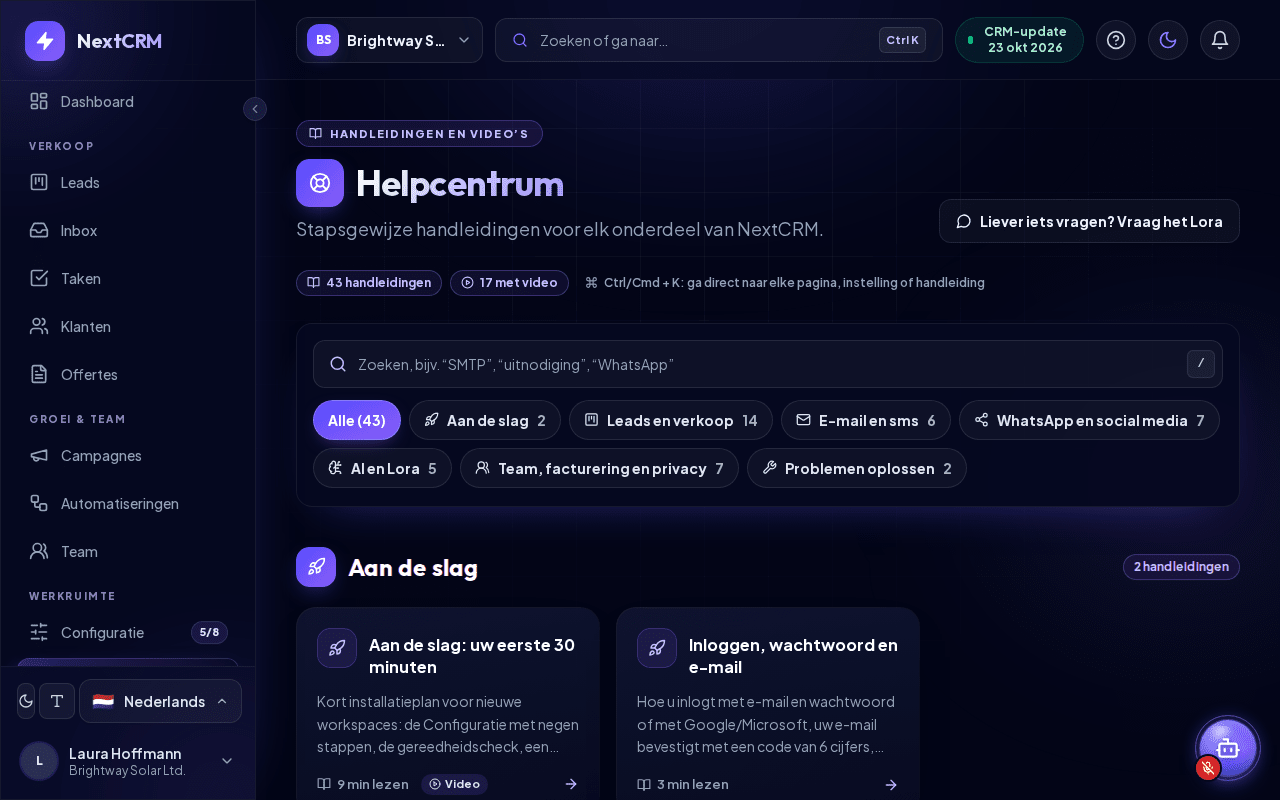
Snelle navigatie (Ctrl/Cmd + K)
Met snelle navigatie gaat u naar elke pagina zonder door het menu te klikken.
- Druk op een willekeurige pagina op Ctrl+K (Windows/Linux) of Cmd+K (Mac), of klik in de bovenbalk op Zoeken of ga naar…. Op smallere schermen toont de bovenbalk in plaats daarvan een vergrootglaspictogram.
- Typ de naam van een pagina of instelling, bijvoorbeeld "mailer" of "taken".
- Gebruik de toetsen ↑ en ↓ om te bewegen, Enter om te openen en Esc om te sluiten.
Naast Pagina's heeft de lijst een groep Acties: Praat met Lora, Helpcentrum openen en Licht / donker wisselen. Zodra u iets typt, verschijnen nog twee acties: Vraag het Lora: ‘…’ stuurt uw tekst naar Lora, en Zoeken in het Helpcentrum: ‘…’ zoekt ernaar in de helpartikelen.
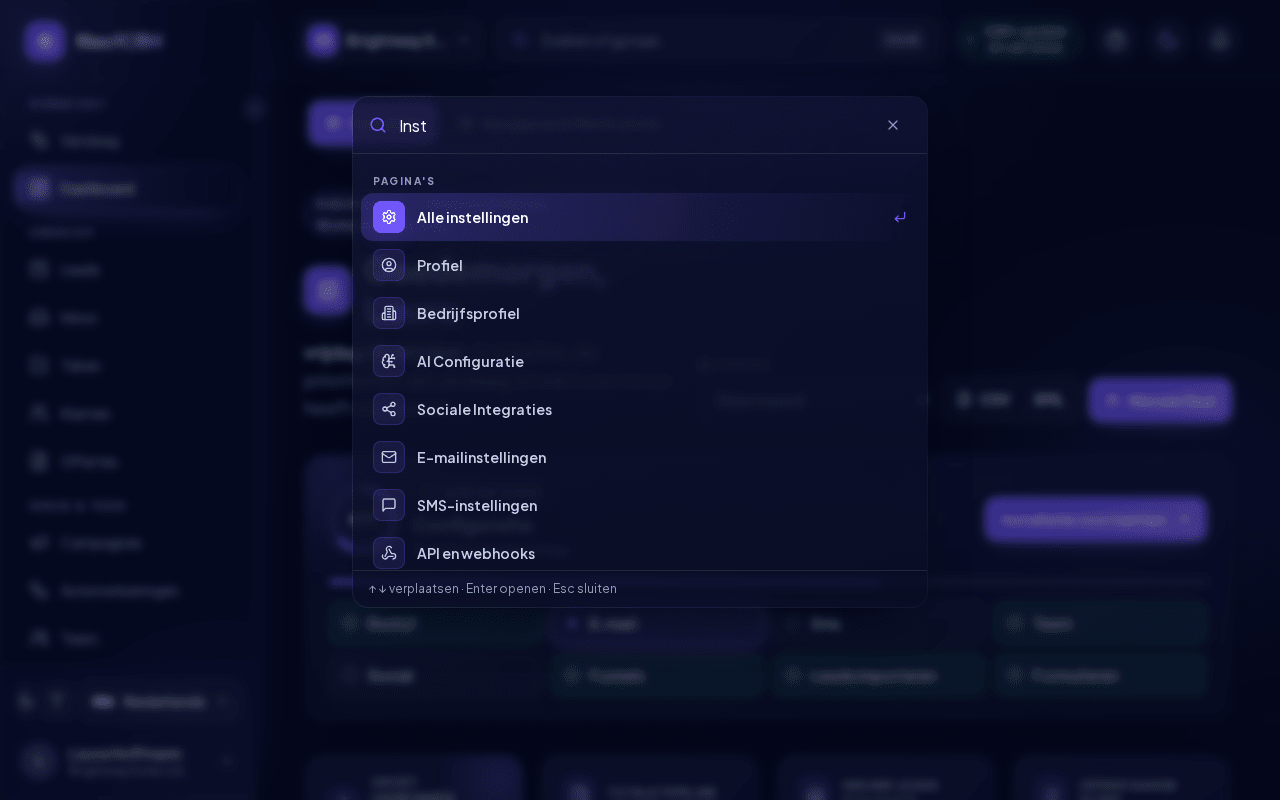
Snelle navigatie toont alleen de pagina's die uw rol mag openen. Instellingen die nu in de Configuratie staan (bijvoorbeeld E-mailinstellingen of Formulieren), openen de bijbehorende stap van de Configuratie.
Vraag het Lora
Lora is de AI-assistent die in NextCRM is ingebouwd. Klik op de ronde Lora-knop rechtsonder in het scherm om de chat te openen. U kunt Lora vragen hoe iets in NextCRM werkt; zij antwoordt met links naar de bijbehorende helpartikelen (weergegeven als "Help article: <titel>"). Lora helpt ook bij uw dagelijkse verkoopwerk, bijvoorbeeld bij het opstellen van antwoorden of het samenvatten van een lead.
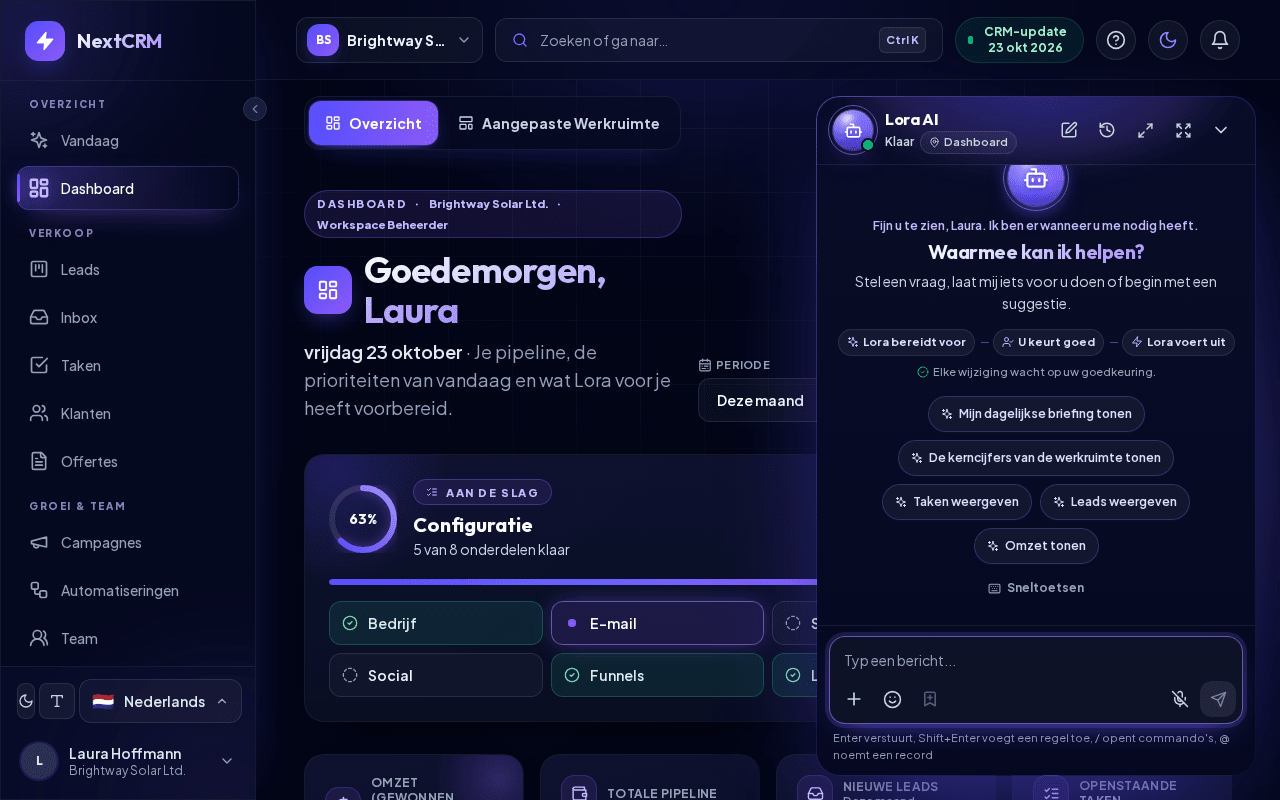
Tip: Lora geeft betere antwoorden als zij uw bedrijf kent. Beantwoord eerst Vertel ons meer over uw bedrijf in de stap Bedrijf - dat levert het snelst resultaat op.