Primeros pasos
Primeros pasos: tus primeros 30 minutos
Un breve plan para espacios de trabajo nuevos: la Puesta en marcha con sus nueve pasos, la comprobación final, una lista de 30 minutos, navegación rápida, ayuda y Lora.
11 min de lectura Actualizado: 23 de octubre de 2026
En esta página
Te damos la bienvenida a NextCRM. Este artículo te muestra el camino más rápido hacia un espacio de trabajo operativo: cada nuevo lead llega a un mismo lugar, tu equipo puede iniciar sesión y Lora puede ayudarte desde el primer día. Calcula unos 30 minutos. Puedes parar en cualquier momento y continuar más tarde.
Después de iniciar sesión, NextCRM abre Hoy, tu lista de trabajo del día. La barra lateral es corta: Resumen (Hoy, Panel de control), Ventas (Leads, Bandeja de entrada, Tareas, Clientes, Presupuestos), Crecimiento y equipo (Campañas, Automatizaciones, Equipo) y Espacio de trabajo (Puesta en marcha, Centro de ayuda). Haz clic en tu tarjeta de perfil en la parte inferior de la barra lateral para abrir Perfil, Plan y facturación y Configuración (el centro de configuración). Las entradas que ves dependen de tu rol.
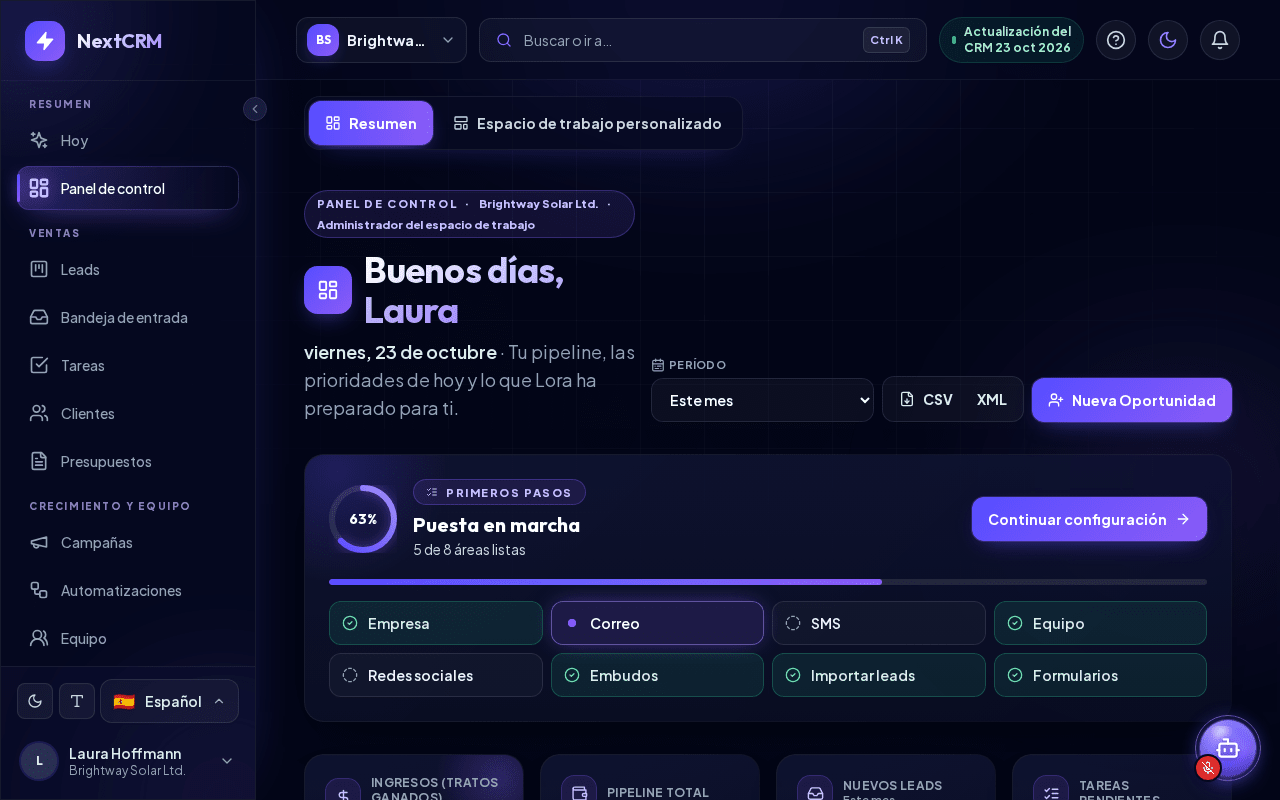
Puesta en marcha: la configuración de tu espacio de trabajo
La Puesta en marcha es el único lugar donde configuras tu espacio de trabajo. Si eres Administrador del espacio de trabajo, se abre sola en tu primera visita. Después puedes abrirla en cualquier momento con Puesta en marcha en la sección Espacio de trabajo de la barra lateral. Una pequeña insignia a su lado muestra cuántas áreas están listas, por ejemplo 5/8; un punto naranja indica que un ajuste requiere tu atención, y una marca verde, que todo está listo.
La Puesta en marcha es una página completa con nueve pasos:
- Empresa - nombre de la empresa, sitio web, sector, país y tamaño, además de Cuéntanos más sobre tu empresa: a qué se dedica tu empresa, productos y servicios, clientes ideales, qué te diferencia y dónde vendes. Lora usa estas respuestas para adaptar sus consejos y correos a tu negocio.
- Correo - conecta la dirección desde la que se envían tus correos: Gmail / Google Workspace, Microsoft 365 / Outlook, Yahoo Mail, IONOS, STRATO, SMTP (cualquier servidor), SendGrid, Mailgun o Amazon SES. Consulta Configuración de correo electrónico.
- SMS - conecta tu cuenta de Twilio para mensajes de texto y llamadas. Consulta Configuración de SMS.
- Equipo - una fila por persona: introduce la dirección de correo y elige un rol. Añadir persona añade otra fila. Consulta Invitaciones al equipo.
- Redes sociales - conecta WhatsApp, Facebook, Instagram, Telegram y más, para que sus mensajes lleguen a la Bandeja de entrada social. Consulta Conexiones sociales.
- Embudos - tu embudo de ventas y sus etapas. Consulta Embudos y etapas.
- Importar leads - trae contactos existentes desde una hoja de cálculo o desde otro CRM. Descargar CSV de ejemplo y Descargar Excel de ejemplo te dan un archivo ya preparado. Consulta Importar leads.
- Formularios - un formulario para tu sitio web; cada envío se convierte en un lead. Consulta Formularios web.
- Comprobación final - lo que realmente funciona, ver más abajo.
La columna izquierda muestra los pasos con su estado; haz clic en un paso para ir a él. En la parte inferior encontrarás Atrás, Omitir y Continuar. Continuar guarda la página y avanza; si falta algo o hay un error, te quedas en el paso y ves qué debes corregir. Leer la guía abre el artículo de ayuda correspondiente dentro de la Puesta en marcha, así nunca pierdes el punto en el que estabas. Cierra la Puesta en marcha con la X de la esquina superior derecha; tu progreso se conserva.
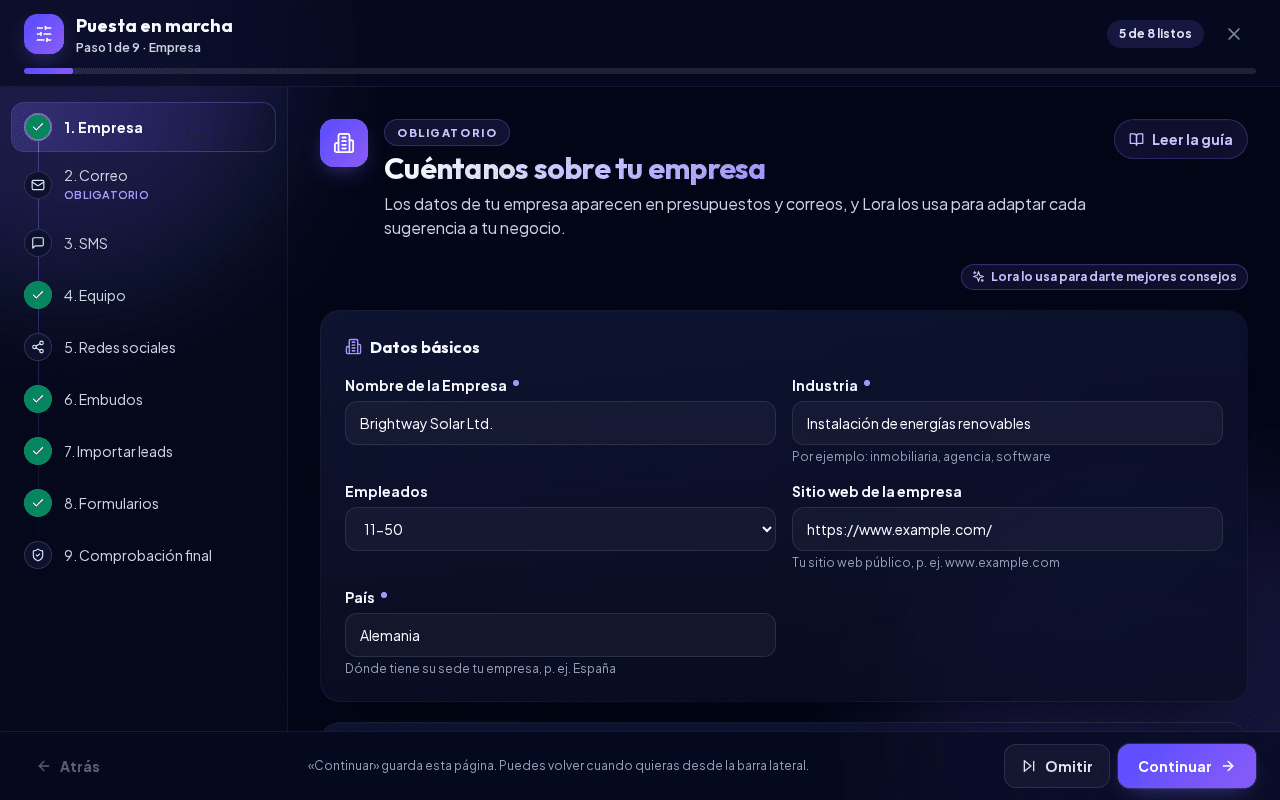
Cada rol solo ve los pasos que puede cambiar:
| Rol | Pasos en la Puesta en marcha |
|---|---|
| Administrador del espacio de trabajo | Los nueve pasos |
| Gerente de ventas | Correo, Equipo, Redes sociales, Embudos, Importar leads, Formularios, Comprobación final |
| Marketing | Embudos, Formularios, Comprobación final |
| Equipo de ventas, Finanzas | Sin Puesta en marcha. En su lugar, reciben en su primera visita un breve recorrido "Cómo funciona NextCRM". |
La IA no forma parte de la Puesta en marcha: Lora funciona con la IA incluida en tu plan. Para usar tu propia clave de proveedor de IA, abre Configuración (menú de la tarjeta de perfil) > Configuración de IA. Consulta Configuración de IA.
Consejo: No pasa nada por omitir pasos. Nada se rompe si un paso queda pendiente; por ejemplo, puedes configurar el correo electrónico más adelante, cuando tengas a mano la contraseña de tu buzón.
La comprobación final
El último paso, Comprobación final, prueba cada ajuste de verdad. Solo lo que realmente funciona se marca como Listo: un inicio de sesión de correo guardado pero que falla, por ejemplo, muestra Requiere atención. Cada área tiene uno de estos estados: Listo, Requiere atención, Omitido o Sin configurar.
- Obligatorio para empezar a vender: Empresa, Correo, Embudos y Formularios. Sin dirección de remitente, un embudo y un formulario, tu espacio de trabajo aún no puede vender.
- Recomendado: SMS, Equipo, Redes sociales e Importar leads.
Cuando todas las áreas obligatorias funcionan, la comprobación indica Listo para vender. Si no, indica Aún no está listo y te dice cuántos pasos obligatorios siguen pendientes. Cada fila explica el motivo, por ejemplo "Tu formulario no está publicado: debe estar activo y enviar los leads a una etapa de un embudo activo." Haz clic en Corregir (o Configurar) en una fila para ir directamente a ese paso, y en Volver a comprobar para repetir la comprobación. Finalizar cierra la Puesta en marcha.
| Área | Lista cuando |
|---|---|
| Empresa | El nombre de la empresa, el sector, el país y una breve descripción están rellenados. |
| Correo | Hay un proveedor de correo activado y su prueba de conexión se ha superado. |
| SMS | Twilio está conectado y probado. |
| Equipo | Tu equipo tiene miembros o invitaciones entregadas. |
| Redes sociales | Al menos un canal está conectado y verificado. |
| Embudos | Un embudo tiene etapas abiertas y una etapa «Ganado». |
| Importar leads | Tu espacio de trabajo tiene leads. |
| Formularios | Hay un formulario publicado que envía nuevos leads a tu embudo. |
Los Administradores del espacio de trabajo también ven una tarjeta Puesta en marcha en la parte superior del Panel de control con el mismo progreso, por ejemplo "5 de 8 áreas listas". Iniciar configuración (o Continuar configuración) abre el siguiente paso pendiente, y cada mosaico abre directamente su paso. Cuando todo esté hecho, haz clic en la X (Ocultar la Guía de configuración) para quitar la tarjeta. En el centro de configuración (Configuración en el menú de la tarjeta de perfil), Abrir Puesta en marcha en el panel Progreso de la configuración también la abre.
Tu lista de comprobación de 30 minutos
Recorre la lista de arriba abajo. Cada paso se apoya en el anterior. Todos, salvo la IA, se hacen en la Puesta en marcha.
- Empresa (unos 5 minutos). Completa el paso Empresa, incluido Cuéntanos más sobre tu empresa. Los datos de tu empresa se usan en los correos electrónicos, en los formularios y por Lora cuando escribe por ti. Solo los Administradores del espacio de trabajo pueden editarlos; los demás roles pueden ver el Perfil de la empresa en Configuración (menú de la tarjeta de perfil).
- Correo (unos 5 minutos). En el paso Correo, elige tu proveedor, introduce los datos de inicio de sesión y ejecuta Probar conexión antes de continuar. Consulta Configuración de correo electrónico.
- Embudo (unos 5 minutos). En el paso Embudos, crea un embudo con entre 5 y 7 etapas que reflejen cómo vendes realmente. Empieza con un solo embudo; añade más solo cuando un proceso sea realmente distinto. Consulta Embudos y etapas.
- IA (unos 3 minutos). Si tu plan incluye la IA de la plataforma, Lora funciona sin ninguna configuración. Si lo prefieres, conecta tu propia clave de OpenAI, Anthropic, Google o xAI en Configuración > Configuración de IA. Consulta Configuración de IA.
- Invita a tu equipo (unos 3 minutos). En el paso Equipo, añade una fila por compañero con el rol adecuado. Consulta Invitaciones al equipo y Roles y permisos del espacio de trabajo.
- Canales (unos 5 minutos). Conecta los canales que usan tus clientes: el paso Redes sociales para WhatsApp, Facebook, Instagram, Telegram y más, y el paso SMS para los mensajes de texto. Necesitan cuentas en los proveedores, así que no pasa nada si aquí solo empiezas y terminas más adelante. Consulta Conexiones sociales y Configuración de WhatsApp.
- Primer formulario o importación (unos 5 minutos). Crea un formulario web en el paso Formularios para que los visitantes de tu sitio web se conviertan automáticamente en leads, o trae tus contactos existentes en el paso Importar leads. Consulta Formularios web e Importar leads.
Después ejecuta la Comprobación final y corrige lo que indique hasta que diga Listo para vender.
Nota: Algunos pasos dependen de tu rol y de tu plan. Por ejemplo, Importar leads solo se muestra a los Administradores del espacio de trabajo y a los Gerentes de ventas, y canales como los SMS o la Bandeja de entrada social deben estar incluidos en tu plan.
Dónde encontrar ayuda
La ayuda siempre está a un clic:
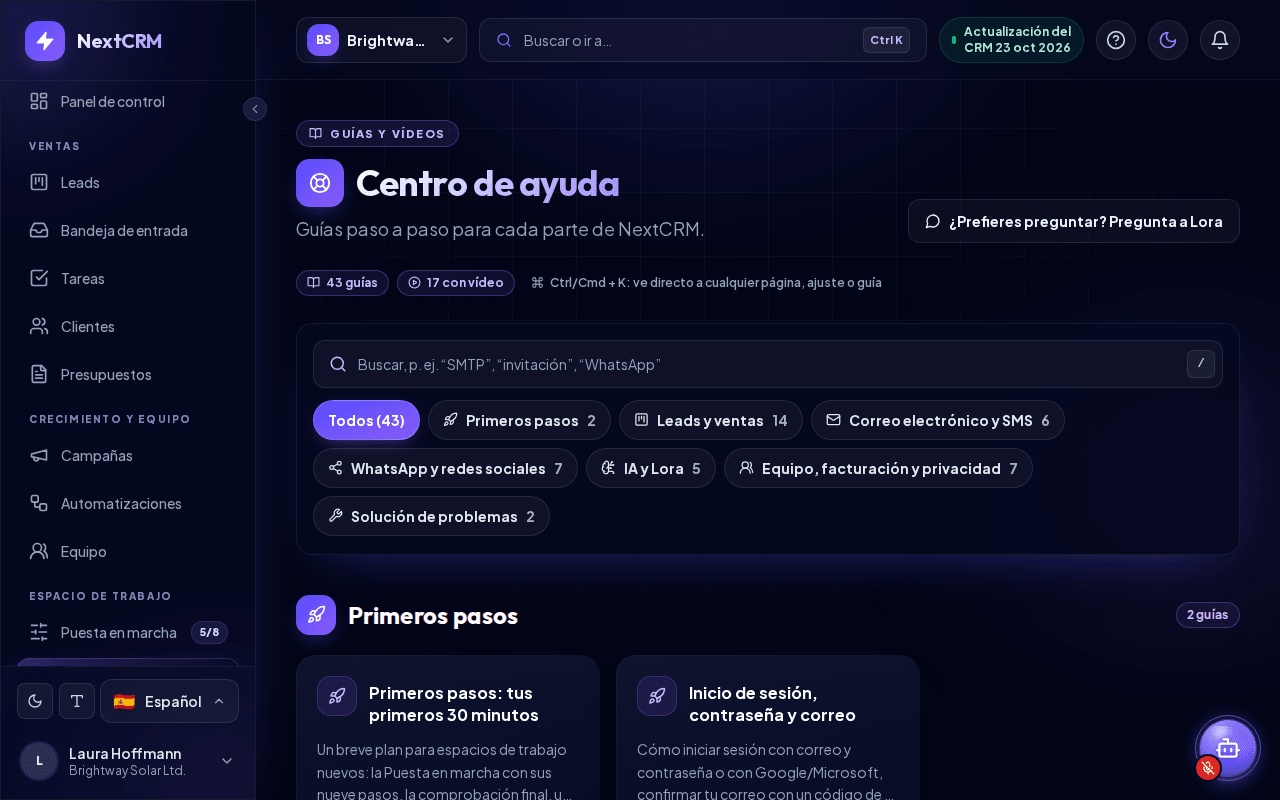
- Centro de ayuda en la barra lateral (sección Espacio de trabajo) abre todos los artículos de ayuda, con búsqueda y categorías.
- El icono ? de la barra superior abre el Centro de ayuda desde cualquier página.
- Buscar o ir a… en la barra superior (o Ctrl+K / Cmd+K) encuentra cualquier página o ajuste y puede buscar por ti en el Centro de ayuda. Consulta la sección siguiente.
- Configuración en el menú de la tarjeta de perfil (parte inferior de la barra lateral) abre el centro de configuración: todas las páginas de configuración que tu rol puede abrir, cada una con su estado en vivo (por ejemplo Conectado o Sin configurar), además de un campo de búsqueda y tu Progreso de la configuración.
- Los pequeños enlaces ? junto a los títulos de las páginas clave abren el artículo correspondiente. En la Puesta en marcha, Leer la guía abre el artículo justo al lado del paso.
- Los ajustes de Correo, SMS, Redes sociales e IA tienen paneles desplegables Cómo conectar con instrucciones paso a paso.
- Cada artículo tiene un botón Preguntar a Lora sobre esto por si te queda alguna duda.
Navegación rápida (Ctrl/Cmd + K)
La navegación rápida te lleva a cualquier página sin recorrer el menú.
- Pulsa Ctrl+K (Windows/Linux) o Cmd+K (Mac) en cualquier página, o haz clic en Buscar o ir a… en la barra superior. En pantallas más estrechas, la barra superior muestra en su lugar un icono de lupa.
- Escribe el nombre de una página o de un ajuste, por ejemplo "correo" o "tareas".
- Usa las teclas ↑ y ↓ para moverte, Intro para abrir y Esc para cerrar.
Además de Páginas, la lista tiene un grupo Acciones: Hablar con Lora, Abrir el Centro de ayuda y Cambiar modo claro / oscuro. En cuanto escribes algo aparecen dos acciones más: Preguntar a Lora: «…» envía tu texto a Lora y Buscar en el Centro de ayuda: «…» lo busca en los artículos de ayuda.
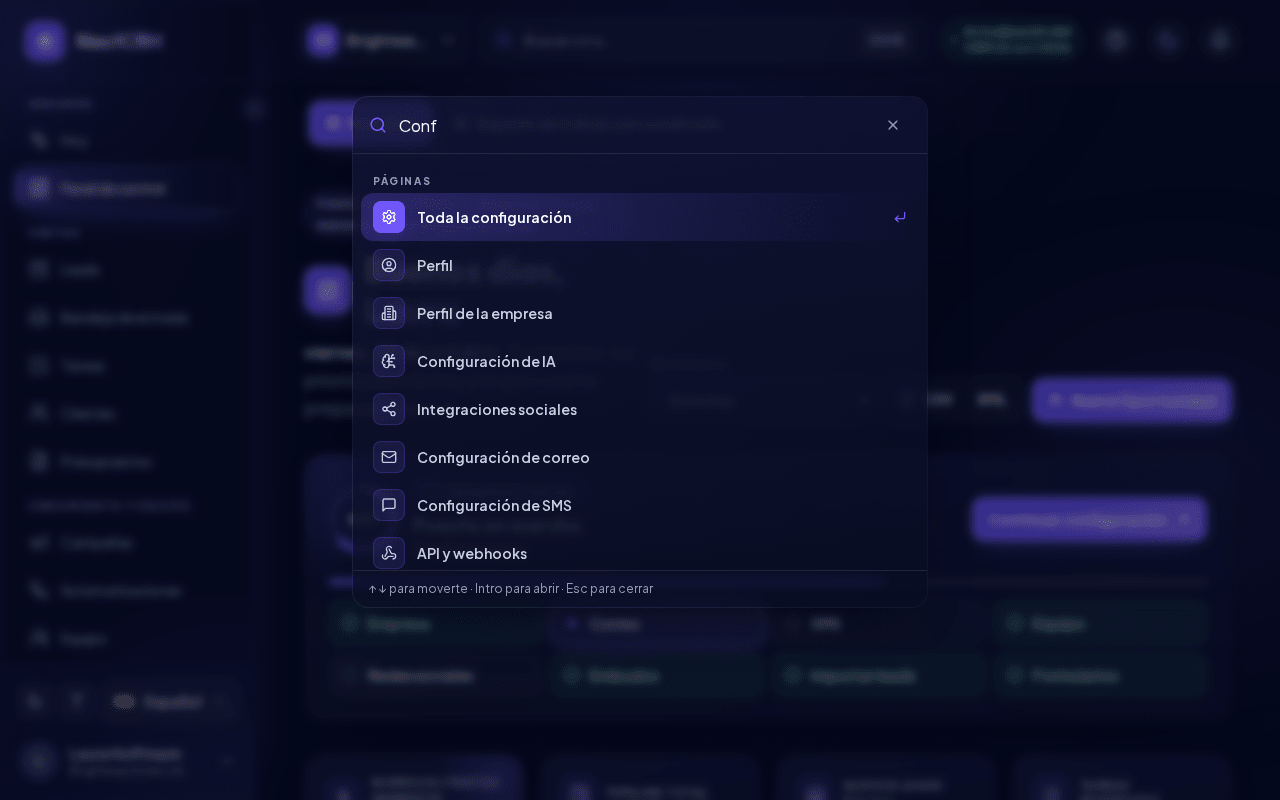
La navegación rápida solo muestra las páginas que tu rol puede abrir. Los ajustes que ahora están en la Puesta en marcha (por ejemplo Configuración de correo o Formularios) abren el paso correspondiente de la Puesta en marcha.
Pregunta a Lora
Lora es el asistente de IA integrado en NextCRM. Haz clic en el botón redondo de Lora en la esquina inferior derecha de la pantalla para abrir el chat. Puedes preguntarle a Lora cómo funciona algo en NextCRM, y te responderá con enlaces a los artículos de ayuda correspondientes (mostrados como "Help article: <title>"). Lora también puede ayudarte en tu trabajo comercial diario, por ejemplo redactando respuestas o resumiendo un lead.
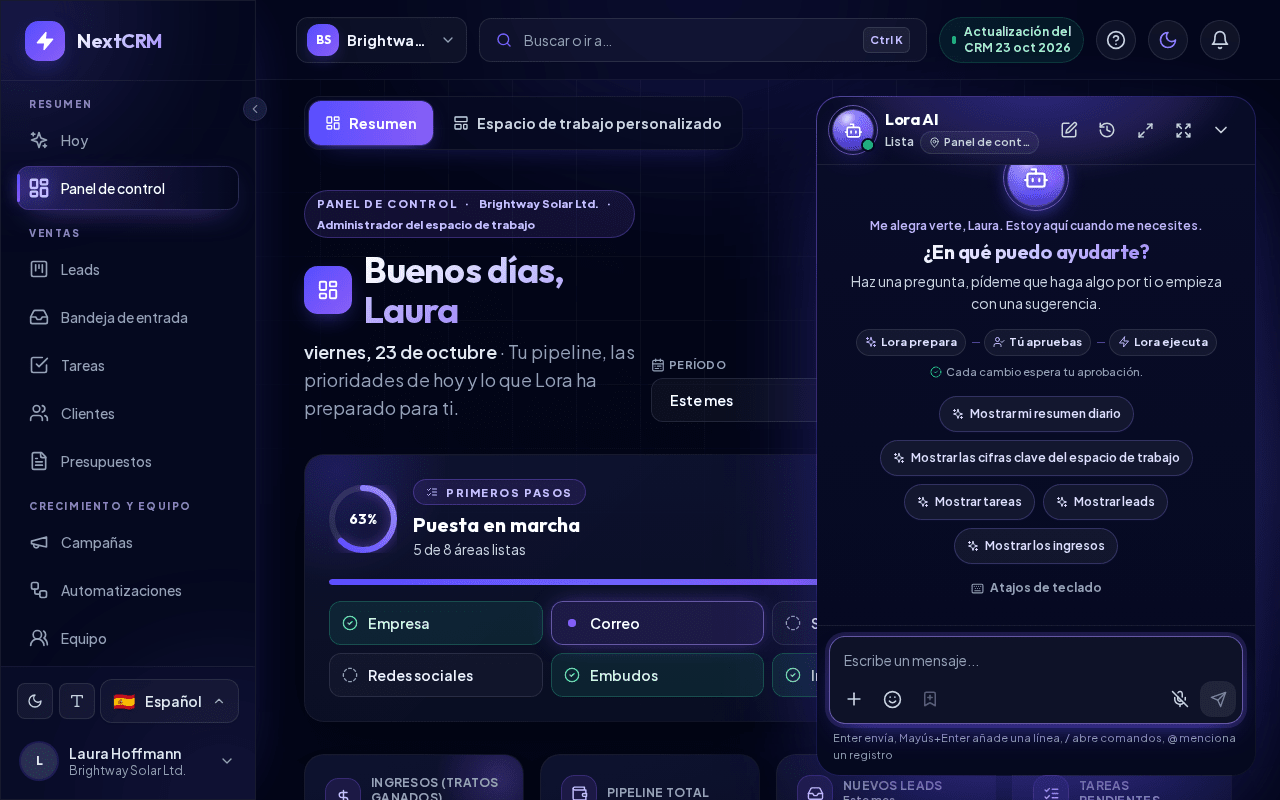
Consejo: Lora responde mejor cuando conoce tu negocio. Responde primero a Cuéntanos más sobre tu empresa en el paso Empresa: es la mejora más rápida.