Erste Schritte
Erste Schritte: Ihre ersten 30 Minuten
Ein kurzer Einrichtungsplan für neue Workspaces: die Konfiguration mit ihren neun Schritten, der Bereitschaftscheck, eine 30-Minuten-Checkliste, Schnellnavigation, Hilfe und Lora.
9 Min. Lesezeit Aktualisiert am 23. Oktober 2026
Auf dieser Seite
Willkommen bei NextCRM. Dieser Artikel zeigt Ihnen den schnellsten Weg zu einem funktionierenden Workspace: Jeder neue Lead landet an einem Ort, Ihr Team kann sich anmelden, und Lora hilft vom ersten Tag an. Planen Sie etwa 30 Minuten ein. Sie können jederzeit unterbrechen und später weitermachen.
Nach der Anmeldung öffnet NextCRM Heute, Ihre Arbeitsliste für den Tag. Die Seitenleiste ist kurz: Überblick (Heute, Dashboard), Vertrieb (Leads, Posteingang, Aufgaben, Kunden, Angebote), Wachstum & Team (Kampagnen, Automationen, Team) und Arbeitsbereich (Konfiguration, Hilfe-Center). Über Ihre Profilkarte unten in der Seitenleiste erreichen Sie Profil, Tarif & Abrechnung und Einstellungen. Welche Einträge Sie sehen, hängt von Ihrer Rolle ab.
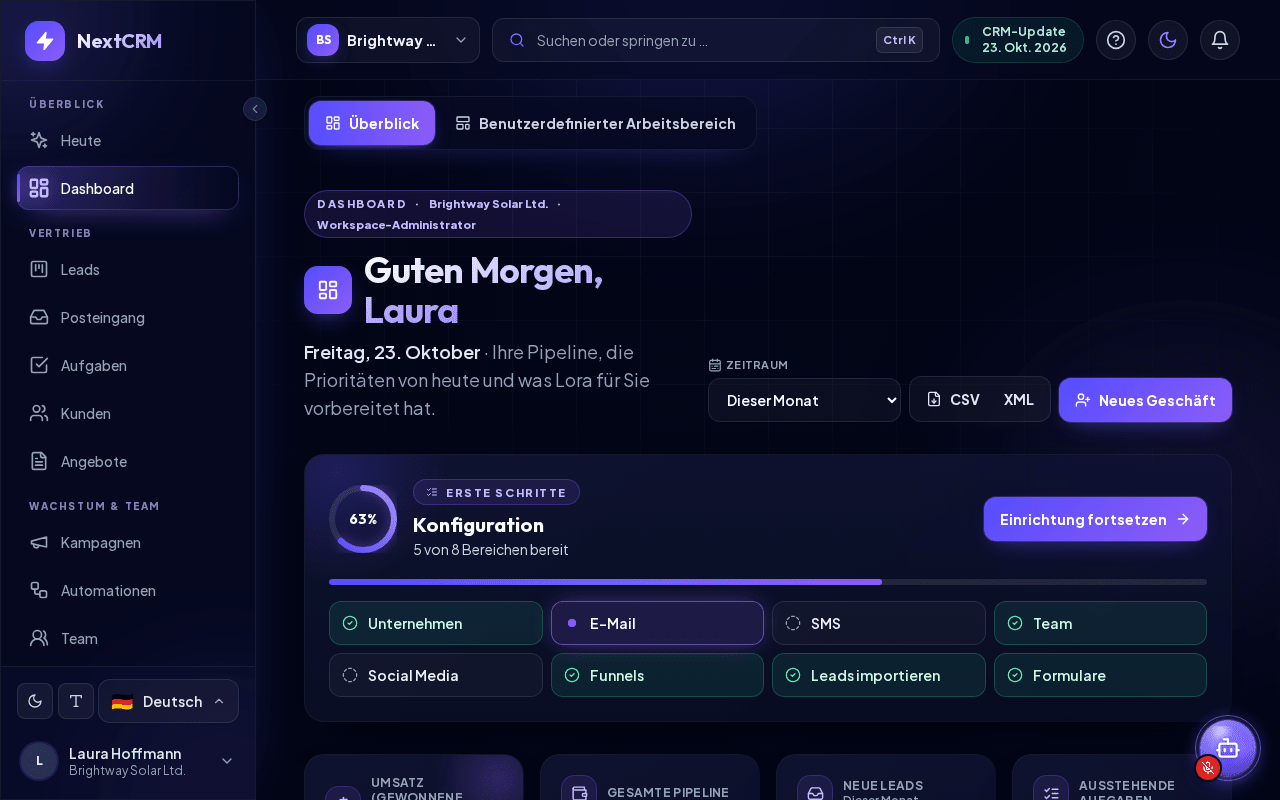
Konfiguration: die Einrichtung Ihres Workspace
Die Konfiguration ist der eine Ort, an dem Sie Ihren Workspace einrichten. Wenn Sie Workspace-Administrator sind, öffnet sie sich bei Ihrem ersten Besuch automatisch. Danach öffnen Sie sie jederzeit über Konfiguration im Bereich Arbeitsbereich der Seitenleiste. Ein kleines Abzeichen daneben zeigt, wie viele Bereiche bereit sind, zum Beispiel 5/8; ein orangefarbener Punkt bedeutet, dass eine Einstellung Ihre Aufmerksamkeit braucht, und ein grünes Häkchen, dass alles bereit ist.
Die Konfiguration ist eine ganze Seite mit neun Schritten:
- Unternehmen - Firmenname, Website, Branche, Land und Größe, dazu Erzählen Sie uns mehr über Ihr Unternehmen: was Ihr Unternehmen macht, Produkte und Leistungen, ideale Kunden, was Sie besonders macht und wo Sie verkaufen. Lora nutzt diese Antworten, um Ratschläge und E-Mails auf Ihr Unternehmen zuzuschneiden.
- E-Mail - verbinden Sie die Adresse, von der Ihre E-Mails gesendet werden: Gmail / Google Workspace, Microsoft 365 / Outlook, Yahoo Mail, IONOS, STRATO, SMTP (beliebiger Server), SendGrid, Mailgun oder Amazon SES. Siehe E-Mail-Einrichtung.
- SMS - verbinden Sie Ihr Twilio-Konto für SMS und Anrufe. Siehe SMS-Einrichtung.
- Team - eine Zeile pro Person: Geben Sie die E-Mail-Adresse ein und wählen Sie eine Rolle. Person hinzufügen fügt eine weitere Zeile hinzu. Siehe Teameinladungen.
- Social Media - verbinden Sie WhatsApp, Facebook, Instagram, Telegram und mehr, damit deren Nachrichten in der Social Inbox landen. Siehe Social-Media-Verbindungen.
- Funnels - Ihr Vertriebs-Funnel und seine Phasen. Siehe Funnels und Phasen.
- Leads importieren - übernehmen Sie vorhandene Kontakte aus einer Tabelle oder einem anderen CRM. Beispiel-CSV herunterladen und Beispiel-Excel herunterladen liefern Ihnen eine fertige Vorlage. Siehe Leads importieren.
- Formulare - ein Formular für Ihre Website; jede Einsendung wird zu einem Lead. Siehe Webformulare.
- Bereitschaftscheck - was wirklich funktioniert, siehe unten.
Die linke Spalte listet die Schritte mit ihrem Status auf; ein Klick auf einen Schritt springt direkt dorthin. Unten finden Sie Zurück, Überspringen und Weiter. Weiter speichert die Seite und geht zum nächsten Schritt; fehlt etwas oder ist etwas falsch, bleiben Sie im Schritt und sehen, was zu beheben ist. Anleitung lesen öffnet den passenden Hilfeartikel direkt in der Konfiguration, sodass Sie nie den Faden verlieren. Schließen Sie die Konfiguration mit dem X oben rechts; Ihr Fortschritt bleibt erhalten.
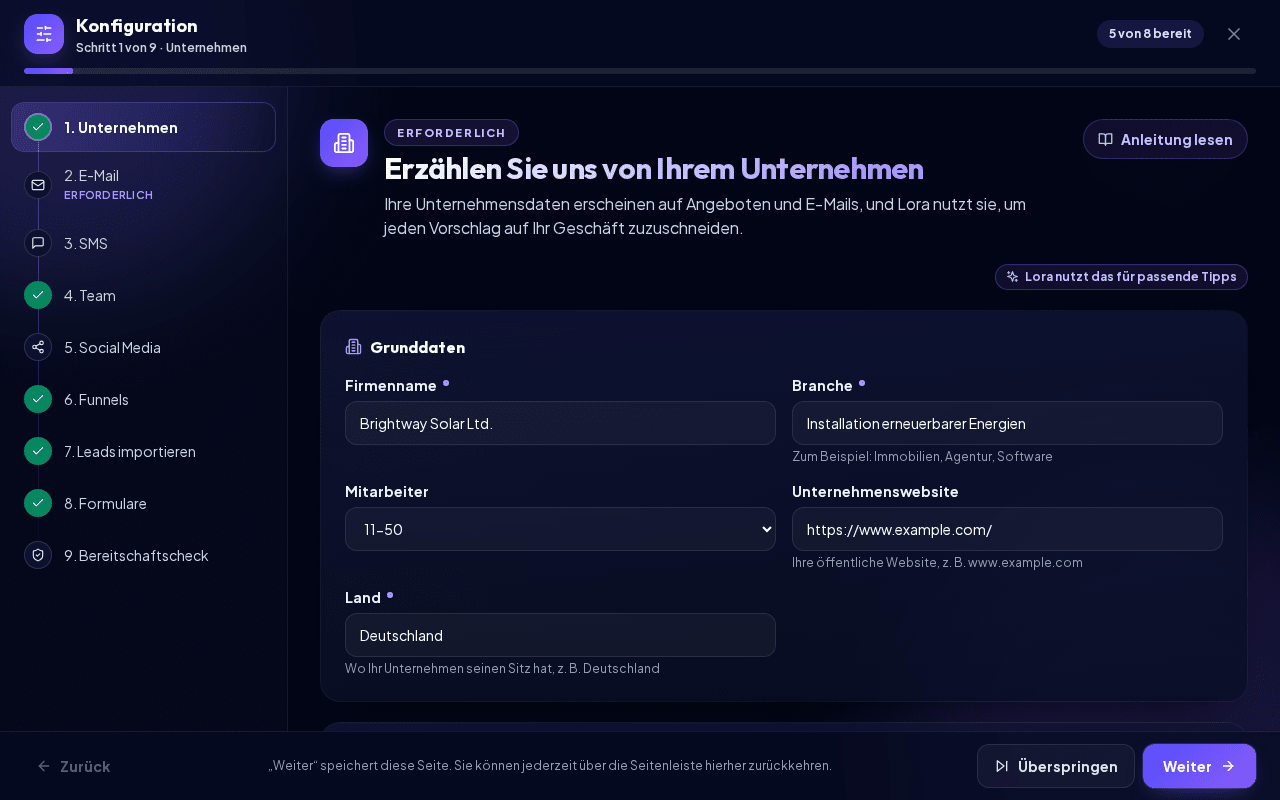
Jede Rolle sieht nur die Schritte, die sie ändern darf:
| Rolle | Schritte in der Konfiguration |
|---|---|
| Workspace-Administrator | Alle neun Schritte |
| Vertriebsleiter | E-Mail, Team, Social Media, Funnels, Leads importieren, Formulare, Bereitschaftscheck |
| Marketing | Funnels, Formulare, Bereitschaftscheck |
| Vertriebsteam, Finanzen | Keine Konfiguration. Sie erhalten bei ihrem ersten Besuch stattdessen eine kurze Tour „So funktioniert NextCRM“. |
Die KI ist nicht Teil der Konfiguration: Lora arbeitet mit der KI, die in Ihrem Plan enthalten ist. Um einen eigenen Schlüssel eines KI-Anbieters zu nutzen, öffnen Sie Einstellungen > KI-Konfiguration. Siehe KI-Konfiguration.
Tipp: Überspringen ist völlig in Ordnung. Nichts geht kaputt, wenn ein Schritt offen bleibt - die E-Mail-Einrichtung können Sie zum Beispiel später erledigen, wenn Sie das Postfach-Passwort zur Hand haben.
Der Bereitschaftscheck
Der letzte Schritt, Bereitschaftscheck, prüft jede Einstellung tatsächlich. Nur was wirklich funktioniert, wird als Bereit markiert - eine gespeicherte, aber fehlschlagende E-Mail-Anmeldung zeigt zum Beispiel Handlungsbedarf. Jeder Bereich hat einen dieser Zustände: Bereit, Handlungsbedarf, Übersprungen oder Nicht eingerichtet.
- Erforderlich für den Verkaufsstart: Unternehmen, E-Mail, Funnels und Formulare. Ohne Absenderadresse, Funnel und Formular kann Ihr Workspace noch nicht verkaufen.
- Empfohlen: SMS, Team, Social Media und Leads importieren.
Funktionieren alle erforderlichen Bereiche, meldet der Check Bereit zum Verkaufen. Andernfalls meldet er Noch nicht bereit und sagt Ihnen, wie viele Pflichtschritte noch offen sind. Jede Zeile erklärt den Grund, zum Beispiel „Ihr Formular ist nicht live: Es muss aktiv sein und Leads in eine Phase eines aktiven Funnels liefern.“ Klicken Sie in einer Zeile auf Beheben (oder Einrichten), um direkt zu diesem Schritt zu springen, und auf Erneut prüfen, um den Check noch einmal auszuführen. Abschließen schließt die Konfiguration.
| Bereich | Bereit, wenn |
|---|---|
| Unternehmen | Firmenname, Branche, Land und eine kurze Beschreibung ausgefüllt sind. |
| Ein Mailanbieter aktiviert ist und sein Verbindungstest erfolgreich war. | |
| SMS | Twilio verbunden und getestet ist. |
| Team | Ihr Team Mitglieder oder zugestellte Einladungen hat. |
| Social Media | Mindestens ein Kanal verbunden und verifiziert ist. |
| Funnels | Ein Funnel offene Phasen und eine Phase „Gewonnen“ hat. |
| Leads importieren | Ihr Workspace Leads enthält. |
| Formulare | Ein Formular live ist und neue Leads in Ihren Funnel liefert. |
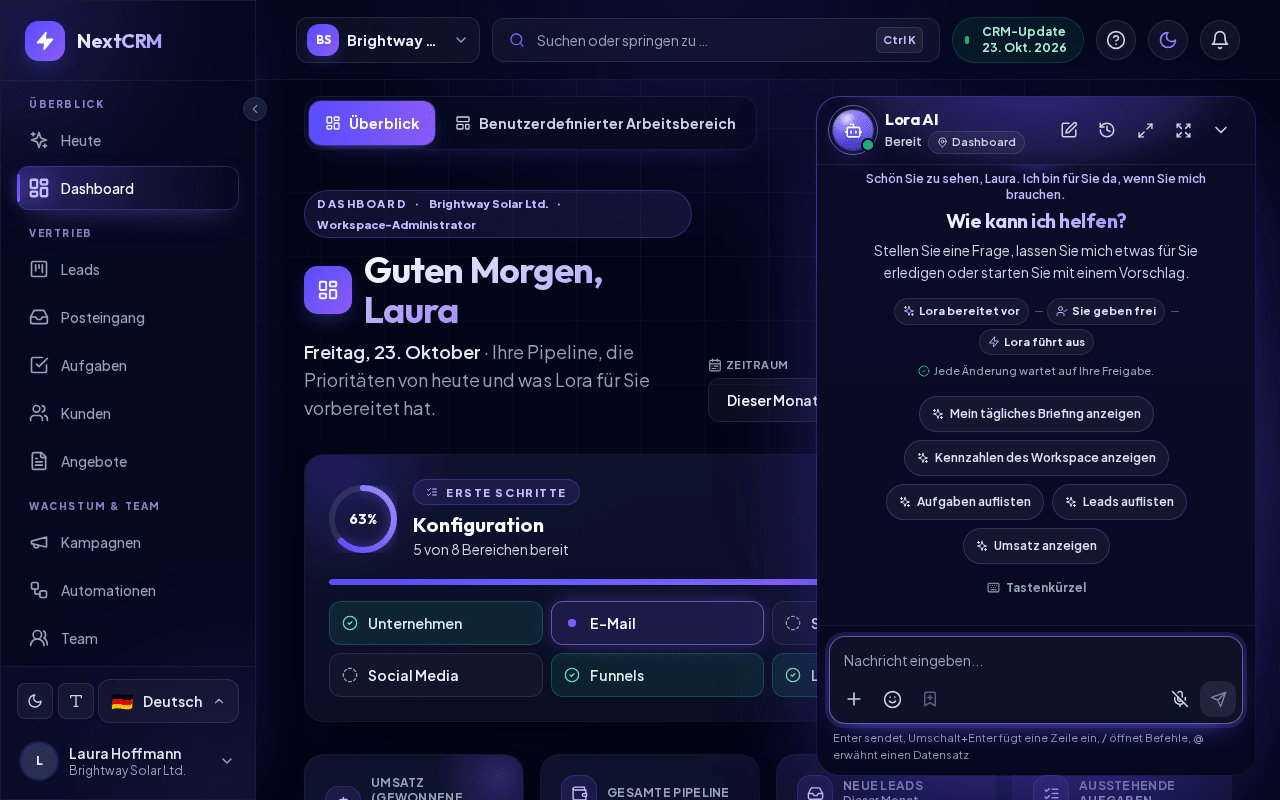
Workspace-Administratoren sehen außerdem oben auf dem Dashboard eine Karte Konfiguration mit demselben Fortschritt, zum Beispiel „5 von 8 Bereichen bereit“. Einrichtung starten (bzw. Einrichtung fortsetzen) öffnet den nächsten offenen Schritt, und jede Kachel öffnet ihren Schritt direkt. Ist alles erledigt, entfernen Sie die Karte mit dem X (Einrichtungsleitfaden ausblenden). In der Einstellungsübersicht (Einstellungen) öffnet Konfiguration öffnen im Bereich Einrichtungsfortschritt sie ebenfalls.
Ihre 30-Minuten-Checkliste
Arbeiten Sie die Liste von oben nach unten ab. Jeder Schritt baut auf dem vorherigen auf. Alle Schritte außer der KI erledigen Sie in der Konfiguration.
- Unternehmen (ca. 5 Minuten). Füllen Sie den Schritt Unternehmen aus, einschließlich Erzählen Sie uns mehr über Ihr Unternehmen. Ihre Firmendaten werden in E-Mails, Formularen und von Lora verwendet, wenn sie für Sie schreibt. Nur Workspace-Administratoren können sie bearbeiten; andere Rollen können das Unternehmensprofil unter Einstellungen ansehen.
- E-Mail (ca. 5 Minuten). Wählen Sie im Schritt E-Mail Ihren Anbieter, geben Sie die Anmeldedaten ein und führen Sie Verbindung testen aus, bevor Sie weitermachen. Siehe E-Mail-Einrichtung.
- Funnel (ca. 5 Minuten). Legen Sie im Schritt Funnels einen Funnel mit 5 bis 7 Phasen an, die Ihrem echten Verkaufsprozess entsprechen. Beginnen Sie mit einem Funnel; weitere nur, wenn ein Prozess wirklich anders ist. Siehe Funnels und Phasen.
- KI (ca. 3 Minuten). Wenn Ihr Plan Plattform-KI enthält, funktioniert Lora ohne Einrichtung. Wenn Sie möchten, verbinden Sie unter Einstellungen > KI-Konfiguration einen eigenen Schlüssel von OpenAI, Anthropic, Google oder xAI. Siehe KI-Konfiguration.
- Team einladen (ca. 3 Minuten). Fügen Sie im Schritt Team eine Zeile pro Kollegin oder Kollege mit der passenden Rolle hinzu. Siehe Teameinladungen und Workspace-Rollen und Berechtigungen.
- Kanäle (ca. 5 Minuten). Verbinden Sie die Kanäle, die Ihre Kunden nutzen: den Schritt Social Media für WhatsApp, Facebook, Instagram, Telegram und mehr und den Schritt SMS für SMS. Dafür brauchen Sie Konten bei den Anbietern - es reicht, hier anzufangen und später fertig zu werden. Siehe Social-Media-Verbindungen und WhatsApp-Einrichtung.
- Erstes Formular oder Import (ca. 5 Minuten). Erstellen Sie im Schritt Formulare ein Webformular, damit Website-Besucher automatisch zu Leads werden, oder übernehmen Sie vorhandene Kontakte im Schritt Leads importieren. Siehe Webformulare und Leads importieren.
Führen Sie danach den Bereitschaftscheck aus und beheben Sie, was er meldet, bis er Bereit zum Verkaufen anzeigt.
Hinweis: Einige Schritte hängen von Ihrer Rolle und Ihrem Plan ab. Leads importieren sehen zum Beispiel nur Workspace-Administratoren und Vertriebsleiter, und Kanäle wie SMS oder die Social Inbox müssen in Ihrem Plan enthalten sein.
Wo Sie Hilfe finden
Hilfe ist immer nur einen Klick entfernt:
- Hilfe-Center in der Seitenleiste (Bereich Arbeitsbereich) öffnet alle Hilfeartikel mit Suche und Kategorien.
- Das ?-Symbol in der oberen Leiste öffnet das Hilfe-Center von jeder Seite aus.
- Suchen oder springen zu … in der oberen Leiste (oder Strg+K / Cmd+K) findet jede Seite und Einstellung und kann für Sie im Hilfe-Center suchen. Siehe den nächsten Abschnitt.
- Einstellungen im Menü der Profilkarte (unten in der Seitenleiste) öffnet die Einstellungsübersicht: jede Einstellungsseite, die Ihre Rolle öffnen darf, jeweils mit ihrem aktuellen Status (zum Beispiel Verbunden oder Nicht eingerichtet), dazu ein Suchfeld und Ihren Einrichtungsfortschritt.
- Kleine ?-Links neben den Titeln wichtiger Seiten öffnen den passenden Artikel. In der Konfiguration öffnet Anleitung lesen den Artikel direkt neben dem Schritt.
- Die Einstellungen für E-Mail, SMS, Social Media und KI haben aufklappbare Bereiche So verbinden Sie mit Schritt-für-Schritt-Anleitungen.
- Jeder Artikel hat eine Schaltfläche Lora dazu fragen, falls Sie noch eine Frage haben.
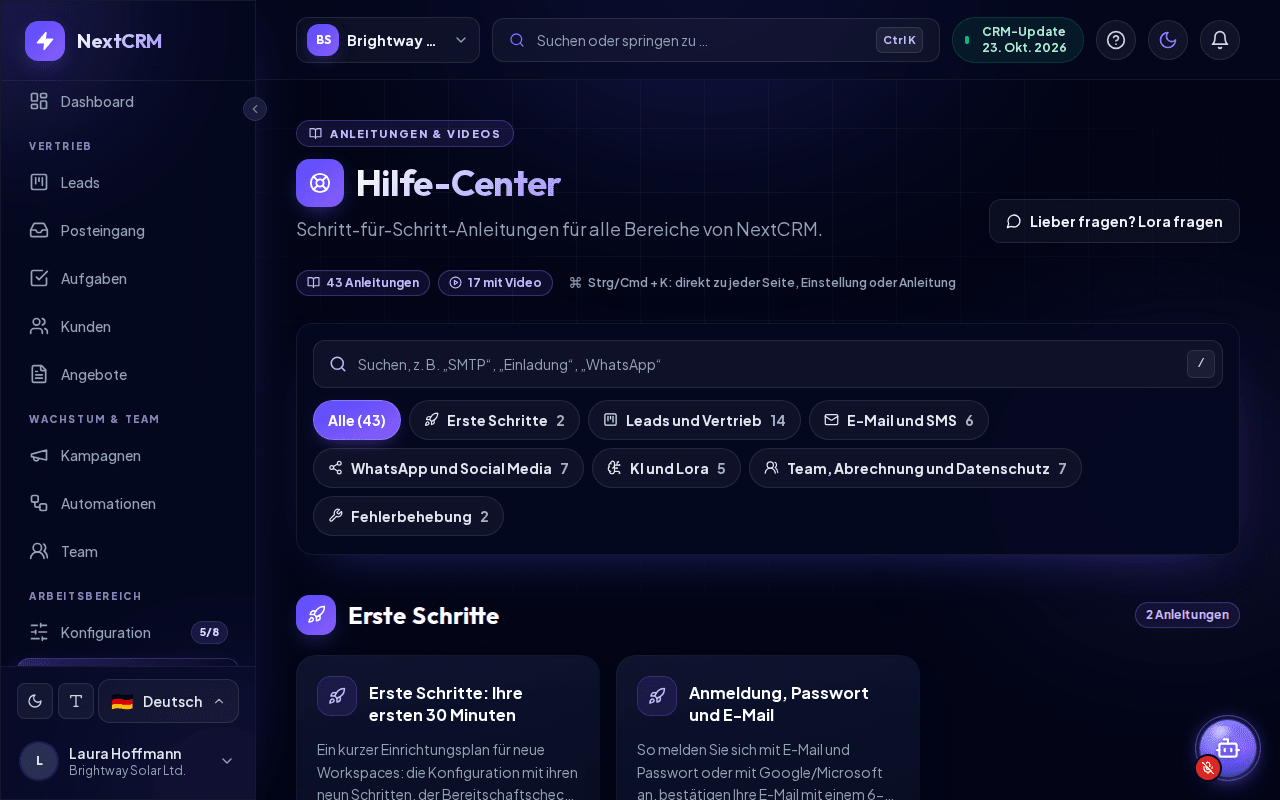
Schnellnavigation (Strg/Cmd + K)
Mit der Schnellnavigation gelangen Sie zu jeder Seite, ohne sich durch das Menü zu klicken.
- Drücken Sie auf jeder Seite Strg+K (Windows/Linux) oder Cmd+K (Mac), oder klicken Sie in der oberen Leiste auf Suchen oder springen zu …. Auf schmaleren Bildschirmen zeigt die obere Leiste stattdessen ein Lupensymbol.
- Tippen Sie den Namen einer Seite oder Einstellung ein, zum Beispiel „Mailer“ oder „Aufgaben“.
- Mit den Tasten ↑ und ↓ bewegen Sie sich, mit Enter öffnen und mit Esc schließen Sie.
Neben Seiten enthält die Liste die Gruppe Aktionen: Mit Lora sprechen, Hilfe-Center öffnen und Hell / Dunkel umschalten. Sobald Sie etwas eintippen, erscheinen zwei weitere Aktionen: Lora fragen: „…“ schickt Ihren Text an Lora, und Im Hilfe-Center suchen: „…“ durchsucht die Hilfeartikel danach.
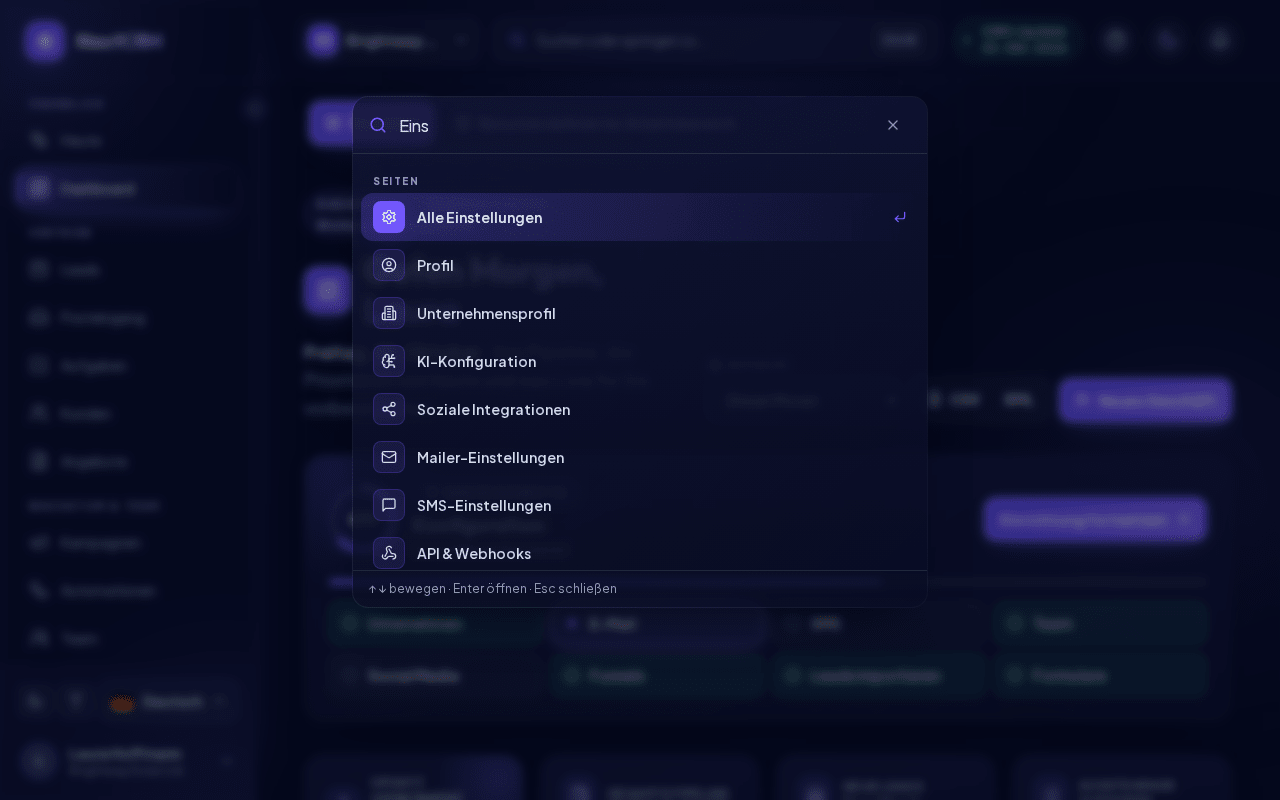
Die Schnellnavigation listet nur die Seiten auf, die Ihre Rolle öffnen darf. Einstellungen, die jetzt in der Konfiguration liegen (zum Beispiel Mailer-Einstellungen oder Formulare), öffnen den passenden Schritt der Konfiguration.
Lora fragen
Lora ist die in NextCRM eingebaute KI-Assistentin. Klicken Sie unten rechts auf dem Bildschirm auf den runden Lora-Button, um den Chat zu öffnen. Sie können Lora fragen, wie etwas in NextCRM funktioniert; sie antwortet mit Links zu den passenden Hilfeartikeln (angezeigt als „Help article: <Titel>“). Lora hilft auch bei der täglichen Vertriebsarbeit, zum Beispiel beim Entwerfen von Antworten oder beim Zusammenfassen eines Leads.
Tipp: Lora antwortet besser, wenn sie Ihr Unternehmen kennt. Beantworten Sie zuerst Erzählen Sie uns mehr über Ihr Unternehmen im Schritt Unternehmen - das bringt am schnellsten etwas.