Lora & KI
Lora-Assistentin
Was Lora kann: Fragen beantworten, Seiten öffnen, Leads, Aufgaben, E-Mails und mehr zur Freigabe vorbereiten, Dateien lesen, per Sprache sprechen und Wissen merken.
7 Min. Lesezeit Aktualisiert am 23. Oktober 2026
Auf dieser Seite
Lora ist die in NextCRM eingebaute KI-Assistentin. Sie beantwortet Fragen zur App und zu Ihrem Workspace, öffnet Seiten für Sie und bereitet Änderungen vor, etwa neue Leads oder Aufgaben. Die Regel ist einfach: Lora bereitet vor, Sie geben frei, Lora führt aus. Jede Änderung wartet auf Ihre Freigabe. Es passiert also nichts ohne Ihr Wissen.
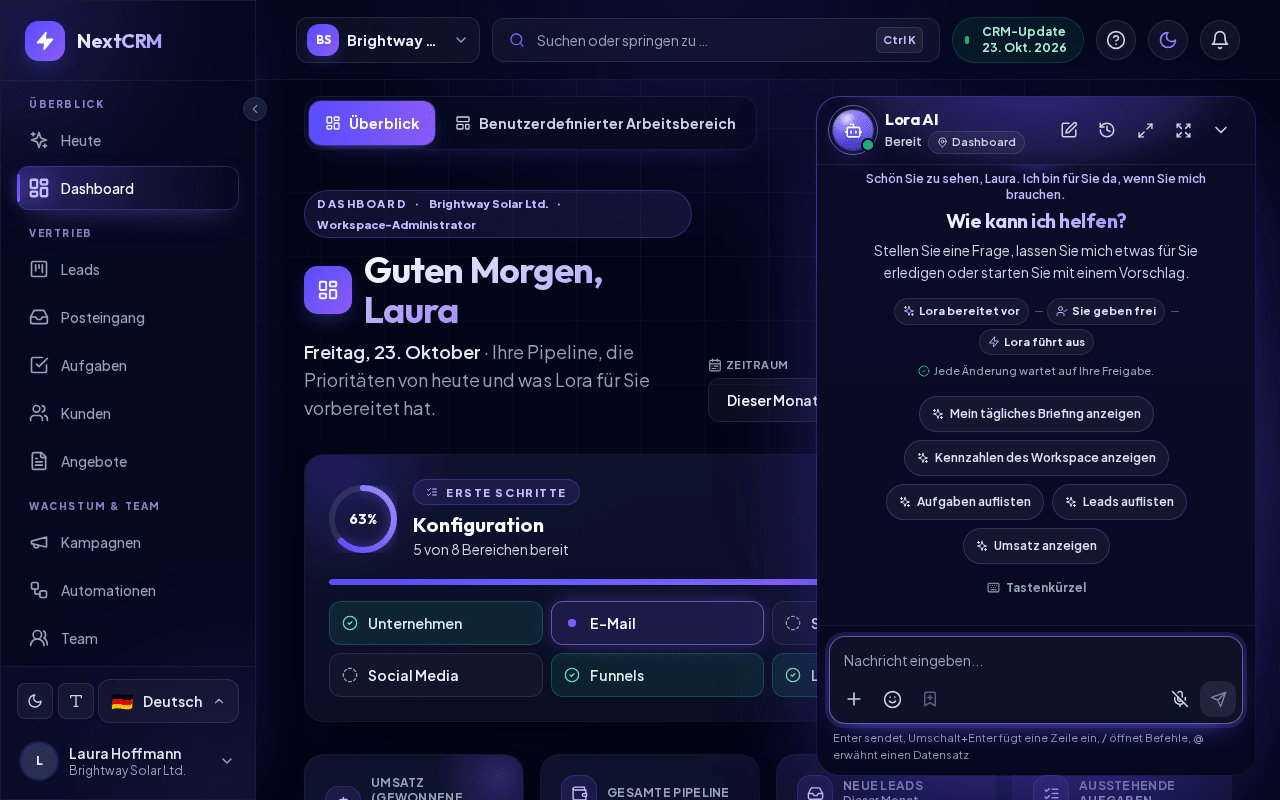
Lora öffnen
- Klicken Sie unten rechts auf dem Bildschirm auf den runden Lora-Button. Sie können auch Strg+K / Cmd+K drücken und Mit Lora sprechen wählen.
- Wenn Sie schon einmal gechattet haben, fragt Lora: „Den vorherigen Lora-Chat fortsetzen oder neu beginnen?“ Wählen Sie Chat fortsetzen oder Neuer Chat.
- Geben Sie Ihre Frage ein und drücken Sie die Eingabetaste oder klicken Sie auf die Senden-Schaltfläche.
Über den Chat-Kopf können Sie jederzeit einen Neuen Chat beginnen. Mit dem Pfeil nach unten (Lora minimieren) im Chat-Kopf minimieren Sie Lora; die Unterhaltung bleibt erhalten.
Was Lora kann
- NextCRM erklären. Fragen Sie „Wie verbinde ich mein Postfach?“ oder „Wofür ist diese Seite?“. Lora kennt das Hilfe-Center und verlinkt passende Artikel (Zeile „Help article: ...“ bzw. „Hilfeartikel: ...“ mit der Schaltfläche Hilfeartikel öffnen).
- Wissen Ihres Workspace nutzen. Lora nutzt das Wissen, das Ihre Admins in Feed & Seed hinterlegt haben, und die Leads Ihres Workspace.
- Seiten öffnen. Sagen Sie „Öffne die Funnels“ oder „Bring mich zu den Kunden“. Lora öffnet nur Seiten, die Ihre Rolle sehen darf. Andernfalls antwortet sie „Access denied for that page with your current role.“
- Änderungen vorbereiten. Lora kann folgende Aktionen zur Freigabe vorbereiten:
| Aktion | Was nach Ihrer Freigabe passiert | Wer sie nutzen kann |
|---|---|---|
| Lead anlegen | Der Lead wird im gewählten Funnel angelegt | Alle Rollen |
| Aufgabe anlegen | Die Aufgabe erscheint unter Aufgaben | Alle Rollen |
| E-Mail-Entwurf an einen Lead | Ein Entwurf wird gespeichert, aber nicht gesendet | Alle Rollen |
| Funnel mit Phasen anlegen | Der Funnel wird angelegt | Workspace-Admin, Sales Manager, Marketing |
| Einfaches Webformular anlegen | Das Formular wird angelegt und mit einer Funnel-Phase verbunden | Workspace-Admin, Sales Manager, Marketing |
| Teammitglied einladen | Die Einladung wird erstellt und per E-Mail versendet | Workspace-Admin, Sales Manager |
Wenn Sie einen Lead anlegen lassen, fragt Lora zuerst, welcher Funnel genutzt werden soll, und fragt nach fehlender Telefonnummer, E-Mail oder Adresse. Diese Fragen können Sie überspringen. Gibt es bereits einen ähnlichen Lead, fragt Lora, ob sie ihn aktualisieren, trotzdem einen neuen anlegen oder abbrechen soll.
Freigabekarten: Nichts wird ohne Ihre Freigabe gespeichert
Bei jeder Änderung zeigt Lora eine Karte mit dem Titel Bereit zur Freigabe und einer Zusammenfassung der vorbereiteten Aktion. Eine Spur mit drei Schritten auf der Karte zeigt, wo Sie stehen: Lora bereitet vor, Sie geben frei, Lora führt aus. Die Karte sagt außerdem „Lora führt dies erst nach Ihrer Bestätigung aus.“ Sie haben drei Schaltflächen:
- Freigeben führt genau die angezeigte Aktion aus. Die Karte zeigt dann Erledigt, oft mit einer Schaltfläche zum Öffnen des Ergebnisses und, wo möglich, Rückgängig.
- Bearbeiten ändert zuerst etwas. Es wird nichts ausgeführt: Die Karte zeigt „Abgebrochen - es wurde nichts geändert“ und „Sagen Sie Lora unten, was sie ändern soll – sie bereitet eine neue Version zur Freigabe vor.“ Das Eingabefeld ist mit „Bitte ändere die vorbereitete Aktion (...): “ vorausgefüllt. Tippen Sie Ihre Änderung ein und senden Sie sie, dann bereitet Lora eine neue Karte vor.
- Abbrechen verwirft sie.
Manche Karten sehen anders aus:
- Löschungen tragen den Titel Löschen bestätigen und brauchen zwei Klicks: Weiter, dann Ja, ausführen. Die Spur markiert den Freigabeschritt als letzte Prüfung.
- Sammeländerungen tragen den Titel Sammeländerung bestätigen und zeigen die Zahl der betroffenen Einträge. Klicken Sie auf Freigeben, um sie auszuführen.
- Pläne mit mehreren Schritten können Sie gemeinsam mit Alle Änderungen freigeben (N) freigeben.
Eine Karte ist 5 Minuten gültig und kann nur einmal verwendet werden. Ist sie abgelaufen, zeigt sie „Diese Bestätigung ist abgelaufen. Es wurde nichts geändert.“ Klicken Sie auf Erneut vorschlagen, um eine neue Karte zu erhalten.
Tipp: Lesen Sie die Zusammenfassung auf der Karte, bevor Sie freigeben, zum Beispiel die E-Mail-Adresse bei einer Einladung.
Dateien anhängen
Klicken Sie neben dem Eingabefeld auf + (Dateien hinzufügen) oder ziehen Sie Dateien in den Chat („Dateien in Lora ablegen“).
- Bis zu 8 Dateien pro Nachricht, jeweils bis zu 25 MB.
- Erlaubt sind gängige Dokumente, Tabellen, PDFs, Bilder, Text- und E-Mail-Dateien. HTML, SVG, Skripte und ausführbare Dateien werden blockiert.
- Lora liest den Inhalt von reinen Textdateien (TXT, MD, CSV, JSON, XML, RTF, LOG, EML) bis 1 MB, etwa die ersten 12.000 Zeichen. Bei anderen Dateien wie PDF, Word oder Bildern sieht Lora nur Dateiname, Typ und Größe.
- Dateien sollten mit CRM-Arbeit zu tun haben (Leads, Kunden, Deals, Kampagnen, Rechnungen, Termine, Support). Sonst teilt Lora mit, dass die Datei nicht geschäftsbezogen wirkt.
- Eine Datei mit versteckten Anweisungen, die Lora manipulieren sollen, wird abgelehnt.
Hinweis: Um Lora den Inhalt eines PDF- oder Word-Dokuments dauerhaft beizubringen, nutzen Sie Merken (siehe unten) oder bitten Sie einen Admin, die Datei in Feed & Seed (Einstellungen > Lora-Wissen) hochzuladen. Dort wird der Text ausgelesen.
Merken
Die Lesezeichen-Schaltfläche Merken speichert den eingegebenen Text und die angehängten Dateien als Wissen für Ihren Workspace.
- Geben Sie die Information ein (zum Beispiel eine neue Preisliste oder einen Ablauf) und/oder hängen Sie Dateien an (bis zu 5).
- Klicken Sie auf Merken, statt zu senden.
- Lora bestätigt: „1 Element(e) zur Prüfung gespeichert. Ein Workspace-Admin gibt sie frei, bevor ich sie nutze.“
Ein Workspace-Admin oder Sales Manager prüft den Eintrag in Feed & Seed. Bereits bekannte Inhalte werden als Duplikat gemeldet.
Mit Lora sprechen (Sprache)
Die Mikrofon-Schaltfläche sitzt neben der Senden-Schaltfläche (Lora-Mikrofon umschalten). Ihr Tooltip erklärt Push-to-Talk: „Push-to-Talk: Halten Sie die Mikrofontaste gedrückt oder drücken Sie auf jeder Seite Alt+L (erneut drücken zum Senden).“
- Klicken Sie auf das Mikrofon und erlauben Sie den Mikrofonzugriff im Browser.
- Sprechen Sie. Lora schreibt Ihre Worte mit, antwortet und liest die Antwort vor.
- Sagen Sie „Lora stop“ oder klicken Sie auf Sprach-Chat beenden. Nach 5 Minuten ohne Aktivität schaltet sich das Mikrofon ebenfalls ab.
Der Sprachbildschirm zeigt das Badge Freihändig mit dem Hinweis „Lora hört zu, antwortet und hört wieder zu. Sagen Sie „Lora stop“ oder beenden Sie den Sprachchat oben.“ Unter Letzter Austausch sehen Sie Ihre letzte Frage und Loras Antwort. Hat Lora eine Änderung vorbereitet, zeigt der Bildschirm „Eine vorbereitete Änderung wartet auf Ihre Freigabe.“ Klicken Sie auf Im Chat anzeigen, um die Karte zu sehen und dort freizugeben.
Sprache braucht den eigenen Google-Gemini-Schlüssel Ihres Workspaces (Bring Your Own AI) oder ein verwaltetes Voice-Add-on; mit dem Add-on wird Sprache in Sprach-Tokens gezählt, nicht in KI-Credits. Ist Sprache nicht verfügbar, zeigt Lora eine Meldung wie „Voice is not included in your current plan.“ Kann das Mikrofon nicht genutzt werden, erscheint „Mikrofonzugriff ist nicht verfügbar.“ Prüfen Sie dann die Mikrofonberechtigung Ihres Browsers.
Datenschutz und Sicherheit
- Lora arbeitet nur mit den Daten Ihres Workspace. Fragen zu anderen Firmen oder Workspaces lehnt sie ab: „I can only access this workspace's own data, ...“
- Lehnt Lora eine Anfrage ab, nennt sie einen kurzen Grund, zum Beispiel weil Kunden getäuscht würden, etwas illegal ist oder interne Konfiguration offengelegt würde.
- Nachrichten, die Loras Regeln ändern wollen, werden blockiert, verbunden mit der Bitte, die Anfrage umzuformulieren.
- Wenn Sie sehr viele Nachrichten in kurzer Zeit senden, bittet Lora Sie, kurz zu warten.
Credits
Jede Antwort von Lora verbraucht KI-Credits Ihres Tarifs, außer Ihr Workspace nutzt einen eigenen KI-Anbieterschlüssel. Ist das Kontingent aufgebraucht, sehen Sie „KI-Nutzungslimit erreicht“ mit dem Datum der Zurücksetzung. Details finden Sie unter KI-Konfiguration.
Antwortet Lora, dass sie einen aktiven KI-Anbieter braucht, und zeigt KI-Konfiguration öffnen, muss ein Workspace-Admin die KI-Einstellungen prüfen. Siehe Fehlerbehebung.
Verwandte Artikel
Passende Anleitungen
- KI-Konfiguration (Plattform-KI oder eigener Schlüssel) Nutzen Sie die KI Ihres Tarifs oder Ihren eigenen Gemini-, OpenAI-, Claude- oder Grok-Schlüssel (BYOK): Bezugsquellen, Tests und was passiert, wenn Credits ausgehen. 8 Min. Lesezeit
- Lora trainieren (Feed & Seed) Bringen Sie Lora in Feed & Seed Produkte, Preise und Abläufe bei: Text oder Dateien hinzufügen, Prüfstatus, Sicherheitsprüfung, Neuindexierung, anonyme Erkenntnisse. 6 Min. Lesezeit
- Lora Heute Ihre geprüften Prioritäten des Tages: welche Kunden warten, welche Deals einschlafen, welche Termine Sie vorbereiten sollten - jeweils mit den Belegen aus Ihrem CRM und einem nächsten Schritt, den Sie mit einem Klick freigeben. 5 Min. Lesezeit