Lora & AI
Lora-assistent
Wat Lora kan doen: vragen beantwoorden, pagina's openen, leads, taken, e-mails en meer ter goedkeuring voorbereiden, bestanden lezen, spraak en kennis onthouden.
7 min lezen Bijgewerkt op 23 oktober 2026
Op deze pagina
Lora is de AI-assistent die in NextCRM is ingebouwd. Ze beantwoordt vragen over de app en uw workspace, opent pagina's voor u en bereidt wijzigingen voor, zoals nieuwe leads of taken. De regel is eenvoudig: Lora bereidt voor, u keurt goed, Lora voert uit. Elke wijziging wacht op uw goedkeuring, dus er gebeurt niets buiten u om.
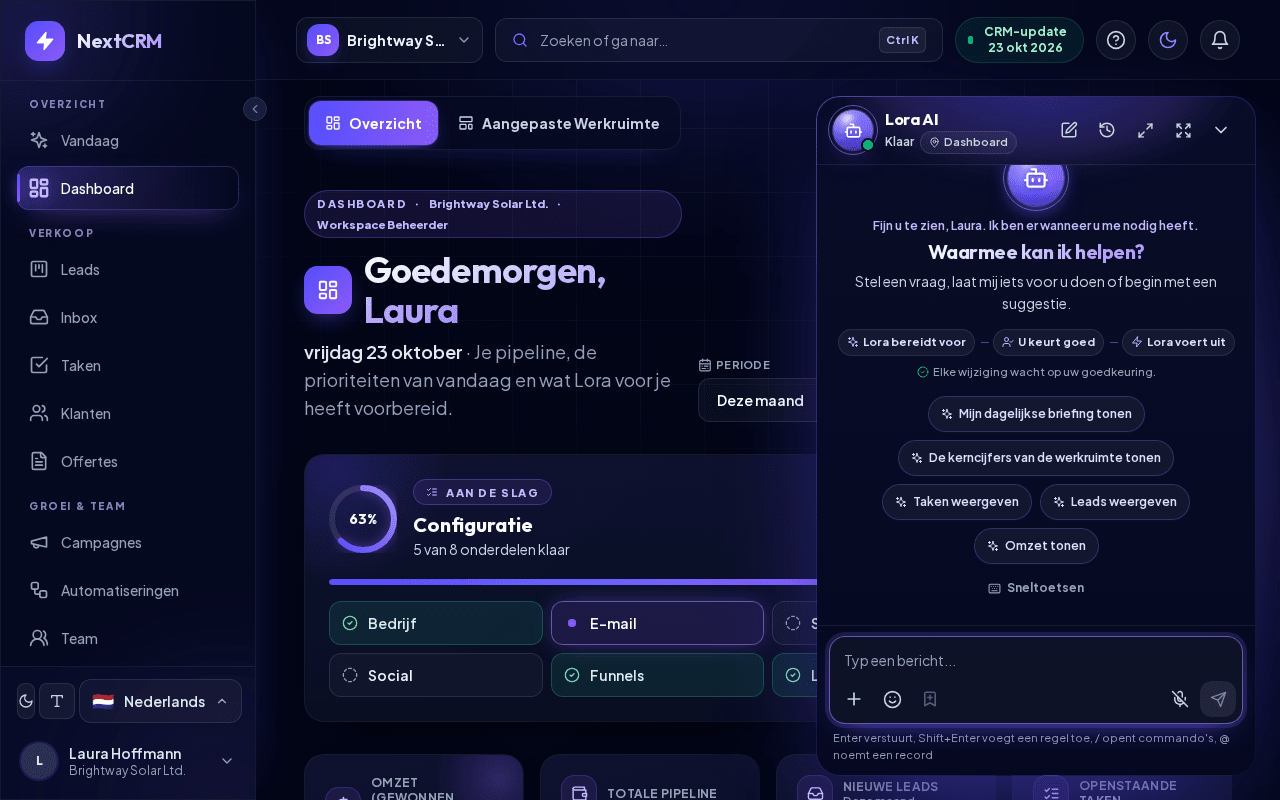
Lora openen
- Klik op de ronde Lora-knop rechtsonder in het scherm. U kunt ook op Ctrl+K / Cmd+K drukken en Praat met Lora kiezen.
- Als u al eerder hebt gechat, vraagt Lora: "Vorige Lora-chat voortzetten of opnieuw beginnen?" Kies Chat voortzetten of Nieuwe chat.
- Typ uw vraag en druk op Enter of klik op de verzendknop.
U kunt op elk moment via de kop van de chat een Nieuwe chat starten. Klik op de pijl omlaag (Minimaliseer Lora) in de kop van de chat om Lora te minimaliseren; ze onthoudt het gesprek.
Wat Lora kan doen
- NextCRM uitleggen. Vraag bijvoorbeeld "Hoe koppel ik mijn mailbox?" of "Waarvoor dient deze pagina?". Lora kent het Helpcentrum en linkt passende artikelen als "Help article: ..." met een knop Helpartikel openen.
- De kennis van uw workspace gebruiken. Lora gebruikt de kennis die uw beheerders hebben toegevoegd in Feed & Seed en de leads van uw workspace.
- Pagina's openen. Zeg "Open de funnels" of "Breng me naar de klanten". Lora opent alleen pagina's die uw rol mag zien. Anders antwoordt ze "Access denied for that page with your current role."
- Wijzigingen voorbereiden. Lora kan de volgende acties ter goedkeuring voorbereiden:
| Actie | Wat er gebeurt nadat u goedkeurt | Wie kan het gebruiken |
|---|---|---|
| Een lead aanmaken | De lead wordt aangemaakt in de funnel die u kiest | Alle rollen |
| Een taak aanmaken | De taak wordt toegevoegd aan Taken | Alle rollen |
| Een e-mail aan een lead opstellen | Er wordt een concept opgeslagen. Het wordt niet verzonden | Alle rollen |
| Een funnel met fases aanmaken | De funnel wordt aangemaakt | Workspace Beheerder, Sales Manager, Marketing |
| Een eenvoudig webformulier aanmaken | Het formulier wordt aangemaakt en gekoppeld aan een funnelfase | Workspace Beheerder, Sales Manager, Marketing |
| Een teamlid uitnodigen | De uitnodiging wordt aangemaakt en per e-mail verzonden | Workspace Beheerder, Sales Manager |
Als u om een lead vraagt, vraagt Lora eerst welke funnel ze moet gebruiken en vraagt ze naar een ontbrekend telefoonnummer, e-mailadres of adres. U kunt deze vragen overslaan. Als er al een vergelijkbare lead bestaat, vraagt Lora of ze die moet bijwerken, toch een nieuwe moet aanmaken of moet annuleren.
Goedkeuringskaarten: niets wordt opgeslagen voordat u goedkeurt
Voor elke wijziging toont Lora een kaart met de titel Klaar voor uw goedkeuring en een samenvatting van de voorbereide actie. Een balk met drie stappen op de kaart laat zien waar u bent: Lora bereidt voor, U keurt goed, Lora voert uit. Op de kaart staat ook "Lora doet dit pas nadat u bevestigt." U hebt drie knoppen:
- Goedkeuren voert precies de getoonde actie uit. De kaart toont daarna Klaar, vaak met een knop om het resultaat te openen en, waar mogelijk, Ongedaan maken.
- Bewerken wijzigt eerst iets. Er wordt niets uitgevoerd: de kaart toont "Geannuleerd - er is niets gewijzigd" en "Vertel Lora hieronder wat er moet veranderen – zij bereidt een nieuwe versie voor ter goedkeuring." Het berichtveld is vooraf ingevuld met "Wijzig de voorbereide actie (...): ". Typ uw wijziging en verstuur die, en Lora bereidt een nieuwe kaart voor.
- Annuleren verwerpt de actie.
Sommige kaarten zien er anders uit:
- Verwijderingen hebben de titel Verwijderen bevestigen en vragen twee klikken: Doorgaan, daarna Ja, uitvoeren. De balk markeert de goedkeuringsstap als laatste controle.
- Bulkwijzigingen hebben de titel Bulkwijziging bevestigen en tonen het aantal betrokken items. Klik op Goedkeuren om ze uit te voeren.
- Plannen met meerdere stappen kunt u in één keer goedkeuren met Alle wijzigingen goedkeuren (N).
Een kaart is 5 minuten geldig en kan één keer worden gebruikt. Is hij verlopen, dan staat er op de kaart "Deze bevestiging is verlopen. Er is niets gewijzigd." Klik op Opnieuw voorstellen om een nieuwe kaart te krijgen.
Tip: Lees de samenvatting op de kaart voordat u goedkeurt, bijvoorbeeld het e-mailadres bij een uitnodiging.
Bestanden bijvoegen
Klik op + (Bestanden toevoegen) naast het berichtveld, of sleep bestanden naar de chat ("Sleep bestanden naar Lora").
- Maximaal 8 bestanden per bericht, elk tot 25 MB.
- Toegestaan: gangbare documenten, spreadsheets, pdf's, afbeeldingen, tekst- en e-mailbestanden. HTML, SVG, scripts en uitvoerbare bestanden worden geblokkeerd.
- Lora leest de inhoud van platte-tekstbestanden (TXT, MD, CSV, JSON, XML, RTF, LOG, EML) tot 1 MB, ongeveer de eerste 12.000 tekens. Van andere bestanden, zoals pdf, Word of afbeeldingen, ziet Lora alleen de bestandsnaam, het type en de grootte.
- Bestanden moeten met CRM-werk te maken hebben (leads, klanten, deals, campagnes, facturen, afspraken, support). Anders laat Lora u weten dat het bestand niet zakelijk lijkt.
- Een bestand met verborgen instructies die Lora proberen te manipuleren, wordt geweigerd.
Opmerking: Wilt u Lora de inhoud van een pdf- of Word-document blijvend leren, gebruik dan Onthoud dit (zie hieronder) of vraag een beheerder het document in Feed & Seed te uploaden (Instellingen > Kennis van Lora). Daar wordt de tekst eruit gehaald.
Onthoud dit
De bladwijzerknop Onthoud dit slaat de tekst die u hebt getypt en de bijgevoegde bestanden op als kennis voor uw workspace.
- Typ de informatie (bijvoorbeeld een nieuwe prijslijst of een werkwijze) en/of voeg bestanden toe (maximaal 5).
- Klik op Onthoud dit in plaats van te verzenden.
- Lora bevestigt: "Saved 1 item(s) for review. A workspace admin approves them before I use them."
Een Workspace Beheerder of Sales Manager controleert de invoer in Feed & Seed. Inhoud die al bekend is, wordt als duplicaat gemeld.
Met Lora praten via spraak
De microfoonknop staat naast de verzendknop (Schakel Lora-microfoon in/uit). De tooltip legt push-to-talk uit: "Push-to-talk: houd de microfoonknop ingedrukt of druk op een willekeurige pagina op Alt+L (druk nogmaals om te verzenden)."
- Klik op de microfoon en sta microfoontoegang toe in uw browser.
- Spreek. Lora zet uw woorden om in tekst, antwoordt en leest het antwoord voor.
- Zeg "Lora stop" of klik op Beëindig spraakchat om te stoppen. De microfoon gaat ook uit na 5 minuten zonder activiteit.
Het spraakscherm toont de badge Handsfree met de hint "Lora luistert, antwoordt en luistert weer. Zeg ‘Lora stop’ of beëindig de spraakchat bovenaan." Onder Laatste uitwisseling ziet u uw laatste vraag en het antwoord van Lora. Als Lora een wijziging heeft voorbereid, staat er op het scherm "Een voorbereide wijziging wacht op uw goedkeuring." Klik op Tonen in de chat om de kaart te zien en daar goed te keuren.
Voor spraak hebt u de eigen Google Gemini-sleutel van uw workspace (Bring Your Own AI) of een beheerde spraak-add-on nodig; met de add-on telt spraak in spraaktokens, niet in AI-tegoed. Als spraak niet beschikbaar is, toont Lora een melding zoals "Voice is not included in your current plan." Als de microfoon niet kan worden gebruikt, ziet u "Microfoontoegang is niet beschikbaar." Controleer dan de microfoonmachtiging van uw browser.
Privacy en veiligheid
- Lora werkt alleen met de gegevens van uw workspace. Vragen over andere bedrijven of workspaces worden geweigerd: "I can only access this workspace's own data, ..."
- Als Lora een verzoek weigert, geeft ze een korte reden, bijvoorbeeld dat het klanten zou misleiden, illegaal is of interne configuratie zou onthullen.
- Berichten die de regels van Lora proberen te wijzigen, worden geblokkeerd met het verzoek uw vraag anders te formuleren.
- Als u in korte tijd te veel berichten verstuurt, vraagt Lora u even te wachten.
Tegoed
Elk antwoord van Lora verbruikt AI-tegoed uit uw abonnement, tenzij uw workspace een eigen sleutel van een AI-provider gebruikt. Als het tegoed op is, ziet u "AI-gebruikslimiet bereikt" met de datum waarop het weer wordt aangevuld. Zie AI-configuratie voor meer informatie.
Als Lora antwoordt dat ze een actieve AI-provider nodig heeft en Open AI-configuratie toont, moet een Workspace Beheerder de AI-instellingen controleren. Zie Probleemoplossing.
Gerelateerde artikelen
Gerelateerde handleidingen
- AI-configuratie (platform-AI of uw eigen sleutel) Gebruik de AI uit uw plan of uw eigen sleutel van Gemini, OpenAI, Claude of Grok (BYOK): waar u sleutels krijgt, hoe u ze test en wat er gebeurt als het tegoed op is. 8 min lezen
- Lora trainen (Feed & Seed) Leer Lora uw producten, prijzen en werkwijzen in Feed & Seed: tekst of bestanden toevoegen, beoordelingen, veiligheidscontrole, herindexeren en inzichten delen. 6 min lezen
- Lora Vandaag Uw gecontroleerde prioriteiten van vandaag: welke klanten wachten, welke deals stilvallen, welke afspraken u moet voorbereiden - elk met het bewijs uit uw CRM en een vervolgstap die u met één klik goedkeurt. 6 min lezen