Lora & AI
Lora trainen (Feed & Seed)
Leer Lora uw producten, prijzen en werkwijzen in Feed & Seed: tekst of bestanden toevoegen, beoordelingen, veiligheidscontrole, herindexeren en inzichten delen.
6 min lezen Bijgewerkt op 23 oktober 2026
Op deze pagina
Lora geeft betere antwoorden als ze uw bedrijf kent. In Feed & Seed voegt u uw eigen kennis toe, bijvoorbeeld prijslijsten, salesplaybooks, productdetails of interne werkwijzen. Deze kennis blijft privé binnen uw workspace en Lora gebruikt haar in haar antwoorden.
Wie Lora kan trainen
- Workspace Beheerders en Sales Managers openen Feed & Seed en beheren alle kennis: klik op uw profielkaart onderaan de zijbalk, kies Instellingen en klik op de kaart Kennis van Lora.
- Alle anderen kunnen kennis voorstellen met Onthoud dit in de Lora-chat. Deze voorstellen wachten op beoordeling (zie Lora-assistent).
Voor het trainen is AI in uw workspace nodig: de platform-AI die in uw abonnement is inbegrepen, of uw eigen sleutel van een AI-provider.
Wat goede kennis is
Goede inhoud is kort, feitelijk en specifiek:
- producten, diensten, prijzen en pakketregels
- uw salesproces, kwalificatievragen en regels voor opvolging
- antwoorden op veelgestelde vragen en bezwaren van klanten
- bedrijfsfeiten zoals openingstijden, regio's en contactpersonen voor interne overdrachten
Voeg geen wachtwoorden, API-sleutels of andere geheimen toe. Deze worden automatisch geblokkeerd.
Informatie als tekst toevoegen
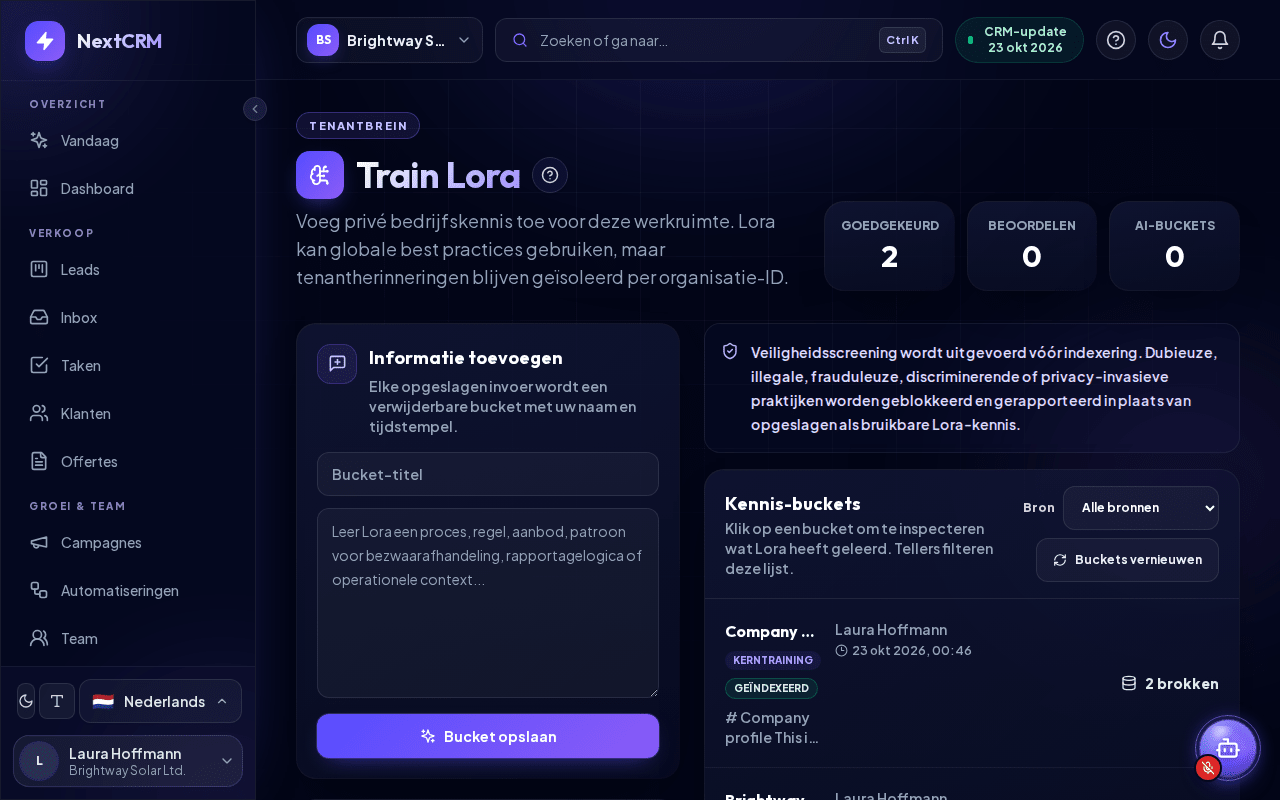
- Open Feed & Seed (Instellingen > Kennis van Lora). In de paginakop staat Tenantbrein en Train Lora.
- Voer in het vak Informatie toevoegen een Bucket-titel in.
- Schrijf of plak de inhoud daaronder.
- Klik op Bucket opslaan.
Elke opgeslagen invoer wordt een bucket met uw naam en een tijdstempel. Na de veiligheidscontrole wordt de bucket geïndexeerd en kan Lora hem meteen gebruiken.
Bestanden uploaden
- Beschrijf in het vak Bestanden uploaden de bestanden eventueel in Optionele context voor deze bestanden.
- Sleep de bestanden naar het vak of klik op Bestanden zoeken.
Regels voor uploads:
| Onderwerp | Regel |
|---|---|
| Ondersteunde typen | PDF, DOCX, XLSX, CSV, Markdown (.md), TXT, JSON, plus LOG, XML en YAML |
| Aantal en grootte | Maximaal 5 bestanden tegelijk, elk 10 MB |
| Niet geaccepteerd | HTML, SVG, afbeeldingen (geen tekstherkenning), scripts, uitvoerbare bestanden, bestandsnamen met dubbele extensies |
| Beveiligde bestanden | Met een wachtwoord beveiligde PDF-, Word- of Excel-bestanden worden geweigerd. Verwijder eerst de beveiliging |
| Oude formaten | Sla .doc- of .xls-bestanden op als .docx of .xlsx |
| Spreadsheets | Er worden maximaal 5.000 rijen per werkblad of CSV gelezen |
Een gescande pdf zonder tekstlaag geeft "No readable text was found in this file". Plak in dat geval de belangrijke tekst. Zeer lange documenten kunnen door de veiligheidscontrole worden geweigerd (ongeveer 240.000 tekens per invoer). Splits ze op in kleinere bestanden.
Na het uploaden ziet u een samenvatting zoals "2 bucket(s) indexed, 1 blocked by safety screening."
Bucketstatussen
| Status | Betekenis |
|---|---|
| Geïndexeerd | Actief. Lora gebruikt deze kennis |
| In afwachting van beoordeling | Wacht op beoordeling voordat Lora de kennis gebruikt (bijvoorbeeld items uit Onthoud dit of door AI gegenereerde buckets) |
| In de wacht | Wordt niet gebruikt in antwoorden van Lora totdat de bucket opnieuw wordt gepubliceerd |
| Afgewezen | Geblokkeerd, met de reden |
| Gearchiveerd | Verwijderd uit de kennis van Lora; het audittrail blijft bewaard |
De tegels Goedgekeurd, Beoordelen en AI-buckets bovenaan filteren de lijst. Klik nogmaals op een tegel om het filter te verwijderen. Buckets vernieuwen laadt de lijst opnieuw.
Een bucket beoordelen en beheren
Klik op een bucket in Kennis-buckets om hem te openen. Afhankelijk van de status kunt u:
- Bucket publiceren - een bucket die in afwachting is of in de wacht staat goedkeuren, zodat Lora hem gebruikt.
- Bucket afwijzen - een voorstel in afwachting afwijzen.
- Bucket in de wacht zetten - het gebruik tijdelijk stoppen.
- Bewerken - titel, beschrijving of inhoud wijzigen en daarna op Bewerkingen opslaan en in de wacht zetten klikken. Door op te slaan wordt de bucket in de wacht gezet; publiceer hem opnieuw zodra hij klaar is.
- Bucket opnieuw indexeren - de zoekindex van de bucket opnieuw opbouwen.
- Verwijderen - de bucket archiveren. Hij wordt uit de antwoorden van Lora verwijderd.
Tip: Controleer regelmatig het filter Beoordelen. Voorstellen van uw team helpen pas als u ze publiceert.
Veiligheidscontrole: waarom inhoud kan worden geweigerd
Elke invoer wordt gecontroleerd voordat deze wordt opgeslagen. Eerst draait een automatische scanner, daarna een AI-veiligheidsbeoordeling op de eigen AI van het platform (nooit op uw eigen sleutel). Inhoud wordt geweigerd als deze bijvoorbeeld:
- probeert de regels van Lora te wijzigen of uit te schakelen (prompt injection), interne regels te onthullen of gegevens van andere workspaces te bereiken
- inloggegevens of geheimen, actieve scriptcode, SQL-aanvalspatronen of formule-injectie voor spreadsheets bevat
- aanzet tot misleiding (valse urgentie, onjuiste beweringen, verborgen kosten), fraude (nepreviews, phishing), intimidatie of discriminatie
- privacyschendingen beschrijft, zoals heimelijk opnemen of persoonsgegevens zonder toestemming gebruiken, illegale activiteiten, of massaberichten zonder toestemming
Normale salesprocessen, eerlijke overtuiging, nalevingsregels en neutrale beschrijvingen van klachten zijn toegestaan.
Als inhoud wordt geblokkeerd, toont een venster Lora veiligheidscontrole met de titel Dit kan niet aan Lora worden gevoed wat er is gevonden (Wat werd gedetecteerd), de reden en een referentie-ID. Klik op Ik begrijp het om het venster te sluiten.
Tip: U kunt Lora nog steeds leren wat ze niet moet doen. Formuleer zulke regels duidelijk, bijvoorbeeld "Beloof nooit kortingen die niet in de prijslijst staan".
Andere meldingen die u kunt zien:
- "This knowledge is already in Lora's brain." - dezelfde inhoud bestaat al.
- "This cannot be fed to Lora right now: the safety check is temporarily unavailable." - probeer het over een paar minuten opnieuw.
Kennis opnieuw indexeren
Het vak Embedding-index toont de actieve AI-provider en Buckets die opnieuw geïndexeerd moeten worden. Opnieuw indexeren is nodig als buckets nog geen zoekindex hebben of zijn geïndexeerd met een andere AI-provider of een ander model, bijvoorbeeld nadat u van provider bent gewisseld in AI-configuratie. Klik op Nu opnieuw indexeren. Opnieuw indexeren verbruikt AI-tegoed.
Leren van gewonnen deals
Elke keer dat een lead wordt gewonnen, analyseert Lora hoe dat lukte: reactietijd, gesprekken en hun notities, afspraken, offertes, opvolging en het verloop door de fases. Uit alle gewonnen deals (en de verloren deals ter vergelijking) houdt ze het playbook voor gewonnen deals van uw workspace bij en gebruikt ze het wanneer u om een verkoopstrategie, vervolgstappen voor een lead of de leads met voorrang vraagt. Het vak Geleerd van gewonnen deals toont hoeveel gewonnen leads ze heeft geanalyseerd; Nu leren werkt het meteen bij (dit gebruikt AI-credits). Het playbook blijft in uw workspace en staat in uw kennislijst. Lora onthoudt ook hoe uw team veelgestelde vragen formuleert, zodat herhaalde vragen zoals "Welke taken van mij zijn achterstallig?" direct worden beantwoord.
Geanonimiseerde inzichten delen
Het vak Geanonimiseerde inzichten delen helpt Lora om alle workspaces beter algemeen advies te geven. Het staat standaard uit en alleen de eigenaar van de workspace kan het wijzigen.
- Alleen aantallen en percentages uit gestructureerde velden worden gedeeld, samengevoegd met minstens 5 andere workspaces.
- Namen, notities, e-mails en vrije tekst verlaten uw workspace nooit.
- Klik op elk moment op Stoppen met delen. Uw workspace stopt dan direct met bijdragen en openstaande bijdragen worden verwijderd.
Gerelateerde artikelen
- Lora-assistent
- AI-configuratie (platform-AI of uw eigen sleutel)
- Gegevensprivacy
- Probleemoplossing
Gerelateerde handleidingen
- AI-configuratie (platform-AI of uw eigen sleutel) Gebruik de AI uit uw plan of uw eigen sleutel van Gemini, OpenAI, Claude of Grok (BYOK): waar u sleutels krijgt, hoe u ze test en wat er gebeurt als het tegoed op is. 8 min lezen
- Lora-assistent Wat Lora kan doen: vragen beantwoorden, pagina's openen, leads, taken, e-mails en meer ter goedkeuring voorbereiden, bestanden lezen, spraak en kennis onthouden. 7 min lezen
- Lora Vandaag Uw gecontroleerde prioriteiten van vandaag: welke klanten wachten, welke deals stilvallen, welke afspraken u moet voorbereiden - elk met het bewijs uit uw CRM en een vervolgstap die u met één klik goedkeurt. 6 min lezen