Lora e AI
Addestrare Lora (Feed & Seed)
Insegna a Lora prodotti, prezzi e processi in Feed & Seed: testo o file, stati di revisione, controllo di sicurezza, reindicizzazione e condivisione di insight anonimi.
6 min di lettura Aggiornato il 23 ottobre 2026
In questa pagina
- Chi può addestrare Lora
- Cosa rende buona una conoscenza
- Aggiungere informazioni come testo
- Caricare file
- Stati dei bucket
- Esaminare e gestire un bucket
- Controllo di sicurezza: perché un contenuto può essere rifiutato
- Reindicizzare le conoscenze
- Imparare dalle trattative vinte
- Condividere insight anonimizzati
- Articoli correlati
Lora dà risposte migliori quando conosce la tua attività. In Feed & Seed aggiungi le tue conoscenze, ad esempio listini prezzi, playbook di vendita, dettagli sui prodotti o processi interni. Queste conoscenze restano private nel tuo workspace e Lora le usa nelle sue risposte.
Chi può addestrare Lora
- Gli Amministratori Workspace e i Responsabili Vendite aprono Feed & Seed e gestiscono tutte le conoscenze: fai clic sulla scheda del tuo profilo in fondo alla barra laterale, scegli Impostazioni e fai clic sulla scheda Conoscenze di Lora.
- Tutti gli altri possono suggerire conoscenze con Ricorda questo nella chat di Lora. Questi suggerimenti attendono una revisione (vedi Assistente Lora).
L'addestramento richiede l'AI nel tuo workspace: l'AI della piattaforma inclusa nel tuo piano oppure una tua chiave di un provider AI.
Cosa rende buona una conoscenza
I contenuti validi sono brevi, concreti e specifici:
- prodotti, servizi, prezzi e regole dei pacchetti
- il tuo processo di vendita, le domande di qualificazione e le regole di follow-up
- risposte alle domande e alle obiezioni più comuni dei clienti
- informazioni aziendali come orari di apertura, regioni e contatti per i passaggi di consegne interni
Non aggiungere password, chiavi API o altri segreti. Vengono bloccati automaticamente.
Aggiungere informazioni come testo
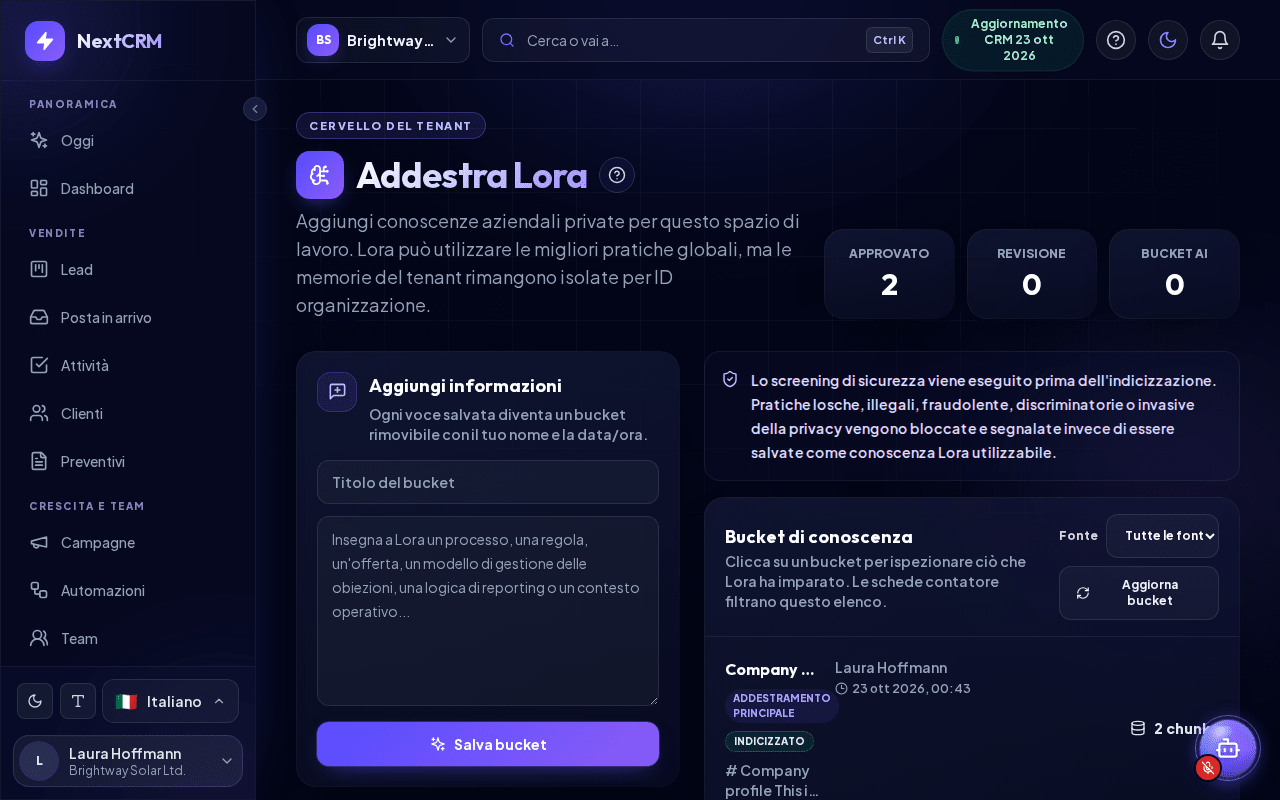
- Apri Feed & Seed (Impostazioni > Conoscenze di Lora). L'intestazione della pagina riporta Cervello del tenant e Addestra Lora.
- Nel riquadro Aggiungi informazioni, inserisci un Titolo del bucket.
- Scrivi o incolla il contenuto sotto.
- Fai clic su Salva bucket.
Ogni voce salvata diventa un bucket con il tuo nome e la data e l'ora. Dopo il controllo di sicurezza viene indicizzata e Lora può usarla subito.
Caricare file
- Nel riquadro Carica file, descrivi facoltativamente i file in Contesto opzionale per questi file.
- Trascina i file sul riquadro oppure fai clic su Sfoglia File.
Regole per i caricamenti:
| Argomento | Regola |
|---|---|
| Tipi supportati | PDF, DOCX, XLSX, CSV, Markdown (.md), TXT, JSON, oltre a LOG, XML e YAML |
| Quantità e dimensione | Fino a 5 file alla volta, 10 MB ciascuno |
| Non accettati | HTML, SVG, immagini (nessun riconoscimento del testo), script, file eseguibili, nomi di file con doppia estensione |
| File protetti | I file PDF, Word o Excel protetti da password vengono rifiutati. Rimuovi prima la protezione |
| Formati obsoleti | Salva i file .doc o .xls come .docx o .xlsx |
| Fogli di calcolo | Vengono lette fino a 5.000 righe per foglio o CSV |
Un PDF scansionato senza livello di testo restituisce "No readable text was found in this file". Incolla invece il testo importante. I documenti molto lunghi possono essere rifiutati dal controllo di sicurezza (circa 240.000 caratteri per voce). Suddividili in file più piccoli.
Dopo il caricamento vedi un riepilogo come "2 bucket(s) indicizzati, 1 bloccati dal controllo di sicurezza."
Stati dei bucket
| Stato | Significato |
|---|---|
| Indicizzato | Attivo. Lora usa questa conoscenza |
| In attesa di revisione | In attesa di revisione prima che Lora la usi (ad esempio elementi da Ricorda questo o bucket generati dall'AI) |
| In sospeso | Non usato nelle risposte di Lora finché non viene pubblicato di nuovo |
| Rifiutato | Bloccato, con la motivazione |
| Archiviato | Eliminato dalle conoscenze di Lora; la traccia di audit viene conservata |
I riquadri Approvato, Revisione e Bucket AI in alto filtrano l'elenco. Fai di nuovo clic su un riquadro per rimuovere il filtro. Aggiorna bucket ricarica l'elenco.
Esaminare e gestire un bucket
Fai clic su un bucket in Bucket di conoscenza per aprirlo. A seconda del suo stato puoi:
- Pubblica bucket: approva un bucket in attesa o in sospeso in modo che Lora lo usi.
- Rifiuta bucket: rifiuta un suggerimento in attesa.
- Metti bucket in sospeso: smetti temporaneamente di usarlo.
- Modifica: cambia titolo, descrizione o contenuto, poi fai clic su Salva modifiche e metti in sospeso. Il salvataggio mette il bucket in sospeso; pubblicalo di nuovo quando è pronto.
- Reindicizza bucket: ricostruisce il suo indice di ricerca.
- Elimina: archivia il bucket. Viene rimosso dalle risposte di Lora.
Suggerimento: Controlla regolarmente il filtro Revisione. I suggerimenti del tuo team sono utili solo dopo che li hai pubblicati.
Controllo di sicurezza: perché un contenuto può essere rifiutato
Ogni voce viene controllata prima di essere memorizzata. Prima viene eseguito uno scanner automatico, poi una revisione di sicurezza AI con l'AI della piattaforma (mai con la tua chiave). Un contenuto viene rifiutato se, ad esempio:
- cerca di modificare o disattivare le regole di Lora (prompt injection), rivelare regole interne o accedere ai dati di altri workspace
- contiene credenziali o segreti, codice di script attivo, schemi di attacco SQL o formula injection nei fogli di calcolo
- istruisce all'inganno (falsa urgenza, affermazioni false, costi nascosti), alla frode (recensioni false, phishing), alle molestie o alla discriminazione
- descrive violazioni della privacy come registrazioni segrete o l'uso di dati personali senza consenso, attività illegali o messaggi di massa senza consenso
Sono consentiti i normali processi di vendita, la persuasione onesta, le regole di conformità e le descrizioni neutrali dei reclami.
Quando un contenuto viene bloccato, una finestra Controllo di sicurezza Lora con il titolo Questo non può essere fornito a Lora mostra Cosa è stato rilevato, la motivazione e un ID di riferimento. Fai clic su Ho capito per chiuderla.
Suggerimento: Puoi comunque insegnare a Lora cosa non fare. Formula queste regole in modo chiaro, ad esempio "Non promettere mai sconti che non sono nel listino prezzi".
Altri messaggi che potresti vedere:
- "This knowledge is already in Lora's brain.": lo stesso contenuto esiste già.
- "This cannot be fed to Lora right now: the safety check is temporarily unavailable.": riprova tra qualche minuto.
Reindicizzare le conoscenze
Il riquadro Indice degli embedding mostra il provider AI attivo e i Bucket da reindicizzare. La reindicizzazione è necessaria quando i bucket non hanno ancora un indice di ricerca oppure sono stati indicizzati con un provider o un modello AI diverso, ad esempio dopo che hai cambiato provider in Configurazione AI. Fai clic su Reindicizza ora. La reindicizzazione consuma crediti AI.
Imparare dalle trattative vinte
Ogni volta che un lead viene vinto, Lora analizza come è stato vinto: tempo di risposta, chiamate e relative note, riunioni, preventivi, follow-up e percorso tra le fasi. Da tutte le trattative vinte (e da quelle perse, per confronto) mantiene aggiornato il playbook delle trattative vinte del tuo workspace e lo usa quando chiedi una strategia di vendita, i prossimi passi per un lead o quali lead privilegiare. Il riquadro Imparato dalle trattative vinte mostra quanti lead vinti ha analizzato; Impara ora lo aggiorna subito (usa crediti IA). Il playbook resta nel tuo workspace e compare nel tuo elenco di conoscenze. Lora ricorda anche come il tuo team formula le domande frequenti, così domande ripetute come "Quali sono le mie attività scadute?" ricevono subito una risposta.
Condividere insight anonimizzati
Il riquadro Condividi insight anonimizzati aiuta Lora a dare consigli generali migliori a tutti i workspace. È disattivato per impostazione predefinita e solo il proprietario del workspace può modificarlo.
- Vengono condivisi solo conteggi e tassi provenienti da campi strutturati, aggregati con almeno altri 5 workspace.
- Nomi, note, e-mail e testo libero non lasciano mai il tuo workspace.
- Fai clic su Interrompi la condivisione in qualsiasi momento. Il tuo workspace smette immediatamente di contribuire e i contributi in sospeso vengono eliminati.
Articoli correlati
- Assistente Lora
- Configurazione AI (AI della piattaforma o chiave propria)
- Privacy dei dati
- Risoluzione dei problemi
Guide correlate
- Configurazione AI (AI della piattaforma o chiave propria) Usa l'AI inclusa nel piano o la tua chiave Gemini, OpenAI, Claude o Grok (BYOK): dove ottenere le chiavi, come testarle e cosa succede quando finiscono i crediti. 9 min di lettura
- Assistente Lora Cosa fa Lora: risponde alle domande, apre pagine, prepara lead, attività, e-mail e altro da approvare, legge file, parla a voce e memorizza conoscenze. 7 min di lettura
- Lora Oggi Le tue priorità verificate di oggi: quali clienti aspettano, quali trattative si stanno raffreddando, quali riunioni preparare - ciascuna con le prove dal tuo CRM e un passo successivo che approvi con un clic. 6 min di lettura