Lora och AI
Träna Lora (Feed & Seed)
Lär Lora dina produkter, priser och processer i Feed & Seed: text eller filer, granskningsstatus, säkerhetskontrollen, omindexering och delning av anonymiserade insikter.
5 min läsning Uppdaterad 23 oktober 2026
På den här sidan
Lora ger bättre svar när hon känner till ditt företag. I Feed & Seed lägger du till din egen kunskap, till exempel prislistor, säljmanualer, produktinformation eller interna processer. Den här kunskapen stannar privat i din arbetsyta, och Lora använder den i sina svar.
Vem kan träna Lora
- Arbetsyteadministratörer och Försäljningschefer öppnar Feed & Seed och hanterar all kunskap: klicka på ditt profilkort längst ned i sidofältet, välj Inställningar och klicka på kortet Loras kunskap.
- Alla andra kan föreslå kunskap med Kom ihåg detta i Lora-chatten. Förslagen väntar på granskning (se Lora-assistenten).
Träningen kräver AI i din arbetsyta: antingen den plattforms-AI som ingår i din plan eller en egen nyckel från en AI-leverantör.
Det här är bra kunskap
Bra innehåll är kort, sakligt och konkret:
- produkter, tjänster, priser och paketregler
- din säljprocess, kvalificeringsfrågor och regler för uppföljning
- svar på vanliga kundfrågor och invändningar
- fakta om företaget, som öppettider, regioner och kontaktpersoner för interna överlämningar
Lägg inte till lösenord, API-nycklar eller andra hemligheter. De blockeras automatiskt.
Lägg till information som text
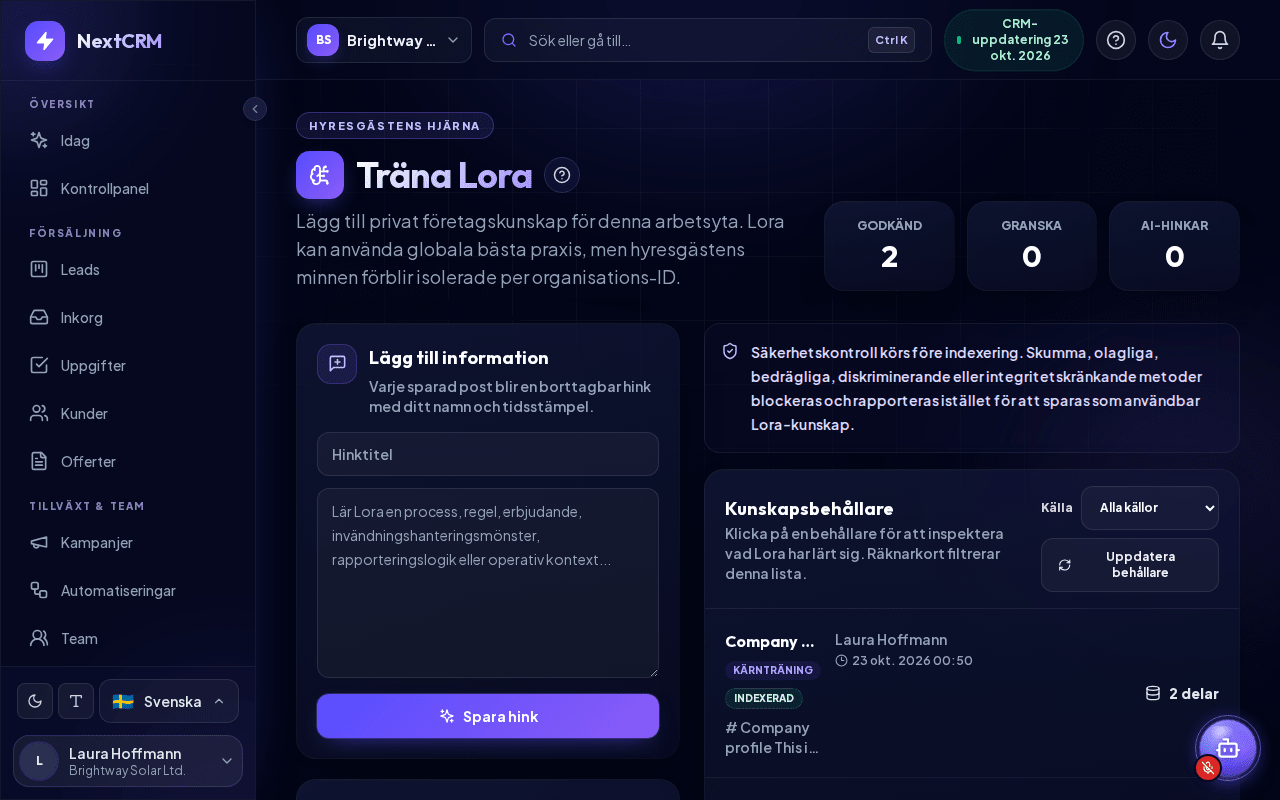
- Öppna Feed & Seed (Inställningar > Loras kunskap). Sidhuvudet visar Hyresgästens hjärna och Träna Lora.
- I rutan Lägg till information anger du en Hinktitel.
- Skriv eller klistra in innehållet nedanför.
- Klicka på Spara hink.
Varje sparad post blir en kunskapsbehållare (bucket) med ditt namn och en tidsstämpel. Efter säkerhetskontrollen indexeras den, och Lora kan använda den direkt.
Ladda upp filer
- I rutan Ladda upp filer kan du beskriva filerna i Valfri kontext för dessa filer.
- Släpp filerna i rutan eller klicka på Bläddra bland filer.
Regler för uppladdningar:
| Ämne | Regel |
|---|---|
| Filtyper som stöds | PDF, DOCX, XLSX, CSV, Markdown (.md), TXT, JSON samt LOG, XML och YAML |
| Antal och storlek | Upp till 5 filer åt gången, 10 MB vardera |
| Accepteras inte | HTML, SVG, bilder (ingen textigenkänning), skript, körbara filer, filnamn med dubbla filändelser |
| Skyddade filer | Lösenordsskyddade PDF-, Word- eller Excel-filer avvisas. Ta bort skyddet först |
| Äldre format | Spara .doc- eller .xls-filer som .docx eller .xlsx |
| Kalkylblad | Upp till 5 000 rader per blad eller CSV-fil läses in |
En skannad PDF utan textlager ger ”No readable text was found in this file”. Klistra i stället in den viktiga texten. Mycket långa dokument kan avvisas av säkerhetskontrollen (cirka 240 000 tecken per post). Dela upp dem i mindre filer.
Efter uppladdningen ser du en sammanfattning som ”2 bucket(s) indexerade, 1 blockerades av säkerhetskontrollen.”
Status för kunskapsbehållare
| Status | Betydelse |
|---|---|
| Indexerad | Aktiv. Lora använder den här kunskapen |
| Väntar på granskning | Väntar på granskning innan Lora använder den (till exempel poster från Kom ihåg detta eller AI-genererade behållare) |
| Pausad | Används inte i Loras svar förrän den publiceras igen |
| Avvisad | Blockerad, med orsak |
| Arkiverad | Borttagen från Loras kunskap; revisionsloggen sparas |
Rutorna Godkänd, Granska och AI-hinkar högst upp filtrerar listan. Klicka på en ruta igen för att ta bort filtret. Uppdatera behållare läser in listan på nytt.
Granska och hantera en kunskapsbehållare
Klicka på en behållare under Kunskapsbehållare för att öppna den. Beroende på dess status kan du:
- Publicera behållare - godkänn en väntande eller pausad behållare så att Lora använder den.
- Avvisa behållare - avslå ett väntande förslag.
- Pausa behållare - sluta använda den tillfälligt.
- Redigera - ändra titel, beskrivning eller innehåll och klicka sedan på Spara ändringar och pausa. När du sparar pausas behållaren; publicera den igen när den är klar.
- Indexera om behållare - bygg om dess sökindex.
- Ta bort - arkivera behållaren. Den tas bort från Loras svar.
Tips: Kontrollera filtret Granska regelbundet. Förslag från ditt team gör bara nytta när du har publicerat dem.
Säkerhetskontroll: därför kan innehåll avvisas
Varje post kontrolleras innan den sparas. Först körs en automatisk skanner och därefter en AI-säkerhetsgranskning med plattformens egen AI (aldrig med din egen nyckel). Innehåll avvisas om det till exempel:
- försöker ändra eller stänga av Loras regler (prompt injection), avslöja interna regler eller komma åt data från andra arbetsytor
- innehåller inloggningsuppgifter eller hemligheter, aktiv skriptkod, SQL-attackmönster eller formelinjektion i kalkylblad
- uppmanar till vilseledning (falsk brådska, osanna påståenden, dolda avgifter), bedrägeri (falska recensioner, nätfiske), trakasserier eller diskriminering
- beskriver integritetsintrång som hemlig inspelning eller användning av personuppgifter utan samtycke, olaglig verksamhet eller massutskick utan samtycke
Vanliga säljprocesser, ärlig övertalning, regler för regelefterlevnad och neutrala beskrivningar av klagomål är tillåtna.
När innehåll blockeras visar ett fönster för Lora säkerhetskontroll med rubriken Detta kan inte matas till Lora avsnittet Vad upptäcktes, orsaken och ett referens-ID. Klicka på Jag förstår för att stänga det.
Tips: Du kan fortfarande lära Lora vad hon inte ska göra. Formulera sådana regler tydligt, till exempel ”Lova aldrig rabatter som inte finns i prislistan”.
Andra meddelanden du kan se:
- ”This knowledge is already in Lora's brain.” - samma innehåll finns redan.
- ”This cannot be fed to Lora right now: the safety check is temporarily unavailable.” - försök igen om några minuter.
Indexera om kunskap
Rutan Inbäddningsindex visar den aktiva AI-leverantören och Buckets som behöver indexeras om. Detta behövs när behållare ännu inte har något sökindex eller har indexerats med en annan AI-leverantör eller modell, till exempel efter att du har bytt leverantör i AI-konfiguration. Klicka på Indexera om nu. Omindexering förbrukar AI-krediter.
Lära av vunna affärer
Varje gång ett lead vinns analyserar Lora hur det vanns: svarstid, samtal och deras anteckningar, möten, offerter, uppföljningar och vägen genom faserna. Utifrån alla vunna affärer (och de förlorade som jämförelse) håller hon arbetsytans playbook för vunna affärer uppdaterad och använder den när du ber om en säljstrategi, nästa steg för ett lead eller vilka leads som ska prioriteras. Rutan Lärt av vunna affärer visar hur många vunna leads hon har analyserat; Lär nu uppdaterar direkt (det använder AI-krediter). Playbooken stannar i din arbetsyta och syns i din kunskapslista. Lora kommer också ihåg hur ditt team formulerar vanliga frågor, så upprepade frågor som "Vilka av mina uppgifter är försenade?" besvaras direkt.
Dela anonymiserade insikter
Rutan Dela anonymiserade insikter hjälper Lora att ge bättre allmänna råd till alla arbetsytor. Den är avstängd som standard och endast arbetsytans ägare kan ändra den.
- Endast antal och andelar från strukturerade fält delas, sammanställda med minst 5 andra arbetsytor.
- Namn, anteckningar, e-postmeddelanden och fritext lämnar aldrig din arbetsyta.
- Klicka på Sluta dela när som helst. Din arbetsyta slutar omedelbart att bidra och väntande bidrag tas bort.
Relaterade artiklar
- Lora-assistenten
- AI-konfiguration (plattforms-AI eller egen nyckel)
- Dataskydd
- Felsökning
Relaterade guider
- AI-konfiguration (plattforms-AI eller egen nyckel) Använd AI:n i din plan eller en egen nyckel för Gemini, OpenAI, Claude eller Grok (BYOK): var du hämtar nycklar, hur du testar dem och när krediterna tar slut. 8 min läsning
- Lora-assistenten Vad Lora kan göra: svara på frågor, öppna sidor, förbereda leads, uppgifter, e-post och mer för ditt godkännande, läsa filer, prata via röst och komma ihåg kunskap. 6 min läsning
- Lora Idag Dina verifierade prioriteringar för dagen: vilka kunder som väntar, vilka affärer som håller på att gå i stå, vilka möten du ska förbereda - var och en med underlag från ditt CRM och ett nästa steg som du godkänner med ett klick. 5 min läsning