Lora & KI
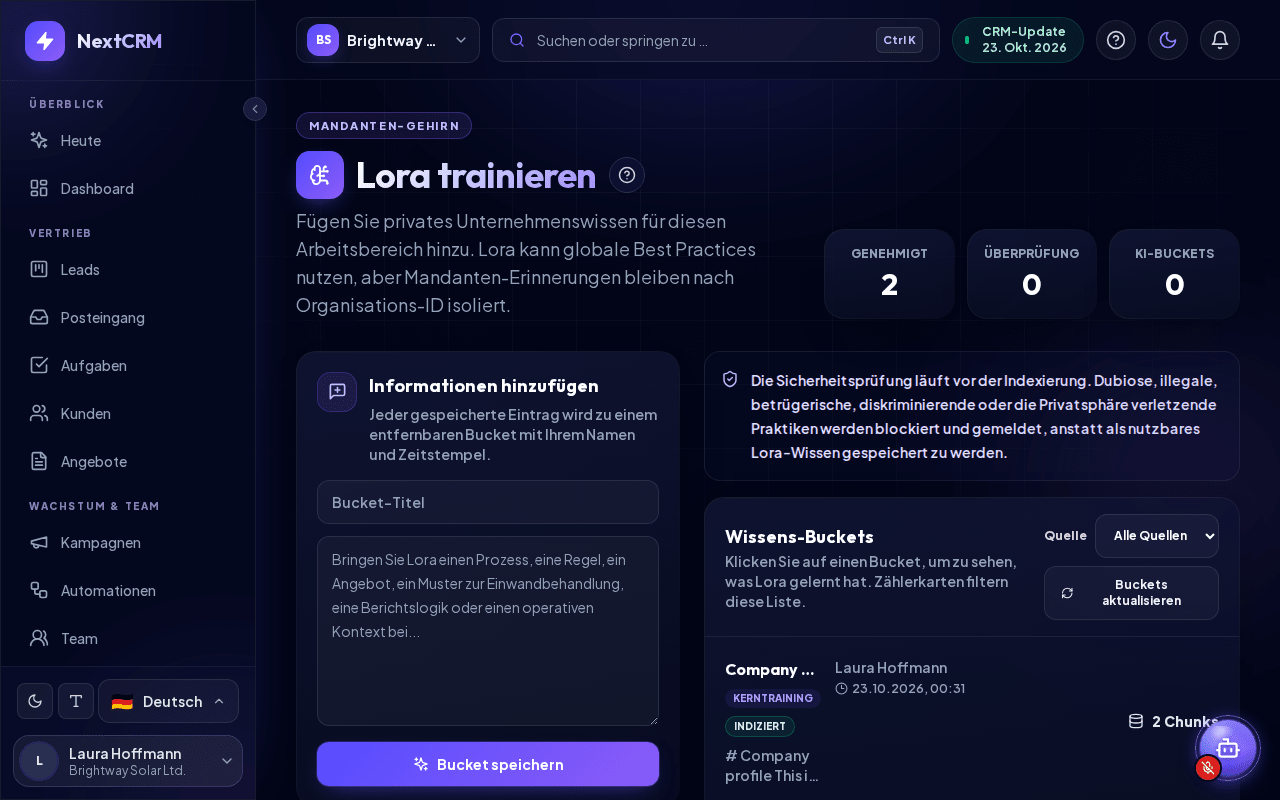
Lora trainieren (Feed & Seed)
Bringen Sie Lora in Feed & Seed Produkte, Preise und Abläufe bei: Text oder Dateien hinzufügen, Prüfstatus, Sicherheitsprüfung, Neuindexierung, anonyme Erkenntnisse.
6 Min. Lesezeit Aktualisiert am 23. Oktober 2026
Auf dieser Seite
- Wer Lora trainieren kann
- Was gutes Wissen ausmacht
- Informationen als Text hinzufügen
- Dateien hochladen
- Status eines Buckets
- Einen Bucket prüfen und verwalten
- Sicherheitsprüfung: warum Inhalte abgelehnt werden können
- Wissen neu indexieren
- Aus gewonnenen Deals lernen
- Anonymisierte Erkenntnisse teilen
- Verwandte Artikel
Lora antwortet besser, wenn sie Ihr Unternehmen kennt. In Feed & Seed hinterlegen Sie Ihr eigenes Wissen, zum Beispiel Preislisten, Verkaufsleitfäden, Produktdetails oder interne Abläufe. Dieses Wissen bleibt privat in Ihrem Workspace, und Lora nutzt es für ihre Antworten.
Wer Lora trainieren kann
- Workspace-Admins und Sales Manager öffnen Feed & Seed und verwalten das gesamte Wissen: Klicken Sie unten in der Seitenleiste auf Ihre Profilkarte, wählen Sie Einstellungen und klicken Sie auf die Karte Lora-Wissen.
- Alle anderen können Wissen über Merken im Lora-Chat vorschlagen. Diese Vorschläge warten auf eine Prüfung (siehe Lora-Assistentin).
Für das Training braucht Ihr Workspace KI: entweder die Plattform-KI aus Ihrem Tarif oder Ihren eigenen KI-Anbieterschlüssel.
Was gutes Wissen ausmacht
Gute Inhalte sind kurz, sachlich und konkret:
- Produkte, Leistungen, Preise und Paketregeln
- Ihr Verkaufsprozess, Qualifizierungsfragen und Regeln für Nachfassaktionen
- Antworten auf häufige Kundenfragen und Einwände
- Fakten zum Unternehmen wie Öffnungszeiten, Regionen und Ansprechpartner für interne Übergaben
Fügen Sie keine Passwörter, API-Schlüssel oder anderen Geheimnisse hinzu. Sie werden automatisch blockiert.
Informationen als Text hinzufügen
- Öffnen Sie Feed & Seed (Einstellungen > Lora-Wissen). Im Seitenkopf steht Mandanten-Gehirn und Lora trainieren.
- Geben Sie im Kasten Informationen hinzufügen einen Bucket-Titel ein.
- Schreiben oder fügen Sie den Inhalt darunter ein.
- Klicken Sie auf Bucket speichern.
Jeder gespeicherte Eintrag wird zu einem Bucket mit Ihrem Namen und einem Zeitstempel. Nach der Sicherheitsprüfung wird er indexiert, und Lora kann ihn sofort nutzen.
Dateien hochladen
- Beschreiben Sie die Dateien im Kasten Dateien hochladen optional im Feld Optionaler Kontext für diese Dateien.
- Ziehen Sie die Dateien auf den Kasten oder klicken Sie auf Dateien durchsuchen.
Regeln für Uploads:
| Thema | Regel |
|---|---|
| Unterstützte Typen | PDF, DOCX, XLSX, CSV, Markdown (.md), TXT, JSON sowie LOG, XML und YAML |
| Anzahl und Größe | Bis zu 5 Dateien auf einmal, je 10 MB |
| Nicht akzeptiert | HTML, SVG, Bilder (keine Texterkennung), Skripte, ausführbare Dateien, Dateinamen mit doppelter Endung |
| Geschützte Dateien | Passwortgeschützte PDF-, Word- oder Excel-Dateien werden abgelehnt. Entfernen Sie zuerst den Schutz |
| Alte Formate | Speichern Sie .doc- oder .xls-Dateien als .docx oder .xlsx |
| Tabellen | Pro Tabellenblatt oder CSV werden bis zu 5.000 Zeilen gelesen |
Ein eingescanntes PDF ohne Textebene führt zu „No readable text was found in this file“. Fügen Sie den wichtigen Text stattdessen direkt ein. Sehr lange Dokumente kann die Sicherheitsprüfung ablehnen (etwa 240.000 Zeichen pro Eintrag). Teilen Sie sie in kleinere Dateien auf.
Nach dem Hochladen sehen Sie eine Zusammenfassung wie „2 Bucket(s) indiziert, 1 durch Sicherheitsprüfung blockiert.“
Status eines Buckets
| Status | Bedeutung |
|---|---|
| Indiziert | Aktiv. Lora nutzt dieses Wissen |
| Zur Überprüfung ausstehend | Wartet auf eine Prüfung, bevor Lora es nutzt (zum Beispiel Einträge aus Merken oder KI-generierte Buckets) |
| Angehalten | Wird in Lora-Antworten erst wieder genutzt, wenn es erneut veröffentlicht wird |
| Abgelehnt | Blockiert, mit Begründung |
| Archiviert | Aus Loras Wissen gelöscht; der Audit-Trail bleibt erhalten |
Die Kacheln Genehmigt, Überprüfung und KI-Buckets oben filtern die Liste. Ein erneuter Klick auf die Kachel hebt den Filter auf. Buckets aktualisieren lädt die Liste neu.
Einen Bucket prüfen und verwalten
Klicken Sie unter Wissens-Buckets auf einen Bucket, um ihn zu öffnen. Je nach Status können Sie:
- Bucket veröffentlichen - einen ausstehenden oder angehaltenen Bucket freigeben, damit Lora ihn nutzt.
- Bucket ablehnen - einen ausstehenden Vorschlag ablehnen.
- Bucket anhalten - ihn vorübergehend nicht mehr nutzen.
- Bearbeiten - Titel, Beschreibung oder Inhalt ändern und dann auf Änderungen speichern und anhalten klicken. Das Speichern hält den Bucket an; veröffentlichen Sie ihn wieder, wenn er fertig ist.
- Bucket neu indizieren - seinen Suchindex neu aufbauen.
- Löschen - den Bucket archivieren. Er wird aus Loras Antworten entfernt.
Tipp: Prüfen Sie regelmäßig den Filter Überprüfung. Vorschläge aus Ihrem Team helfen erst, wenn Sie sie veröffentlichen.
Sicherheitsprüfung: warum Inhalte abgelehnt werden können
Jeder Eintrag wird vor dem Speichern geprüft. Zuerst läuft ein automatischer Scanner, danach eine KI-Sicherheitsprüfung mit der KI der Plattform (nie mit Ihrem eigenen Schlüssel). Inhalte werden zum Beispiel abgelehnt, wenn sie:
- Loras Regeln ändern oder abschalten wollen (Prompt-Injektion), interne Regeln offenlegen oder auf Daten anderer Workspaces zugreifen wollen
- Anmeldedaten oder Geheimnisse, aktiven Skriptcode, SQL-Angriffsmuster oder Tabellenkalkulationsformel-Injektion enthalten
- zu Täuschung (künstlicher Zeitdruck, falsche Versprechen, versteckte Gebühren), Betrug (gefälschte Bewertungen, Phishing), Belästigung oder Diskriminierung anleiten
- Datenschutzverstöße wie heimliche Aufnahmen oder die Nutzung personenbezogener Daten ohne Einwilligung, illegale Handlungen oder Massennachrichten ohne Einwilligung beschreiben
Normale Verkaufsprozesse, ehrliche Überzeugungsarbeit, Compliance-Regeln und sachliche Beschreibungen von Beschwerden sind erlaubt.
Wird ein Inhalt blockiert, zeigt das Fenster Lora-Sicherheitsprüfung mit dem Titel Dies kann Lora nicht zugeführt werden den Bereich Was wurde erkannt, den Grund und eine Referenz-ID. Mit Ich verstehe schließen Sie es.
Tipp: Sie können Lora trotzdem beibringen, was sie nicht tun soll. Formulieren Sie solche Regeln klar, zum Beispiel „Versprich niemals Rabatte, die nicht in der Preisliste stehen“.
Weitere mögliche Meldungen:
- „This knowledge is already in Lora's brain.“ - derselbe Inhalt ist bereits vorhanden.
- „This cannot be fed to Lora right now: the safety check is temporarily unavailable.“ - versuchen Sie es in ein paar Minuten erneut.
Wissen neu indexieren
Der Kasten Embedding-Index zeigt den aktiven KI-Anbieter und Buckets mit Neuindexierungsbedarf. Das ist nötig, wenn Buckets noch keinen Suchindex haben oder mit einem anderen KI-Anbieter oder Modell indexiert wurden, zum Beispiel nachdem Sie in der KI-Konfiguration den Anbieter gewechselt haben. Klicken Sie auf Jetzt neu indexieren. Das Neuindexieren verbraucht KI-Credits.
Aus gewonnenen Deals lernen
Jedes Mal, wenn ein Lead gewonnen wird, analysiert Lora, wie er gewonnen wurde: Reaktionszeit, Anrufe und ihre Notizen, Meetings, Angebote, Nachfassaktionen und den Phasenverlauf. Aus allen gewonnenen Deals (und zum Vergleich den verlorenen) hält sie das Playbook für gewonnene Deals Ihres Workspace aktuell und nutzt es, wenn Sie nach einer Verkaufsstrategie, den nächsten Schritten für einen Lead oder den wichtigsten Leads fragen. Die Box Aus gewonnenen Deals gelernt zeigt, wie viele gewonnene Leads sie analysiert hat; Jetzt lernen aktualisiert es sofort (dabei werden KI-Credits verbraucht). Das Playbook bleibt in Ihrem Workspace und erscheint in Ihrer Wissensliste. Lora merkt sich außerdem, wie Ihr Team häufige Fragen formuliert, sodass wiederholte Fragen wie "Welche Aufgaben von mir sind überfällig?" sofort beantwortet werden.
Anonymisierte Erkenntnisse teilen
Der Kasten Anonymisierte Erkenntnisse teilen hilft Lora, allen Workspaces bessere allgemeine Ratschläge zu geben. Er ist standardmäßig aus, und nur der Workspace-Inhaber kann die Einstellung ändern.
- Geteilt werden nur Zählungen und Quoten aus strukturierten Feldern, zusammengefasst mit mindestens 5 weiteren Workspaces.
- Namen, Notizen, E-Mails und Freitext verlassen Ihren Workspace nie.
- Mit Teilen beenden stoppen Sie das jederzeit. Ihr Workspace trägt sofort nichts mehr bei, und ausstehende Beiträge werden gelöscht.
Verwandte Artikel
- Lora-Assistentin
- KI-Konfiguration (Plattform-KI oder eigener Schlüssel)
- Datenschutz
- Fehlerbehebung
Passende Anleitungen
- KI-Konfiguration (Plattform-KI oder eigener Schlüssel) Nutzen Sie die KI Ihres Tarifs oder Ihren eigenen Gemini-, OpenAI-, Claude- oder Grok-Schlüssel (BYOK): Bezugsquellen, Tests und was passiert, wenn Credits ausgehen. 8 Min. Lesezeit
- Lora-Assistentin Was Lora kann: Fragen beantworten, Seiten öffnen, Leads, Aufgaben, E-Mails und mehr zur Freigabe vorbereiten, Dateien lesen, per Sprache sprechen und Wissen merken. 7 Min. Lesezeit
- Lora Heute Ihre geprüften Prioritäten des Tages: welche Kunden warten, welche Deals einschlafen, welche Termine Sie vorbereiten sollten - jeweils mit den Belegen aus Ihrem CRM und einem nächsten Schritt, den Sie mit einem Klick freigeben. 5 Min. Lesezeit