E-Mail & SMS
SMS-Einrichtung
Verbinden Sie Ihr Twilio-Konto, um Leads aus NextCRM per SMS zu schreiben, Antworten zu erhalten und SMS-Kampagnen zu senden: Live- und Testmodus, Webhooks, Tests.
7 Min. Lesezeit Aktualisiert am 23. Oktober 2026
Auf dieser Seite
NextCRM sendet und empfängt SMS über Twilio. Jeder Workspace verbindet sein eigenes Twilio-Konto: Nachrichten gehen von Ihrer eigenen Nummer aus, und die Kosten rechnet Twilio direkt mit Ihnen ab. Ist SMS eingerichtet, kann jedes Teammitglied einem Lead direkt aus der Karte oder der Detailansicht schreiben.
Hinweis: Nur Workspace-Admins können die SMS-Einstellungen ändern. Andere Rollen, auch Sales Manager, sehen den Schritt SMS in der Konfiguration nicht. Ihr Tarif muss die Funktion SMS messaging enthalten, um die Einstellungen zu speichern und Nachrichten zu senden.
Wo Sie jeden Wert finden
Melden Sie sich unter https://console.twilio.com/ in der Twilio Console an und notieren Sie die folgenden Werte. Das (i)-Symbol neben jedem Feld im Schritt SMS zeigt dieselben Informationen.
| NextCRM-Feld | Wo Sie es in Twilio finden | Link |
|---|---|---|
| Twilio Account SID | Ihre Twilio-Konto-ID, sie beginnt mit AC. Twilio Console > Account Dashboard, Abschnitt Account Info. |
https://console.twilio.com/ |
| Auth Token | Der geheime Schlüssel desselben Kontos. Twilio Console > Account Dashboard > Account Info: neben Auth Token auf Show klicken. | https://console.twilio.com/ |
| Absendernummer | Eine SMS-fähige Twilio-Nummer im internationalen Format, zum Beispiel +4915112345678. Twilio Console > Phone Numbers > Manage > Active numbers. |
https://console.twilio.com/us1/develop/phone-numbers/manage/incoming |
| Messaging Service SID (optional) | Statt einer Absendernummer, sie beginnt mit MG. Twilio Console > Messaging > Services: den Service öffnen und seine SID kopieren. |
https://console.twilio.com/us1/develop/sms/services |
| Test-Account-SID / Test-Auth-Token | Kostenlose Test-Zugangsdaten, mit denen nie eine echte SMS gesendet wird. Twilio Console > Account > API keys & tokens, Abschnitt Test credentials. | https://console.twilio.com/us1/account/keys-credentials/api-keys |
| Webhook-URL für eingehende Nachrichten | Wird in NextCRM nach dem Speichern angezeigt. Fügen Sie sie in Twilio ein: Phone Numbers > Active numbers > Ihre Nummer > Messaging configuration > A message comes in: Webhook, HTTP POST. | https://console.twilio.com/us1/develop/phone-numbers/manage/incoming |
Reihenfolge: Twilio-Konto erstellen oder öffnen > Account SID und Auth Token kopieren und eine Nummer oder einen Messaging Service wählen > die Werte in NextCRM einfügen und speichern > die Webhook-URL für eingehende Nachrichten in Twilio einfügen > Verbindung testen und eine Test-SMS senden.
Sie brauchen entweder eine Absendernummer oder eine Messaging Service SID. Für den produktiven Versand wird ein Messaging Service empfohlen.
Achtung: Für den Live-Modus ist das Auth Token immer erforderlich, weil NextCRM es sowohl für Aufrufe bei Twilio als auch zur Prüfung nutzt, dass eingehende Webhooks wirklich von Twilio stammen. NextCRM fragt deshalb keinen Twilio-API-Key ab.
Twilio Schritt für Schritt verbinden
- Öffnen Sie Konfiguration > SMS (Schritt SMS öffnen). Die Karte SMS & Telefonie in den Einstellungen öffnet denselben Schritt.
- Schalten Sie SMS-Integration aktivieren ein.
- Wählen Sie unter Twilio-Umgebung Live (echte Nachrichten) oder Test (simulierte Nachrichten, siehe unten).
- Füllen Sie die Live-Zugangsdaten aus: Twilio Account SID, Auth Token sowie Absendernummer und/oder Messaging Service SID.
- Prüfen Sie die Standard-Ländervorwahl (zum Beispiel
+49). Sie wird Telefonnummern vorangestellt, die ohne Ländervorwahl gespeichert wurden. - Klicken Sie auf SMS-Einstellungen speichern.
- Klicken Sie auf Verbindung testen. Bei Erfolg erscheint „Twilio-Verbindung verifiziert.“ und das Status-Badge oben wechselt zu verbunden.
Oben auf der Seite verfolgt die Karte Twilio in drei Schritten verbinden Ihren Fortschritt: Twilio-Zugangsdaten eingeben, Verbindung prüfen und SMS einschalten. Die Schritte werden anhand Ihrer gespeicherten Einstellungen und des letzten Verbindungstests abgehakt. Die Anleitung mit den einzelnen Schritten steht in dieser Karte.
Ist die Absendernummer nicht im internationalen Format, zeigt das Feld „Verwenden Sie das internationale Format mit Ländervorwahl, z. B. +491701234567.“
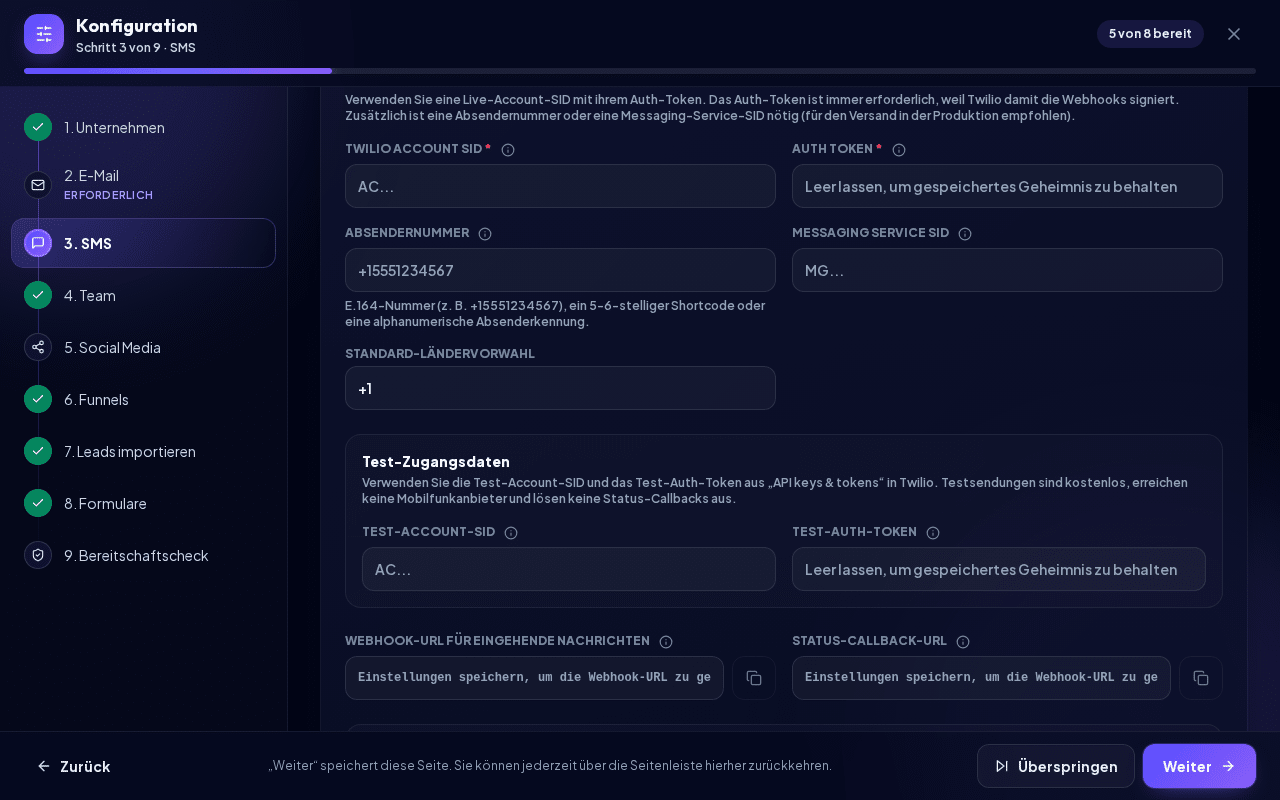
Geheimnisse werden verschlüsselt gespeichert, nach dem Speichern maskiert und nie wieder angezeigt. Lassen Sie ein Geheimnis-Feld leer, um den gespeicherten Wert zu behalten.
Webhook-URLs (Antworten empfangen)
Nach dem Speichern zeigt NextCRM zwei schreibgeschützte Adressen mit Kopier-Schaltfläche:
- Webhook-URL für eingehende Nachrichten: Twilio ruft sie auf, wenn ein Lead auf Ihre Nummer antwortet.
- Status-Callback-URL: Twilio meldet dorthin den Zustellstatus (gesendet, zugestellt, fehlgeschlagen).
Die Status-Callback-URL übergibt NextCRM bei jeder Nachricht automatisch; Sie müssen sie nicht in Twilio eintragen. Die Webhook-URL für eingehende Nachrichten tragen Sie selbst ein:
- Öffnen Sie in der Twilio Console die Konfiguration Ihrer Telefonnummer (oder, wenn Sie über einen Messaging Service senden, die Integrationseinstellungen des Service).
- Wählen Sie im Messaging-Bereich für eingehende Nachrichten („A message comes in“) Webhook, fügen Sie die Webhook-URL für eingehende Nachrichten ein und wählen Sie HTTP POST.
- Speichern Sie in Twilio.
Eingehende Antworten werden dem Lead mit derselben Telefonnummer zugeordnet und erscheinen in dessen SMS-Verlauf. Gibt es keinen oder mehrere Leads mit dieser Nummer, wird die Nachricht als nicht zugeordnet gespeichert, statt beim falschen Lead zu landen.
Testmodus
Wählen Sie unter Twilio-Umgebung Test, um die Einrichtung kostenlos auszuprobieren:
- Tragen Sie Test-Account-SID und Test-Auth-Token aus Twilio ein.
- NextCRM sendet Testnachrichten immer von
+15005550006, der „Magic Number“ von Twilio für einen erfolgreichen Testversand. Eine Absendernummer müssen Sie daher nicht eintragen. - Testnachrichten kosten nichts, erreichen kein echtes Telefon, lösen keine Status-Callbacks aus und können keine Antworten empfangen. Bei Leads erscheint ein Hinweis, dass der Twilio-Testmodus aktiv ist.
Wechseln Sie zurück zu Live und klicken Sie auf SMS-Einstellungen speichern, wenn Sie echte Nachrichten senden möchten.
Testnachricht senden
Geben Sie unter Test-SMS senden Ihre eigene Mobilnummer im internationalen Format ein, passen Sie den Text bei Bedarf an und klicken Sie auf Senden. Ist die Nummer nicht im internationalen Format, sehen Sie „Verwenden Sie das internationale Format mit Ländervorwahl, z. B. +491701234567.“, und Senden bleibt deaktiviert. NextCRM bestätigt mit „Test-SMS in die Warteschlange gestellt.“ Im Live-Modus ist das eine echte SMS, die Twilio wie jede andere Nachricht berechnet.
SMS an einen Lead senden
- Klicken Sie auf einer Lead-Karte auf die SMS-Schaltfläche neben der Telefonnummer („Send SMS to …“). Das Fenster SMS senden öffnet sich mit vorausgefülltem Empfänger. Schreiben Sie die Nachricht (bis zu 1.600 Zeichen) und senden Sie sie. Während Sie tippen, zeigt das Fenster, wie viele SMS-Segmente die Nachricht braucht, zum Beispiel „2 SMS-Segment(e)“.
- Öffnen Sie in den Lead-Details den Reiter SMS, um den SMS-Verlauf zu sehen, eine neue Nachricht zu senden oder mit Synchronisieren Antworten aus Twilio abzurufen.
Telefonnummern sollten im E.164-Format vorliegen, zum Beispiel +4915112345678. Nummern ohne + werden mit der Standard-Ländervorwahl ergänzt. Jede gesendete Nachricht und jede Antwort wird in den Aktivitäten des Leads protokolliert.
Um viele Leads auf einmal anzuschreiben, erstellen Sie eine SMS-Kampagne unter Kampagnen > Neue Kampagne > SMS (SMS-Kampagne öffnen). Lange Texte werden in mehrere SMS-Segmente (je etwa 160 Zeichen) aufgeteilt; der Kampagneneditor zeigt die Anzahl an.
Kosten und Grenzen
- Twilio berechnet jede Nachricht, jede Telefonnummer und jeden Dienst direkt über Ihr Twilio-Konto. NextCRM berechnet keine Gebühren pro SMS.
- Preise, Absenderregeln und Registrierungspflichten hängen vom Zielland ab. In manchen Ländern müssen Sie Ihr Unternehmen oder Ihren Absender vor dem Versand registrieren; prüfen Sie das in Ihrem Twilio-Konto.
- Twilio-Testkonten (Trial) sind eingeschränkt (sie können zum Beispiel meist nur an verifizierte Nummern senden). Upgraden Sie das Twilio-Konto, bevor Sie live gehen.
Fehlerbehebung
- „Twilio credentials are incomplete.“ Tragen Sie Account SID und Auth Token ein und speichern Sie.
- „Twilio sender is incomplete.“ Ergänzen Sie eine Absendernummer oder eine Messaging Service SID.
- Verbindungstest schlägt fehl: Speichern Sie die Einstellungen zuerst mit eingeschalteter SMS-Integration aktivieren und prüfen Sie, ob SID und Token zum selben Twilio-Konto und zur selben Umgebung gehören.
- Antworten erscheinen nicht: Prüfen Sie, ob die Webhook-URL für eingehende Nachrichten bei der Nummer bzw. beim Messaging Service in Twilio eingetragen ist und ob die Telefonnummer des Leads mit der Absendernummer übereinstimmt. Nutzen Sie Synchronisieren im SMS-Reiter des Leads.
Verwandte Artikel
Passende Anleitungen
- E-Mail-Einrichtung (SMTP und IMAP) Verbinden Sie Ihren Mailserver, damit NextCRM Lead-E-Mails und Kampagnen von Ihrer Adresse sendet: Gmail, Microsoft 365, IONOS, Strato, Zustellbarkeit und Fehlerhilfe. 11 Min. Lesezeit
- Google Workspace verbinden (Gmail + Kalender) Verbinden Sie Gmail und Google Kalender, damit E-Mails und Meetings mit Leads in NextCRM erscheinen: was synchronisiert und nie gelesen wird, Trennen, Admin-Hinweise. 5 Min. Lesezeit
- E-Mail-Kampagnen Senden oder planen Sie eine E-Mail an alle aktiven Leads eines Funnels: Bereitschaft prüfen, Empfänger ansehen, Nachricht personalisieren, Ergebnisse verfolgen und verstehen, wie Abmeldungen und STOP-Antworten behandelt werden. 8 Min. Lesezeit