E-mail e SMS
Configurazione SMS
Collega Twilio per inviare SMS ai lead da NextCRM, ricevere risposte ed eseguire campagne SMS: modalità live e di test, valori Twilio, webhook e messaggi di prova.
7 min di lettura Aggiornato il 23 ottobre 2026
In questa pagina
NextCRM invia e riceve SMS tramite Twilio. Ogni workspace collega il proprio account Twilio, quindi i messaggi partono dal tuo numero e i costi ti vengono fatturati direttamente da Twilio. Una volta configurati gli SMS, chiunque nel team può inviare un SMS a un lead dalla sua scheda o dalla vista di dettaglio.
Nota: Solo gli Amministratori Workspace possono modificare le impostazioni SMS. Gli altri ruoli, compresi i Responsabili Vendite, non vedono il passaggio SMS nella Configurazione. Il tuo piano deve includere la funzionalità SMS messaging per salvare le impostazioni e inviare messaggi.
Dove trovare ogni valore
Accedi alla Twilio Console su https://console.twilio.com/ e raccogli i valori seguenti. L'icona (i) accanto a ogni campo nel passaggio SMS mostra le stesse informazioni.
| Campo NextCRM | Dove trovarlo in Twilio | Link |
|---|---|---|
| SID account Twilio | L'ID del tuo account Twilio; inizia con AC. Twilio Console > Account Dashboard, sezione Account Info. |
https://console.twilio.com/ |
| Token di autenticazione | La chiave segreta dello stesso account. Twilio Console > Account Dashboard > Account Info: fai clic su Show accanto ad Auth Token. | https://console.twilio.com/ |
| Numero mittente | Un numero Twilio abilitato agli SMS in formato internazionale, ad esempio +15551234567. Twilio Console > Phone Numbers > Manage > Active numbers. |
https://console.twilio.com/us1/develop/phone-numbers/manage/incoming |
| SID servizio di messaggistica (facoltativo) | In alternativa a un Numero mittente; inizia con MG. Twilio Console > Messaging > Services: apri il servizio e copia il suo SID. |
https://console.twilio.com/us1/develop/sms/services |
| Test Account SID / Test Auth Token | Credenziali di test gratuite che non inviano mai un SMS reale. Twilio Console > Account > API keys & tokens, sezione Test credentials. | https://console.twilio.com/us1/account/keys-credentials/api-keys |
| URL webhook in entrata | Compare in NextCRM dopo il salvataggio. Incollalo in Twilio: Phone Numbers > Active numbers > il tuo numero > Messaging configuration > A message comes in: Webhook, HTTP POST. | https://console.twilio.com/us1/develop/phone-numbers/manage/incoming |
Ordine di configurazione: creare o aprire il tuo account Twilio > copiare l'Account SID e l'Auth Token e scegliere un numero o un Messaging Service > incollarli in NextCRM e salvare > incollare l'URL webhook in entrata in Twilio > testare il collegamento e inviare un SMS di prova.
Ti serve un Numero mittente oppure un SID servizio di messaggistica. Per l'invio in produzione, un Messaging Service è l'opzione consigliata.
Attenzione: Il Token di autenticazione è sempre obbligatorio in modalità live, perché NextCRM lo usa sia per chiamare Twilio sia per verificare che i webhook in entrata provengano davvero da Twilio. Per questo NextCRM non chiede una chiave API di Twilio.
Collegare Twilio passo dopo passo
- Apri Configurazione > SMS (apri il passaggio SMS). La scheda SMS e chiamate in Impostazioni apre lo stesso passaggio.
- Attiva Abilita integrazione SMS.
- In Ambiente Twilio, scegli Live (messaggi reali) o Test (messaggi simulati, vedi sotto).
- Compila le Credenziali live: SID account Twilio, Token di autenticazione e Numero mittente e/o SID servizio di messaggistica.
- Controlla il Prefisso internazionale predefinito (ad esempio
+49o+55). Viene aggiunto ai numeri di telefono salvati senza prefisso internazionale. - Fai clic su Salva impostazioni SMS.
- Fai clic su Verifica connessione. In caso di esito positivo vedi "Connessione Twilio verificata." e il badge di stato in alto diventa connesso.
In cima alla pagina, la scheda Collega Twilio in tre passaggi segue i tuoi progressi: Inserisci le credenziali Twilio, Verifica la connessione e Attiva gli SMS. I passaggi vengono spuntati in base alle impostazioni salvate e all'ultimo test di connessione. Le istruzioni passo passo si trovano all'interno di questa scheda.
Se il Numero mittente non è in formato internazionale, il campo mostra "Usa il formato internazionale con prefisso, ad es. +393401234567."
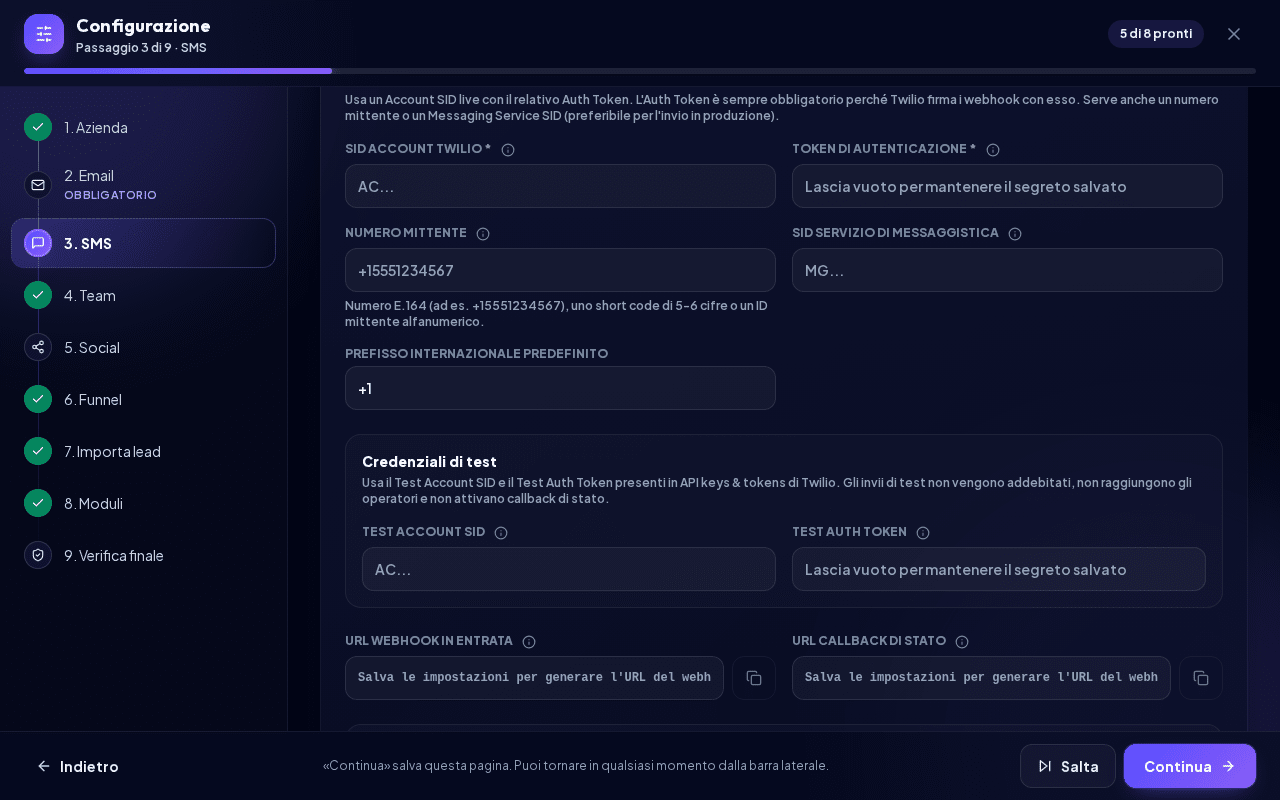
I segreti sono crittografati a riposo, mascherati dopo il salvataggio e non vengono più mostrati. Lascia vuoto un campo segreto per mantenere il valore salvato.
URL dei webhook (ricevere le risposte)
Dopo il salvataggio, NextCRM mostra due indirizzi in sola lettura con un pulsante di copia:
- URL webhook in entrata: Twilio lo chiama quando un lead risponde al tuo numero.
- URL callback di stato: Twilio vi segnala lo stato di consegna (inviato, consegnato, non riuscito).
NextCRM invia automaticamente l'URL callback di stato con ogni messaggio, quindi non devi inserirlo in Twilio. L'URL in entrata invece devi aggiungerlo tu:
- Nella Twilio Console, apri la configurazione del tuo numero di telefono (oppure, se invii tramite un Messaging Service, le impostazioni di integrazione del servizio).
- Nella sezione di messaggistica, per i messaggi in entrata ("A message comes in"), scegli Webhook, incolla l'URL webhook in entrata e seleziona HTTP POST.
- Salva in Twilio.
Le risposte in entrata vengono associate al lead con lo stesso numero di telefono e compaiono nella cronologia SMS di quel lead. Se nessun lead ha quel numero o più lead lo condividono, il messaggio viene messo da parte come non assegnato invece di essere collegato al lead sbagliato.
Modalità di test
Scegli Test in Ambiente Twilio per provare la configurazione senza costi:
- Inserisci Test Account SID e Test Auth Token da Twilio.
- NextCRM invia sempre i messaggi di prova da
+15005550006, il numero magico di Twilio per un invio di prova riuscito, quindi non c'è nessun mittente da inserire. - I messaggi di test non vengono addebitati, non raggiungono mai un telefono reale, non attivano callback di stato e non possono ricevere risposte. I lead mostrano un avviso che la modalità Test di Twilio è attiva.
Torna a Live e fai clic su Salva impostazioni SMS quando sei pronto per i messaggi reali.
Inviare un messaggio di prova
In Invia SMS di prova, inserisci il tuo numero di cellulare in formato internazionale, modifica il testo se vuoi e fai clic su Invia. Se il numero non è in formato internazionale, vedi "Usa il formato internazionale con prefisso, ad es. +393401234567." e Invia resta disattivato. NextCRM conferma con "SMS di prova in coda." In modalità live si tratta di un SMS reale e Twilio lo addebita come qualsiasi altro messaggio.
Inviare un SMS a un lead
- Sulla scheda di un lead, fai clic sul pulsante SMS accanto al numero di telefono ("Invia SMS a …"). Si apre la finestra Invia SMS con il Destinatario già compilato. Scrivi il Messaggio (fino a 1.600 caratteri) e invialo. Mentre scrivi, la finestra mostra quanti segmenti SMS servono per il messaggio, per esempio "2 segmento/i SMS".
- Nei dettagli del lead, apri la scheda SMS per vedere la Cronologia SMS, inviare un nuovo messaggio o fare clic su Sincronizza per recuperare le risposte da Twilio.
I numeri di telefono devono essere nel formato E.164, ad esempio +5511999999999. I numeri senza + vengono normalizzati con il prefisso internazionale predefinito. Ogni messaggio inviato e ogni risposta vengono registrati nell'attività del lead.
Per inviare SMS a molti lead contemporaneamente, crea una campagna SMS in Campagne > Nuova campagna > SMS (apri campagna SMS). I testi lunghi vengono suddivisi in più segmenti SMS (circa 160 caratteri ciascuno); l'editor della campagna mostra il numero di segmenti.
Costi e limiti
- Twilio addebita ogni messaggio, numero di telefono e servizio direttamente sul tuo account Twilio. NextCRM non addebita nulla per SMS.
- Prezzi, regole sui mittenti e requisiti di registrazione dipendono dal paese di destinazione. Alcuni paesi richiedono la registrazione della tua azienda o del mittente prima dell'invio; verificalo nel tuo account Twilio.
- Gli account di prova di Twilio sono limitati (ad esempio, di solito possono inviare solo a numeri verificati). Esegui l'upgrade dell'account Twilio prima di andare live.
Risoluzione dei problemi
- "Twilio credentials are incomplete." Inserisci l'Account SID e l'Auth Token, poi salva.
- "Twilio sender is incomplete." Aggiungi un Numero mittente o un SID servizio di messaggistica.
- La verifica della connessione non riesce: salva prima le impostazioni con Abilita integrazione SMS attivato e controlla che SID e token appartengano allo stesso account e allo stesso ambiente Twilio.
- Le risposte non compaiono: assicurati che l'URL webhook in entrata sia impostato sul numero o sul Messaging Service in Twilio e che il numero di telefono del lead corrisponda a quello del mittente. Usa Sincronizza nella scheda SMS del lead.
Articoli correlati
Guide correlate
- Configurazione e-mail (SMTP e IMAP) Collega il tuo server di posta perché NextCRM invii e-mail ai lead e campagne dal tuo indirizzo: Gmail, Microsoft 365, IONOS, Strato, recapitabilità e soluzioni. 12 min di lettura
- Collegare Google Workspace (Gmail + Calendar) Sincronizza Gmail e Google Calendar per vedere in NextCRM e-mail e riunioni con i lead: cosa si sincronizza, cosa non viene mai letto, scollegamento e note admin. 5 min di lettura
- Campagne e-mail Invia o programma un'e-mail a tutti i lead attivi di un funnel: verifica i prerequisiti, visualizza in anteprima i destinatari, personalizza il messaggio, monitora i risultati e scopri come vengono gestite le disiscrizioni e le risposte STOP. 9 min di lettura