メールとSMS
SMSの設定
Twilioを接続してリードにSMSを送り、返信を受け取り、SMSキャンペーンを実行します。本番・テストモード、Twilioの各値、Webhook、テスト送信。
約10分で読めます 2026年10月23日更新
NextCRMはTwilioを通じてSMSを送受信します。各ワークスペースが自社のTwilioアカウントを接続するため、メッセージは自社の番号から送信され、費用はTwilioから直接お客様に請求されます。SMSを設定すると、チームの誰でもリードのカードや詳細画面からSMSを送信できます。
注意: SMS の設定を変更できるのはワークスペース管理者のみです。営業マネージャーを含む他のロールには、構成の SMS ステップは表示されません。設定を保存してメッセージを送信するには、ご利用のプランにSMS messaging機能が含まれている必要があります。
各値の入手先
Twilioコンソール(https://console.twilio.com/)にサインインし、次の値を集めます。SMS ステップの各フィールドの横にある(i)アイコンにも同じ情報が表示されます。
| NextCRMのフィールド | Twilioでの入手先 | リンク |
|---|---|---|
| TwilioアカウントSID | TwilioのアカウントIDで、ACで始まります。Twilio Console > Account DashboardのAccount Infoセクションにあります。 |
https://console.twilio.com/ |
| 認証トークン | 同じアカウントのシークレットキーです。Twilio Console > Account Dashboard > Account Infoで、Auth Tokenの横のShowをクリックします。 | https://console.twilio.com/ |
| 送信元番号 | SMSを送信できるTwilioの番号で、国際形式(例: +15551234567)で入力します。Twilio Console > Phone Numbers > Manage > Active numbers。 |
https://console.twilio.com/us1/develop/phone-numbers/manage/incoming |
| メッセージングサービスSID(任意) | 送信元番号の代わりに使用します。MGで始まります。Twilio Console > Messaging > Servicesでサービスを開き、SIDをコピーします。 |
https://console.twilio.com/us1/develop/sms/services |
| テスト用Account SID / テスト用Auth Token | 実際のSMSを送信しない無料のテスト用認証情報です。Twilio Console > Account > API keys & tokensのTest credentialsセクションにあります。 | https://console.twilio.com/us1/account/keys-credentials/api-keys |
| 受信Webhook URL | 保存後にNextCRMに表示されます。TwilioのPhone Numbers > Active numbers > 対象の番号 > Messaging configuration > A message comes in: Webhook, HTTP POSTに貼り付けます。 | https://console.twilio.com/us1/develop/phone-numbers/manage/incoming |
設定の順序: Twilioアカウントを作成するか開く > Account SIDと認証トークンをコピーし、番号またはMessaging Serviceを選ぶ > NextCRMに貼り付けて保存する > 受信Webhook URLをTwilioに貼り付ける > 接続をテストし、テストSMSを送信する。
送信元番号またはメッセージングサービスSIDのどちらかが必要です。本番の送信には、Messaging Serviceの利用をおすすめします。
警告: 本番モードでは認証トークンが常に必要です。NextCRMはこのトークンを使ってTwilioを呼び出し、受信したWebhookが本当にTwilioから送られたものかも検証するためです。そのため、NextCRMはTwilioのAPIキーを求めません。
Twilioを接続する手順
- 構成 > SMS を開きます(SMS ステップを開く)。設定 の SMS と通話 カードからも同じステップが開きます。
- SMS連携を有効にするをオンにします。
- Twilio環境で、本番(実際のメッセージ)またはテスト(シミュレーションされたメッセージ、下記参照)を選択します。
- 本番用認証情報として、TwilioアカウントSID、認証トークン、および送信元番号とメッセージングサービスSIDのいずれかまたは両方を入力します。
- デフォルトの国コード(例:
+49や+55)を確認します。これは国コードなしで保存された電話番号に付加されます。 - SMS設定を保存をクリックします。
- 接続テストをクリックします。成功すると「Twilio接続を確認しました。」と表示され、上部のステータスバッジが接続済みに変わります。
ページ上部の 3 ステップで Twilio を接続 カードに進捗が表示されます: Twilio の認証情報を入力、接続を確認、SMS をオンにする。各ステップには、保存した設定と最後の接続テストに基づいてチェックが付きます。手順を説明したハウツーもこのカード内にあります。
送信元番号が国際形式でない場合、フィールドに「国番号付きの国際形式で入力してください(例: +819012345678)。」と表示されます。
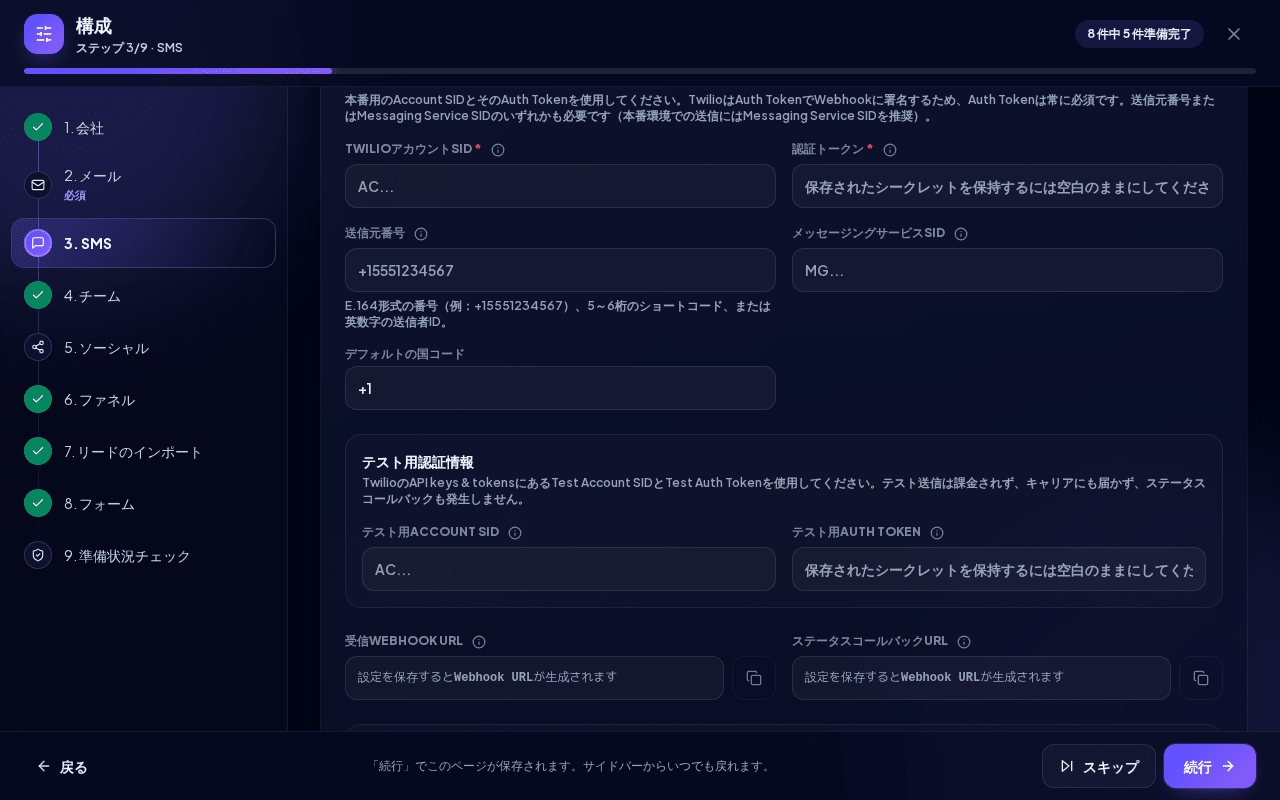
シークレットは保存時に暗号化され、保存後はマスクされて二度と表示されません。保存済みの値をそのまま使う場合は、シークレットのフィールドを空欄のままにしてください。
Webhook URL(返信の受信)
保存すると、NextCRMはコピーボタン付きの読み取り専用のアドレスを2つ表示します。
- 受信Webhook URL: リードがあなたの番号に返信したときにTwilioが呼び出します。
- ステータスコールバックURL: Twilioが配信ステータス(sent、delivered、failed)を報告します。
NextCRMはステータスコールバックURLをすべてのメッセージに自動で付けて送信するため、Twilio側で入力する必要はありません。受信URLはご自身で追加する必要があります。
- Twilioコンソールで電話番号の設定を開きます(Messaging Serviceを使って送信する場合は、そのサービスのIntegration設定を開きます)。
- メッセージングのセクションで、受信メッセージ(「A message comes in」)に対してWebhookを選択し、受信Webhook URLを貼り付けてHTTP POSTを選択します。
- Twilioで保存します。
受信した返信は同じ電話番号を持つリードに照合され、そのリードのSMS履歴に表示されます。該当するリードがない場合や、複数のリードが同じ番号を共有している場合は、誤ったリードに紐付けず、未割り当てとして別に保管されます。
テストモード
費用をかけずに設定を試すには、Twilio環境でテストを選択します。
- Twilioのテスト用Account SIDとテスト用Auth Tokenを入力します。
- NextCRMはテストメッセージを常に
+15005550006(テスト送信を成功させるためのTwilioのマジックナンバー)から送信するため、送信元を入力する必要はありません。 - テストメッセージは課金されず、実際の電話には届かず、ステータスコールバックも発生せず、返信も受け取れません。リードには、Twilioのテストモードが有効であることを示すお知らせが表示されます。
実際のメッセージを送る準備ができたら、本番に戻してSMS設定を保存をクリックします。
テストメッセージを送信する
テストSMSを送信で、ご自身の携帯電話番号を国際形式で入力し、必要に応じて本文を変更して送信をクリックします。番号が国際形式でない場合は「国番号付きの国際形式で入力してください(例: +819012345678)。」と表示され、送信は無効のままです。NextCRMは「テストSMSを送信キューに追加しました。」と表示します。本番モードでは実際のSMSとなり、Twilioは通常のメッセージと同様に課金します。
リードにSMSを送信する
- リードカードで、電話番号の隣にあるSMSボタン(「Send SMS to …」)をクリックします。受信者が入力された状態でSMSを送信ウィンドウが開きます。メッセージ(最大1,600文字)を入力して送信します。入力中、ウィンドウにはメッセージに必要なSMSセグメント数が表示されます(例:「SMSセグメント数: 2」)。
- リードの詳細でSMSタブを開くと、SMS履歴の確認、新しいメッセージの送信ができます。同期をクリックするとTwilioから返信を取得します。
電話番号はE.164形式(例: +5511999999999)で入力してください。+のない番号はデフォルトの国コードで正規化されます。送信したメッセージと返信はすべてリードのアクティビティに記録されます。
多数のリードにまとめてSMSを送るには、キャンペーン > 新規キャンペーン > SMS でSMSキャンペーンを作成します(SMSキャンペーンを開く)。長い本文は複数のSMSセグメント(1つあたり約160文字)に分割され、キャンペーンエディターにセグメント数が表示されます。
費用と制限
- Twilioは、すべてのメッセージ、電話番号、サービスの料金をお客様のTwilioアカウントに直接請求します。NextCRMはSMSごとの料金を請求しません。
- 料金、送信者のルール、登録要件は宛先の国によって異なります。国によっては、送信前に事業者または送信者の登録が必要です。Twilioアカウントでご確認ください。
- Twilioのトライアルアカウントには制限があります(例えば、通常は認証済みの番号にしか送信できません)。本番運用の前にTwilioアカウントをアップグレードしてください。
トラブルシューティング
- 「Twilio credentials are incomplete.」 Account SIDと認証トークンを入力して保存します。
- 「Twilio sender is incomplete.」 送信元番号またはメッセージングサービスSIDを追加します。
- 接続テストが失敗する: まずSMS連携を有効にするをオンにした状態で設定を保存し、SIDとトークンが同じTwilioアカウントと環境のものであることを確認します。
- 返信が表示されない: Twilioで番号またはMessaging Serviceに受信Webhook URLが設定されていること、リードの電話番号が送信者の番号と一致していることを確認します。リードのSMSタブで同期を使用してください。
関連記事
関連ガイド
- メール設定(SMTPとIMAP) メールサーバーを接続し、NextCRMから自分のアドレスでリードへのメールやキャンペーンを送信します。Gmail、Microsoft 365、IONOS、Strato、到達率とエラー対処。 約19分で読めます
- Google Workspaceを連携する(Gmail + カレンダー) GmailとGoogleカレンダーを同期し、リードとのメールや会議をNextCRMに表示します。同期される内容、読み取られない内容、連携解除、管理者向けの注意点。 約8分で読めます
- メールキャンペーン ファネルのすべての有効なリードにメールを送信または予約します。準備状況の確認、宛先のプレビュー、メッセージのパーソナライズ、結果の追跡を行う方法と、配信停止やSTOP返信の扱いについて説明します。 約11分で読めます