E-mail et SMS
Configuration des SMS
Connectez Twilio pour envoyer des SMS aux prospects, recevoir leurs réponses et mener des campagnes SMS : modes production et test, valeurs Twilio, webhooks et tests.
7 min de lecture Mis à jour le 23 octobre 2026
Sur cette page
NextCRM envoie et reçoit des SMS via Twilio. Chaque espace de travail connecte son propre compte Twilio : les messages partent donc de votre propre numéro et les coûts vous sont facturés directement par Twilio. Une fois les SMS configurés, chaque membre de votre équipe peut envoyer un SMS à un prospect depuis sa carte ou sa vue détaillée.
Remarque : Seuls les administrateurs de l'espace de travail peuvent modifier les paramètres SMS. Les autres rôles, y compris les directeurs des ventes, ne voient pas l'étape SMS de la Configuration. Votre offre doit inclure la fonctionnalité SMS messaging pour enregistrer les paramètres et envoyer des messages.
Où trouver chaque valeur
Connectez-vous à la console Twilio sur https://console.twilio.com/ et récupérez les valeurs ci-dessous. L'icône (i) à côté de chaque champ de l'étape SMS affiche les mêmes informations.
| Champ NextCRM | Où le trouver dans Twilio | Lien |
|---|---|---|
| SID du compte Twilio | L'identifiant de votre compte Twilio ; il commence par AC. Twilio Console > Account Dashboard, section Account Info. |
https://console.twilio.com/ |
| Jeton d'authentification | La clé secrète du même compte. Twilio Console > Account Dashboard > Account Info : cliquez sur Show à côté de Auth Token. | https://console.twilio.com/ |
| Numéro d'expéditeur | Un numéro Twilio compatible SMS au format international, par exemple +15551234567. Twilio Console > Phone Numbers > Manage > Active numbers. |
https://console.twilio.com/us1/develop/phone-numbers/manage/incoming |
| SID du service de messagerie (facultatif) | À la place d'un Numéro d'expéditeur ; il commence par MG. Twilio Console > Messaging > Services : ouvrez le service et copiez son SID. |
https://console.twilio.com/us1/develop/sms/services |
| Test Account SID / Test Auth Token | Des identifiants de test gratuits qui n'envoient jamais de vrai SMS. Twilio Console > Account > API keys & tokens, section Test credentials. | https://console.twilio.com/us1/account/keys-credentials/api-keys |
| URL du webhook entrant | Affichée dans NextCRM après l'enregistrement. Collez-la dans Twilio : Phone Numbers > Active numbers > votre numéro > Messaging configuration > A message comes in: Webhook, HTTP POST. | https://console.twilio.com/us1/develop/phone-numbers/manage/incoming |
Ordre de configuration : créer ou ouvrir votre compte Twilio > copier l'Account SID et l'Auth Token et choisir un numéro ou un Messaging Service > les coller dans NextCRM et enregistrer > coller l'URL du webhook entrant dans Twilio > tester la connexion et envoyer un SMS de test.
Il vous faut soit un Numéro d'expéditeur, soit un SID du service de messagerie. Pour l'envoi en production, un Messaging Service est l'option recommandée.
Attention : Le Jeton d'authentification est toujours obligatoire en mode production, car NextCRM l'utilise à la fois pour appeler Twilio et pour vérifier que les webhooks entrants proviennent réellement de Twilio. NextCRM ne demande donc pas de clé API Twilio.
Connecter Twilio étape par étape
- Ouvrez Configuration > SMS (ouvrir l'étape SMS). La carte SMS et appels dans Paramètres ouvre la même étape.
- Activez Activer l'intégration SMS.
- Sous Environnement Twilio, choisissez Production (messages réels) ou Test (messages simulés, voir ci-dessous).
- Remplissez les Identifiants de production : SID du compte Twilio, Jeton d'authentification, ainsi que Numéro d'expéditeur et/ou SID du service de messagerie.
- Vérifiez le Code pays par défaut (par exemple
+49ou+55). Il est ajouté aux numéros de téléphone enregistrés sans indicatif pays. - Cliquez sur Enregistrer les paramètres SMS.
- Cliquez sur Tester la connexion. En cas de succès, vous voyez « Connexion Twilio vérifiée. » et le badge d'état en haut passe à connecté.
En haut de la page, la carte Connectez Twilio en trois étapes suit votre progression : Saisissez vos identifiants Twilio, Vérifier la connexion et Activer les SMS. Les étapes sont cochées d'après vos paramètres enregistrés et le dernier test de connexion. Le guide avec les instructions pas à pas se trouve dans cette carte.
Si le Numéro d'expéditeur n'est pas au format international, le champ affiche « Utilisez le format international avec l'indicatif du pays, p. ex. +33612345678. »
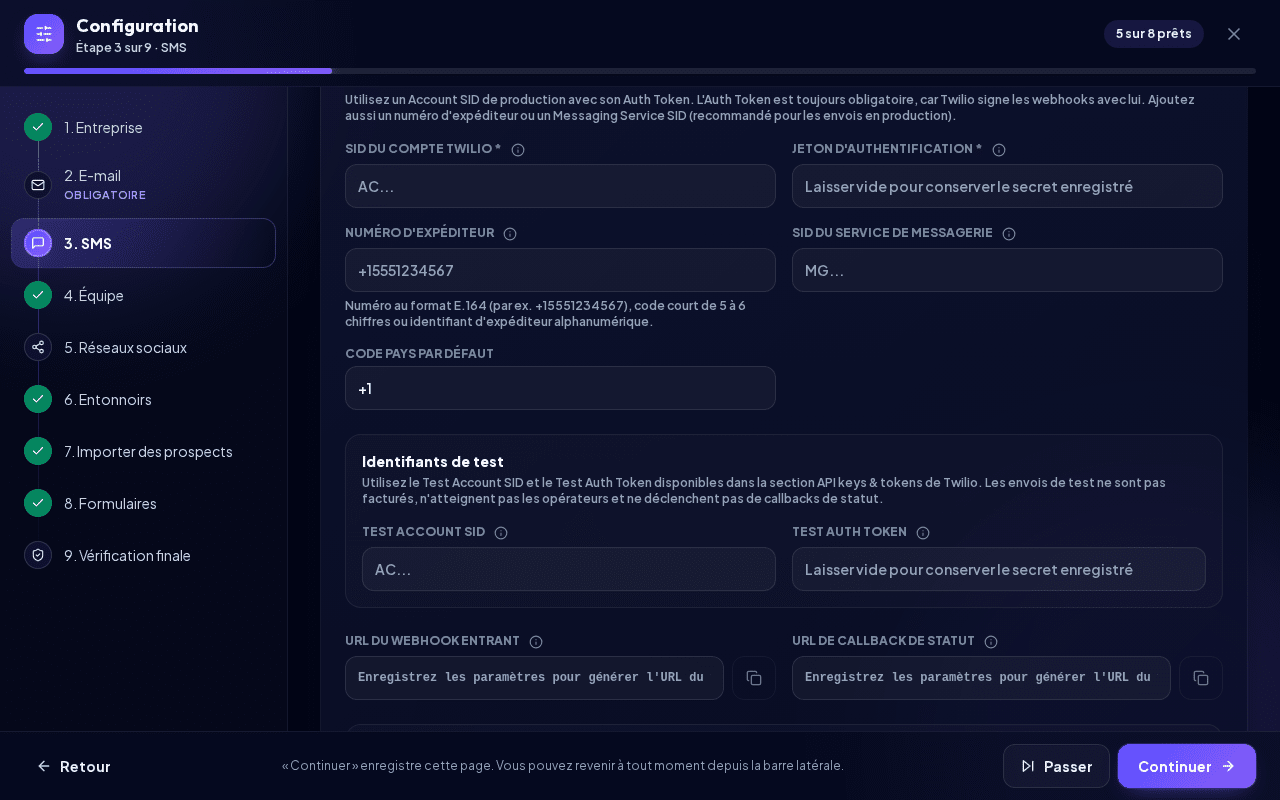
Les secrets sont chiffrés au repos, masqués après l'enregistrement et ne sont plus jamais affichés. Laissez un champ secret vide pour conserver la valeur enregistrée.
URL de webhook (réception des réponses)
Après l'enregistrement, NextCRM affiche deux adresses en lecture seule avec un bouton de copie :
- URL du webhook entrant : Twilio l'appelle lorsqu'un prospect répond à votre numéro.
- URL de callback de statut : Twilio y signale l'état de distribution (envoyé, distribué, échoué).
NextCRM transmet automatiquement l'URL de callback de statut avec chaque message : vous n'avez donc pas à la saisir dans Twilio. L'URL entrante, en revanche, doit être ajoutée par vos soins :
- Dans la console Twilio, ouvrez la configuration de votre numéro de téléphone (ou, si vous envoyez via un Messaging Service, les paramètres d'intégration du service).
- Dans la section messagerie, pour les messages entrants (« A message comes in »), choisissez Webhook, collez l'URL du webhook entrant et sélectionnez HTTP POST.
- Enregistrez dans Twilio.
Les réponses entrantes sont associées au prospect qui a le même numéro de téléphone et apparaissent dans l'historique SMS de ce prospect. Si aucun prospect ou plusieurs prospects partagent ce numéro, le message est mis de côté comme non attribué au lieu d'être rattaché au mauvais prospect.
Mode test
Choisissez Test sous Environnement Twilio pour essayer la configuration sans frais :
- Saisissez le Test Account SID et le Test Auth Token fournis par Twilio.
- NextCRM envoie toujours les messages de test depuis
+15005550006, le numéro magique de Twilio pour un envoi de test réussi : il n'y a donc aucun expéditeur à saisir. - Les messages de test ne sont pas facturés, n'atteignent jamais un vrai téléphone, ne déclenchent pas de callbacks de statut et ne peuvent pas recevoir de réponses. Les prospects affichent un avis indiquant que le mode Test de Twilio est actif.
Repassez sur Production et cliquez sur Enregistrer les paramètres SMS lorsque vous êtes prêt pour les vrais messages.
Envoyer un message de test
Dans Envoyer un SMS de test, saisissez votre propre numéro de mobile au format international, adaptez le texte si vous le souhaitez et cliquez sur Envoyer. Si le numéro n'est pas au format international, vous voyez « Utilisez le format international avec l'indicatif du pays, p. ex. +33612345678. » et Envoyer reste désactivé. NextCRM confirme avec « SMS de test mis en file d'attente. » En mode production, il s'agit d'un vrai SMS que Twilio facture comme n'importe quel autre message.
Envoyer un SMS à un prospect
- Sur une carte de prospect, cliquez sur le bouton SMS à côté du numéro de téléphone (« Envoyer un SMS au … »). La fenêtre Envoyer un SMS s'ouvre avec le Destinataire déjà renseigné. Rédigez le Message (jusqu'à 1 600 caractères) et envoyez-le. Pendant la saisie, la fenêtre indique combien de segments SMS le message nécessite, par exemple « 2 segment(s) SMS ».
- Dans les détails du prospect, ouvrez l'onglet SMS pour voir l'Historique des SMS, envoyer un nouveau message ou cliquer sur Synchroniser pour récupérer les réponses depuis Twilio.
Les numéros de téléphone doivent être au format E.164, par exemple +5511999999999. Les numéros sans + sont normalisés avec le code pays par défaut. Chaque message envoyé et chaque réponse sont consignés dans l'activité du prospect.
Pour envoyer un SMS à de nombreux prospects à la fois, créez une campagne SMS sous Campagnes > Nouvelle campagne > SMS (ouvrir la campagne SMS). Les textes longs sont découpés en plusieurs segments SMS (environ 160 caractères chacun) ; l'éditeur de campagne affiche le nombre de segments.
Coûts et limites
- Twilio facture chaque message, numéro de téléphone et service directement sur votre compte Twilio. NextCRM ne facture pas les SMS à l'unité.
- Les tarifs, les règles d'expéditeur et les obligations d'enregistrement dépendent du pays de destination. Certains pays exigent l'enregistrement de votre entreprise ou de votre expéditeur avant tout envoi ; vérifiez-le dans votre compte Twilio.
- Les comptes d'essai Twilio sont limités (par exemple, ils ne peuvent généralement envoyer qu'à des numéros vérifiés). Passez à un compte Twilio payant avant la mise en production.
Dépannage
- "Twilio credentials are incomplete." Saisissez l'Account SID et le jeton d'authentification, puis enregistrez.
- "Twilio sender is incomplete." Ajoutez un numéro d'expéditeur ou un SID de service de messagerie.
- Le test de connexion échoue : enregistrez d'abord les paramètres avec Activer l'intégration SMS activé, et vérifiez que le SID et le jeton appartiennent au même compte et au même environnement Twilio.
- Les réponses n'apparaissent pas : assurez-vous que l'URL du webhook entrant est configurée sur le numéro ou le Messaging Service dans Twilio, et que le numéro de téléphone du prospect correspond à celui de l'expéditeur. Utilisez Synchroniser dans l'onglet SMS du prospect.
Articles associés
Guides associés
- Configuration de l'e-mail (SMTP et IMAP) Connectez votre serveur de messagerie pour envoyer e-mails et campagnes depuis votre adresse : Gmail, Microsoft 365, IONOS, Strato, délivrabilité et solutions. 13 min de lecture
- Connecter Google Workspace (Gmail + Agenda) Synchronisez Gmail et Google Agenda pour voir e-mails et réunions de vos prospects dans NextCRM : ce qui est synchronisé, ce qui n'est jamais lu, déconnexion, admins. 6 min de lecture
- Campagnes e-mail Envoyez ou planifiez un e-mail à tous les prospects actifs d'un entonnoir : vérifiez que tout est prêt, prévisualisez les destinataires, personnalisez le message, suivez les résultats et comprenez comment les désabonnements et les réponses STOP sont traités. 9 min de lecture