E-mail et SMS
Campagnes e-mail
Envoyez ou planifiez un e-mail à tous les prospects actifs d'un entonnoir : vérifiez que tout est prêt, prévisualisez les destinataires, personnalisez le message, suivez les résultats et comprenez comment les désabonnements et les réponses STOP sont traités.
9 min de lecture Mis à jour le 23 octobre 2026
Sur cette page
Les campagnes e-mail vous permettent d'envoyer un même message à chaque prospect actif d'un entonnoir, immédiatement ou à une heure planifiée. Chaque prospect reçoit une copie personnelle depuis votre propre adresse d'expéditeur. Les campagnes sont disponibles pour les administrateurs de l'espace de travail, les directeurs des ventes et les utilisateurs Marketing.
Avant de commencer : vérifier que tout est prêt
Une campagne nécessite trois éléments :
- Une messagerie connectée. Les campagnes e-mail sont envoyées via le fournisseur activé dans Configuration > E-mail. Voir Configuration de l'e-mail.
- Votre forfait. L'envoi de campagnes nécessite la fonctionnalité Marketing Campaigns dans votre forfait. Les campagnes SMS nécessitent en plus SMS messaging, et les campagnes WhatsApp Social Inbox. Si une fonctionnalité manque, l'envoi est refusé et vous êtes redirigé vers la page Facturation.
- Des prospects avec des adresses e-mail dans l'entonnoir que vous souhaitez atteindre.
Ouvrez Campagnes dans la barre latérale et cliquez sur Nouvelle campagne (ouvrir Nouvelle campagne). La page Créer une campagne marketing affiche une carte pour E-mail, SMS et WhatsApp, chacune marquée Connecté, Non configuré, Enregistré, non vérifié ou Identifiants rejetés. Si l'e-mail n'est pas connecté, cliquez sur Configurer pour accéder directement à l'étape E-mail de la Configuration. Les canaux se configurent dans la Configuration, pas sur la page Campagnes.
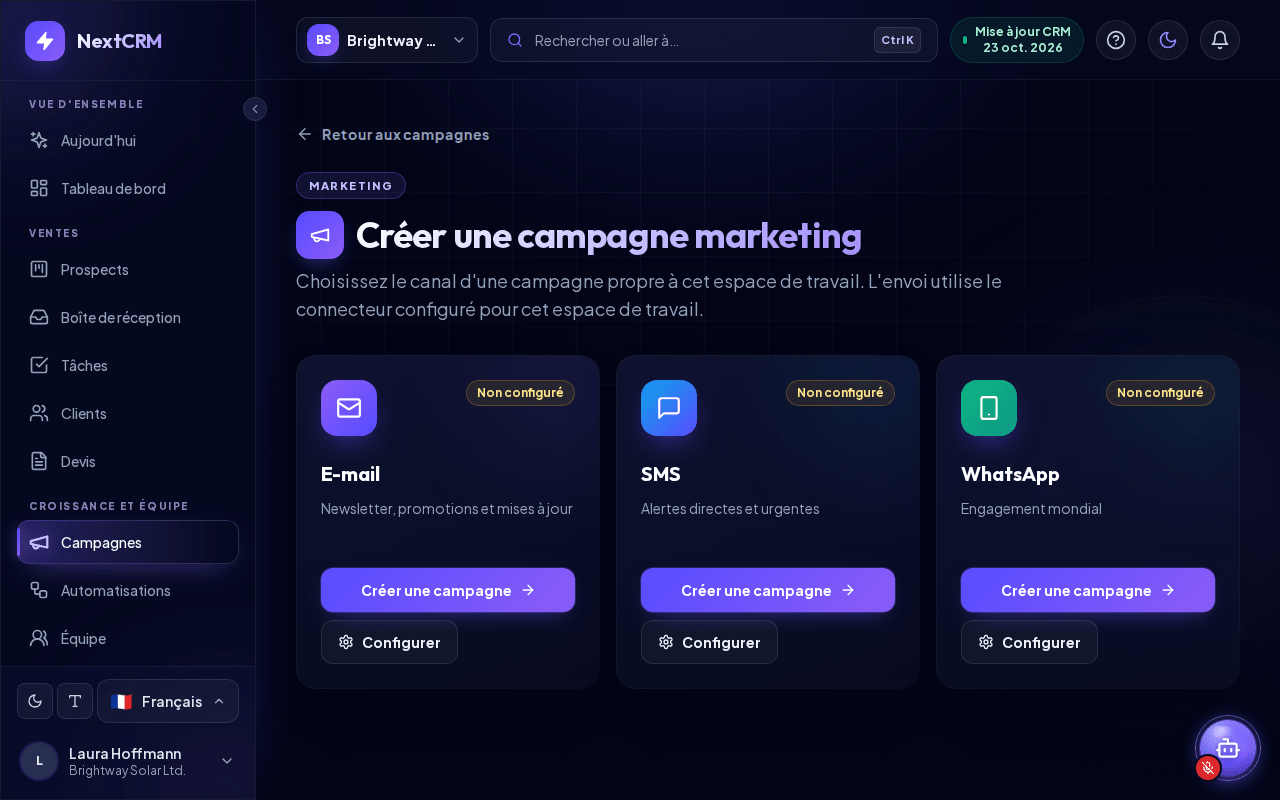
Créer une campagne e-mail
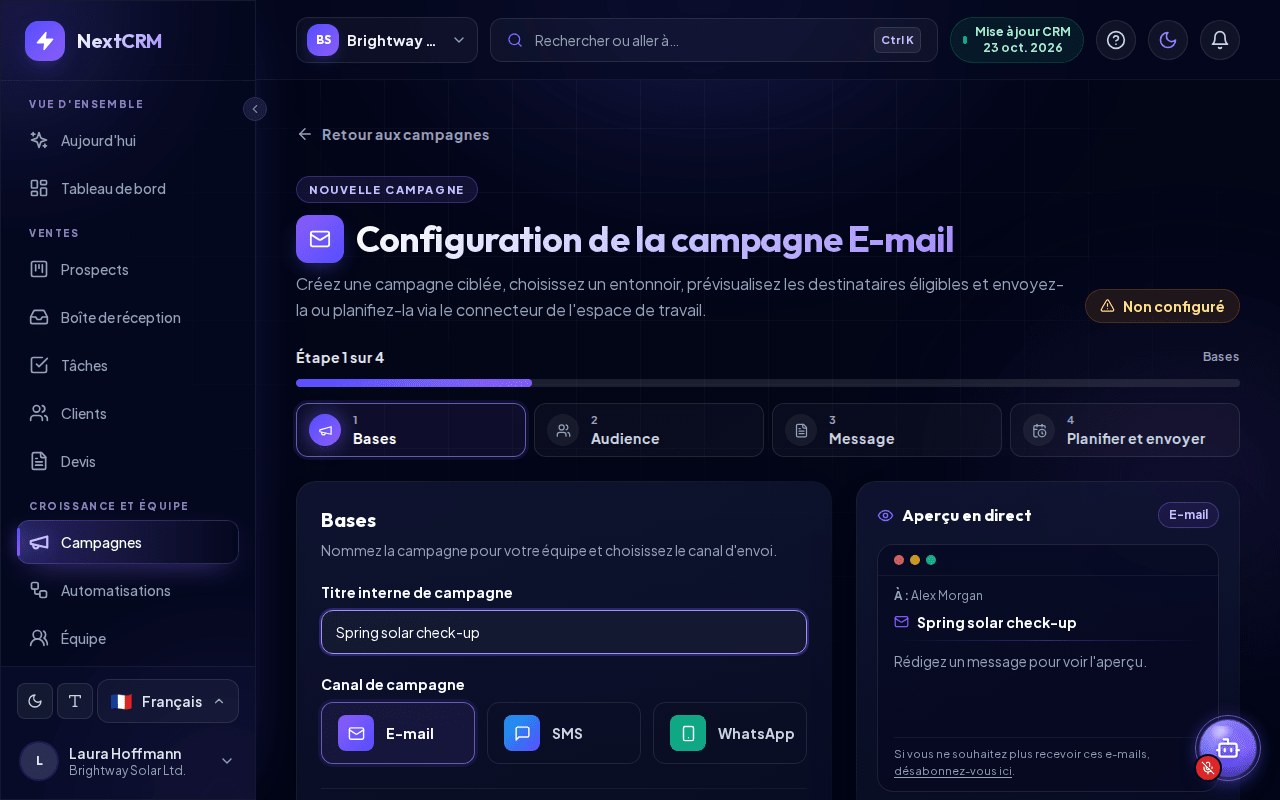
Sur la carte E-mail, cliquez sur Créer une campagne. La page Configuration de la campagne Email vous guide en quatre étapes. En haut, vous voyez Étape X sur 4, une barre de progression et une tuile par étape. Vous pouvez cliquer sur une tuile pour passer à n'importe quelle étape ; Suivant vérifie d'abord l'étape en cours et indique ce qui manque.
- Bases - saisissez un Titre interne de campagne. Seule votre équipe le voit ; il sert aussi d'objet si vous laissez Objet vide. Vérifiez que Email est sélectionné sous Canal de campagne.
- Audience - sous Sélectionner un entonnoir, choisissez l'entonnoir dont les prospects doivent recevoir l'e-mail. L'Aperçu des destinataires indique combien de prospects le reçoivent et combien sont ignorés (voir ci-dessous).
- Message - facultatif : cliquez sur l'un des Modèles de campagne (message de bienvenue, relance après un premier contact, promotion, réactivation, rappel de rendez-vous, message de remerciement) pour remplir l'objet et le texte, puis adaptez-le. Rédigez l'Objet et le Contenu du message. Cliquez sur une puce de variable comme
{{first_name}}pour l'insérer à l'emplacement du curseur. - Planifier et envoyer - choisissez le Moment d'envoi (voir ci-dessous), vérifiez le Résumé de la campagne (titre, canal, entonnoir cible, destinataires et moment d'envoi) et cliquez sur Planifier la campagne ou Envoyer la campagne.
En bas de chaque étape, vous trouvez Retour, Enregistrer comme brouillon et Suivant. Planifier la campagne ou Envoyer la campagne n'apparaît qu'à l'étape 4. Enregistrer comme brouillon conserve la campagne dans Mes campagnes, pour que vous puissiez la terminer plus tard.
À côté des étapes (en dessous sur les écrans plus petits), l'Aperçu en direct montre le message tel qu'un destinataire le voit, rempli pour un prospect exemple (« Aperçu pour un prospect exemple »), y compris la ligne de désabonnement ajoutée par NextCRM. Une petite carte Aperçu des destinataires en dessous indique le nombre de destinataires et, le cas échéant, Ignorés : N.
Si la messagerie n'est pas prête lorsque vous cliquez sur Planifier la campagne ou Envoyer la campagne, une fenêtre Connexion requise apparaît avec Annuler, Enregistrer comme brouillon et Enregistrer le brouillon et Ouvrir les paramètres Mailer. Votre campagne est enregistrée comme brouillon avant que vous quittiez la page, rien n'est donc perdu. Les utilisateurs qui ne peuvent pas modifier les paramètres d'e-mail voient, à la place du dernier bouton, une indication leur demandant de s'adresser à un administrateur.
Personnaliser le message
Vous pouvez utiliser ces variables dans l'objet et dans le message :
| Variable | Remplacée par |
|---|---|
{{first_name}} |
Le prénom du prospect |
{{last_name}} |
Le nom de famille du prospect |
{{full_name}} |
Le nom complet du prospect |
{{sales_rep}} |
Le nom de l'utilisateur qui envoie la campagne (à utiliser de préférence avec Envoyer immédiatement) |
{{company}} |
L'entreprise du lead |
{{booking_link}} |
Le lien de la page de réservation du responsable du lead (ou le vôtre), voir Pages de réservation |
Si un prospect n'a pas de valeur pour une variable, celle-ci reste vide ; rédigez donc des phrases qui restent correctes, par exemple « Bonjour {{first_name}}, » plutôt que de dépendre du nom.
Le message est envoyé en texte simple : les sauts de ligne sont conservés, mais il n'y a ni mise en forme, ni images, ni pièces jointes. L'objet peut comporter jusqu'à 180 caractères et le message jusqu'à 8 000.
Audience : qui reçoit la campagne
L'Aperçu des destinataires de l'étape Audience se met à jour dès que vous choisissez un entonnoir :
- Les Destinataires sont les prospects actifs de cet entonnoir qui disposent d'une adresse e-mail valide.
- Les prospects Ignorés n'ont pas d'adresse e-mail valide ou se sont désabonnés des campagnes e-mail, et ne recevront rien. Une ligne distincte vous indique combien de prospects se sont désabonnés.
- Les prospects marqués comme gagnés ou perdus, les prospects archivés et les prospects retirés du pipeline ne sont pas inclus.
Une exécution de campagne peut atteindre jusqu'à 1 000 destinataires par défaut. Pour des listes plus grandes, répartissez vos prospects dans plusieurs entonnoirs et envoyez une campagne par entonnoir.
Planifier ou envoyer maintenant
À l'étape 4 Planifier et envoyer, sous Moment d'envoi :
- Planifier pour plus tard (présélectionné) vous permet de choisir une Date / heure planifiée dans le futur (votre fuseau horaire local est indiqué sous le champ). Cliquez sur Planifier la campagne ; NextCRM l'envoie automatiquement peu après cette heure.
- Envoyer immédiatement envoie les e-mails lorsque vous cliquez sur Envoyer la campagne. NextCRM demande d'abord Envoyer cette campagne maintenant ?, car les e-mails partent en une fois vers tout l'entonnoir et cette action est irréversible. Cliquez sur Envoyer maintenant pour lancer l'envoi.
Une fois terminé, vous voyez Campagne envoyée ou Campagne planifiée avec le nombre de destinataires. Cliquez sur Retour aux campagnes pour revenir à la liste.
Suivre les résultats dans Mes campagnes
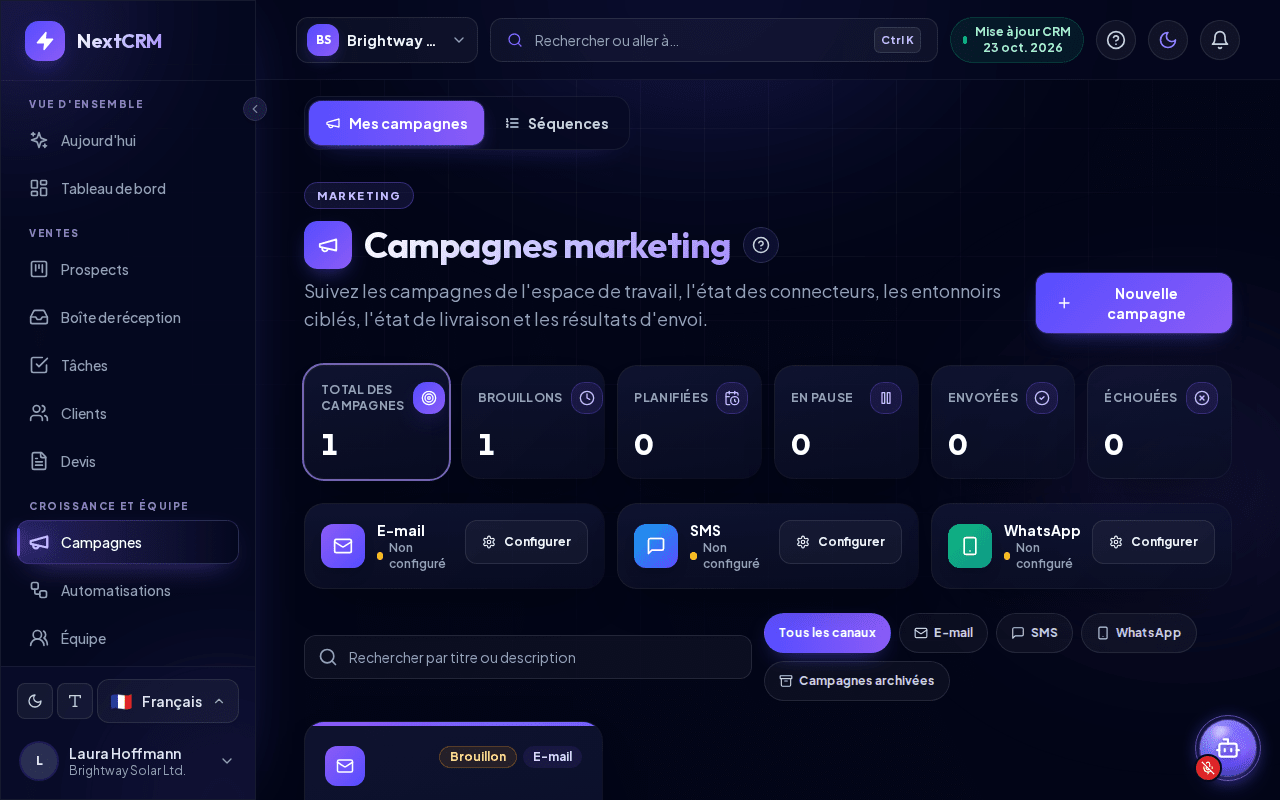
L'onglet Mes campagnes de Campagnes (ouvrir Mes campagnes) affiche les totaux Total des campagnes, Brouillons, Planifiées, En pause, Envoyées et Échouées. Cliquez sur une tuile pour n'afficher que les campagnes ayant ce statut. Sous les totaux, vous voyez l'état de connexion de chaque canal, un champ de recherche et des filtres par canal. Chaque campagne a une carte avec :
- les compteurs Destinataires, Envoyés, Échecs et Ignorés, et une barre de Progression, par exemple « 120 envoyés / 2 échoués / 5 ignorés ».
- Date planifiée ou Dernier envoi.
- Détails, qui ouvre Détails de la campagne.
- Archiver pour déplacer une campagne vers Campagnes archivées.
Dans Détails de la campagne, vous pouvez modifier le titre interne et la description (Enregistrer les modifications) et voir :
- Aperçu en direct - le message tel que les destinataires le voient.
- Chronologie - par exemple Créée, Planifiée pour, Envoi en cours, Envoyée, Échec de l'envoi, Archivée ou Brouillon - pas encore planifiée.
- Journal de livraison - une ligne par destinataire avec Destinataire, Statut, Détails et Heure, y compris la raison pour laquelle un message a échoué ou a été ignoré.
Une campagne n'est jamais envoyée deux fois. Si un envoi est interrompu, les prospects déjà atteints ne reçoivent pas d'e-mail une seconde fois.
Remarque : Si votre forfait perd la fonctionnalité Marketing Campaigns avant l'échéance d'une campagne planifiée, la campagne n'est pas envoyée et est marquée comme bloquée.
Désabonnement et opposition
Chaque message de campagne offre au destinataire un moyen de se désabonner, et NextCRM respecte ce choix automatiquement. Vous n'avez pas à rédiger vous-même de ligne de désabonnement.
- E-mail : NextCRM ajoute un lien de désabonnement à la fin de chaque e-mail de campagne, dans la langue dans laquelle la campagne a été rédigée (la langue de votre interface NextCRM au moment de sa création). L'e-mail contient aussi un en-tête de désabonnement en un clic, de sorte que les logiciels de messagerie qui le prennent en charge peuvent afficher leur propre bouton de désabonnement.
- SMS et WhatsApp : les textes de campagne se terminent par une ligne comme « Répondez STOP pour vous désabonner. » dans la langue de la campagne (elle n'est pas ajoutée une seconde fois si votre texte mentionne déjà STOP). Lorsqu'une personne répond simplement STOP (ou UNSUBSCRIBE, CANCEL, END ou QUIT), son numéro est désabonné de ce canal. Une réponse START ou UNSTOP la réabonne.
- Ignorés automatiquement : les prospects désabonnés ne sont plus contactés par les campagnes sur ce canal. L'Aperçu des destinataires indique combien de prospects se sont désabonnés, et dans les détails de la campagne ils apparaissent comme Désinscrit.
- Par canal : un prospect qui s'est désabonné des e-mails peut toujours recevoir des campagnes SMS ou WhatsApp, sauf s'il s'est aussi désabonné de ces canaux. Les désabonnements ne valent que pour votre espace de travail.
Pour vérifier ou modifier le statut d'un prospect, ouvrez le prospect et consultez Consentement marketing dans l'onglet Profil. Vous y voyez, par canal, si le prospect reçoit les campagnes ou quand et comment il s'est désabonné. Les administrateurs de l'espace de travail et les directeurs des ventes peuvent cliquer sur Désabonner pour un prospect qui l'a demandé par téléphone ou par e-mail, et sur Réabonner uniquement lorsque la personne l'a de nouveau demandé. Chaque modification est enregistrée dans l'activité du prospect.
Les désabonnements ne s'appliquent qu'aux campagnes. Les e-mails et messages que vous envoyez vous-même depuis un prospect ne sont pas bloqués ; respectez donc aussi le souhait de la personne dans ce cas.
Il vous incombe toujours de respecter les règles relatives à l'e-mail marketing et à la protection des données (comme le RGPD ou la LGPD) : n'envoyez d'e-mails qu'aux prospects qui ont accepté d'avoir de vos nouvelles ou avec lesquels vous entretenez une relation commerciale existante. Voir Confidentialité des données et bases du RGPD.
Astuce : Envoyez une première campagne à un petit entonnoir de test qui ne contient que les adresses de votre propre équipe, vérifiez son rendu dans la boîte de réception, puis envoyez-la au véritable entonnoir.
Articles associés
Guides associés
- Configuration de l'e-mail (SMTP et IMAP) Connectez votre serveur de messagerie pour envoyer e-mails et campagnes depuis votre adresse : Gmail, Microsoft 365, IONOS, Strato, délivrabilité et solutions. 13 min de lecture
- Connecter Google Workspace (Gmail + Agenda) Synchronisez Gmail et Google Agenda pour voir e-mails et réunions de vos prospects dans NextCRM : ce qui est synchronisé, ce qui n'est jamais lu, déconnexion, admins. 6 min de lecture
- Configuration des SMS Connectez Twilio pour envoyer des SMS aux prospects, recevoir leurs réponses et mener des campagnes SMS : modes production et test, valeurs Twilio, webhooks et tests. 7 min de lecture