E-mail & sms
E-mailcampagnes
Verstuur of plan een e-mail naar alle actieve leads van een funnel: controleer of alles klaar is, bekijk de ontvangers vooraf, personaliseer het bericht, volg de resultaten en begrijp hoe afmeldingen en STOP-antwoorden worden verwerkt.
8 min lezen Bijgewerkt op 23 oktober 2026
Op deze pagina
Met e-mailcampagnes verstuurt u één bericht naar elke actieve lead in een funnel, direct of op een gepland tijdstip. Elke lead ontvangt een persoonlijk exemplaar vanaf uw eigen afzenderadres. Campagnes zijn beschikbaar voor Workspacebeheerders, Sales Managers en gebruikers met de rol Marketing.
Voordat u begint: controleren of alles klaar is
Een campagne heeft drie dingen nodig:
- Een gekoppelde mailer. E-mailcampagnes worden verzonden via de provider die is ingeschakeld onder Configuratie > E-mail. Zie E-mail instellen.
- Uw plan. Voor het verzenden van campagnes moet uw plan de functie Marketingcampagnes bevatten. Sms-campagnes hebben daarnaast SMS messaging nodig en WhatsApp-campagnes de Sociale Inbox. Als een functie ontbreekt, wordt het verzenden geweigerd en wordt u doorverwezen naar Facturatie.
- Leads met e-mailadressen in de funnel die u wilt bereiken.
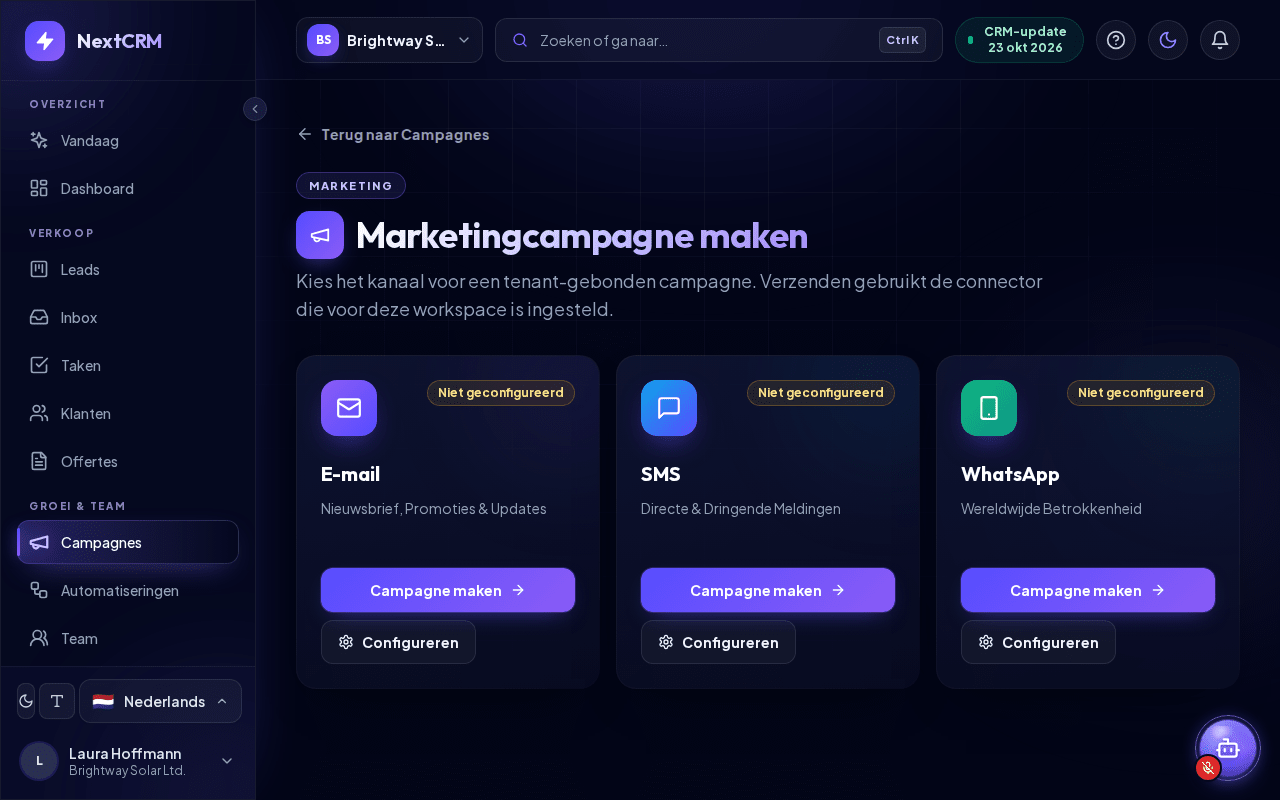
Open Campagnes in de zijbalk en klik op Nieuwe Campagne (Nieuwe Campagne openen). De pagina Marketingcampagne maken toont een kaart voor E-mail, SMS en WhatsApp, elk gemarkeerd als Verbonden, Niet geconfigureerd, Opgeslagen, niet geverifieerd of Inloggegevens geweigerd. Als e-mail niet is verbonden, klikt u op Configureren om direct naar de stap E-mail van de Configuratie te gaan. Kanalen worden ingesteld in de Configuratie, niet op de pagina Campagnes.
Een e-mailcampagne maken
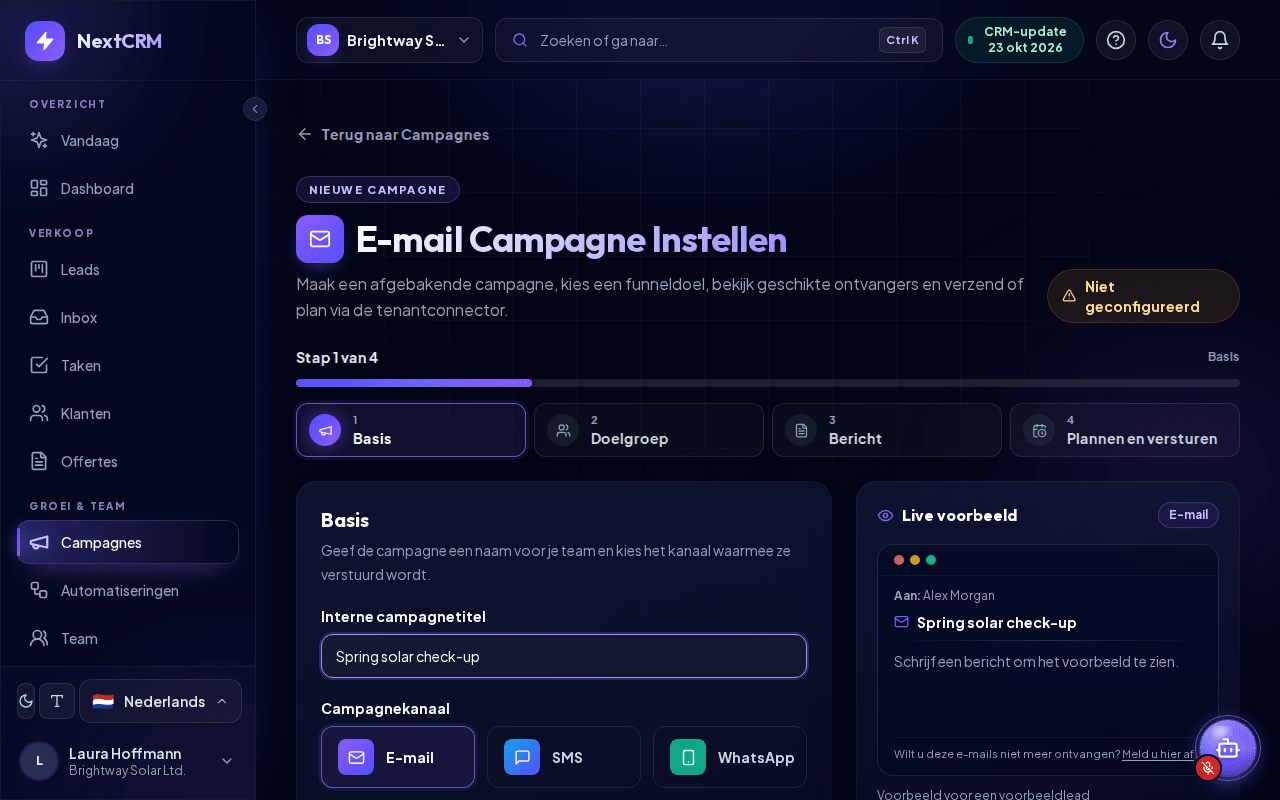
Klik op de kaart E-mail op Campagne maken. De pagina E-mail Campagne Instellen leidt u door vier stappen. Bovenaan ziet u Stap X van 4, een voortgangsbalk en één tegel per stap. U kunt op een tegel klikken om naar elke stap te springen; Volgende controleert eerst de huidige stap en laat zien wat er ontbreekt.
- Basis - voer een Interne campagnetitel in. Alleen uw team ziet deze titel; hij wordt ook als onderwerp gebruikt als u Onderwerp leeg laat. Controleer of E-mail is geselecteerd onder Campagnekanaal.
- Doelgroep - kies onder Funnel selecteren de funnel waarvan de leads de e-mail moeten ontvangen. Het Ontvangersvoorbeeld laat zien hoeveel leads de e-mail ontvangen en hoeveel er worden overgeslagen (zie hieronder).
- Bericht - optioneel: klik op een van de Campagnesjablonen (Welkomstbericht, Opvolging na eerste contact, Aanbieding, Heractivering, Afspraakherinnering, Bedankbericht) om onderwerp en tekst in te vullen, en pas die daarna aan. Schrijf het Onderwerp en de Berichtinhoud. Klik op een variabelechip zoals
{{first_name}}om die op de cursorpositie in te voegen. - Plannen en versturen - kies het Verzendmoment (zie hieronder), controleer de Campagnesamenvatting (titel, kanaal, doelfunnel, ontvangers en tijdstip) en klik op Campagne plannen of Campagne verzenden.
Onderaan elke stap vindt u Terug, Opslaan als concept en Volgende. Campagne plannen of Campagne verzenden verschijnt alleen in stap 4. Opslaan als concept bewaart de campagne in Mijn Campagnes, zodat u hem later kunt afmaken.
Naast de stappen (op kleinere schermen eronder) toont het Live voorbeeld het bericht zoals een ontvanger het ziet, ingevuld voor een voorbeeldlead ("Voorbeeld voor een voorbeeldlead"), inclusief de afmeldregel die NextCRM toevoegt. Een kleine kaart Ontvangersvoorbeeld daaronder toont het aantal ontvangers en, indien van toepassing, Overgeslagen: N.
Als de mailer niet klaar is wanneer u op Campagne plannen of Campagne verzenden klikt, verschijnt het venster Verbinding vereist met Annuleren, Opslaan als concept en Concept opslaan & Mailer-instellingen openen. Uw campagne wordt als concept opgeslagen voordat u de pagina verlaat, zodat er niets verloren gaat. Gebruikers die de e-mailinstellingen niet kunnen wijzigen, zien in plaats van de laatste knop een hint om een beheerder te vragen.
Het bericht personaliseren
U kunt deze plaatshouders in het onderwerp en in het bericht gebruiken:
| Plaatshouder | Wordt vervangen door |
|---|---|
{{first_name}} |
De voornaam van de lead |
{{last_name}} |
De achternaam van de lead |
{{full_name}} |
De volledige naam van de lead |
{{sales_rep}} |
De naam van de gebruiker die de campagne verstuurt (werkt het best met Nu Verzenden) |
{{company}} |
Het bedrijf van de lead |
{{booking_link}} |
De link naar de boekingspagina van de eigenaar van de lead (of die van u), zie Boekingspagina's |
Als een lead geen waarde voor een plaatshouder heeft, blijft die leeg. Schrijf daarom zinnen die dan nog steeds goed lopen, bijvoorbeeld "Hallo {{first_name}}," in plaats van volledig op de naam te vertrouwen.
Het bericht wordt als platte tekst verzonden: regeleinden blijven behouden, maar er is geen opmaak en er zijn geen afbeeldingen of bijlagen. Het onderwerp mag maximaal 180 tekens bevatten en het bericht maximaal 8.000.
Doelgroep: wie de campagne ontvangt
Het Ontvangersvoorbeeld in de stap Doelgroep wordt bijgewerkt zodra u een funnel kiest:
- Ontvangers zijn de actieve leads in die funnel met een geldig e-mailadres.
- Overgeslagen leads hebben geen geldig e-mailadres of hebben zich afgemeld voor e-mailcampagnes, en ontvangen niets. Een aparte regel laat zien hoeveel leads zich hebben afgemeld.
- Leads die als gewonnen of verloren zijn gemarkeerd, gearchiveerde leads en leads die uit de pipeline zijn verwijderd, worden niet meegenomen.
Een campagnerun kan standaard maximaal 1.000 ontvangers bereiken. Verdeel bij grotere lijsten uw leads over meerdere funnels en verstuur per funnel één campagne.
Plannen of direct verzenden
In stap 4 Plannen en versturen, onder Verzendmoment:
- Later plannen (vooraf geselecteerd) laat u een Planningsdatum / tijd in de toekomst kiezen (uw lokale tijdzone staat onder het veld). Klik op Campagne plannen; NextCRM verstuurt de campagne kort na dat tijdstip automatisch.
- Nu Verzenden verstuurt de e-mails wanneer u op Campagne verzenden klikt. NextCRM vraagt eerst Deze campagne nu verzenden?, omdat de e-mails in één keer naar de hele funnel gaan en dit niet ongedaan kan worden gemaakt. Klik op Nu verzenden om te starten.
Daarna ziet u Campagne verzonden of Campagne gepland met het aantal ontvangers. Klik op Terug naar Campagnes om terug te gaan naar de lijst.
Resultaten volgen in Mijn Campagnes
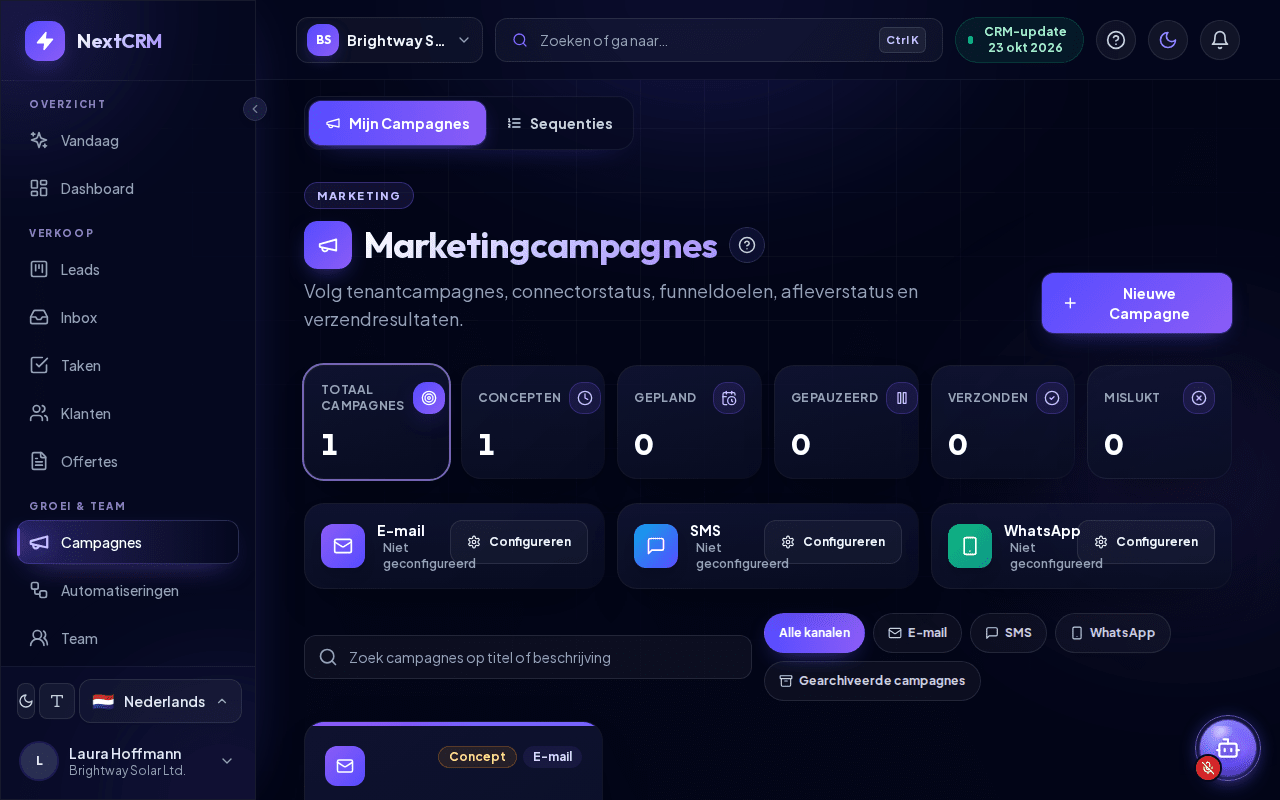
Het tabblad Mijn Campagnes van Campagnes (Mijn Campagnes openen) toont totalen voor Totaal campagnes, Concepten, Gepland, Gepauzeerd, Verzonden en Mislukt. Klik op een tegel om alleen de campagnes met die status te tonen. Onder de totalen ziet u de verbindingsstatus van elk kanaal, een zoekveld en kanaalfilters. Elke campagne heeft een kaart met:
- de tellers Ontvangers, Verzonden, Mislukt en Overgeslagen, en een balk Voortgang, bijvoorbeeld "120 verzonden / 2 mislukt / 5 overgeslagen".
- Geplande datum of Laatst verzonden.
- Details, dat Campagnedetails opent.
- Archiveren om een campagne naar Gearchiveerde campagnes te verplaatsen.
In Campagnedetails kunt u de interne titel en beschrijving wijzigen (Wijzigingen opslaan) en ziet u:
- Live voorbeeld - het bericht zoals ontvangers het zien.
- Tijdlijn - bijvoorbeeld Aangemaakt, Gepland voor, Wordt nu verstuurd, Verstuurd, Verzenden mislukt, Gearchiveerd of Concept - nog niet gepland.
- Afleverlogboek - één rij per ontvanger met Ontvanger, Status, Details en Tijd, inclusief de reden als een bericht is mislukt of overgeslagen.
Een campagne wordt nooit twee keer verzonden. Als een verzending wordt onderbroken, krijgen leads die al zijn bereikt geen tweede e-mail.
Opmerking: Als uw plan de functie Marketingcampagnes verliest voordat een geplande campagne aan de beurt is, wordt de campagne niet verzonden en als geblokkeerd gemarkeerd.
Afmelden en opt-out
Elk campagnebericht geeft de ontvanger een manier om zich af te melden, en NextCRM respecteert dat automatisch. U hoeft zelf geen afmeldregel te schrijven.
- E-mail: NextCRM voegt aan het einde van elke campagne-e-mail een afmeldlink toe, in de taal waarin de campagne is geschreven (de taal van uw NextCRM-interface toen u de campagne maakte). De e-mail bevat ook een header voor afmelden met één klik, zodat e-mailprogramma's die dat ondersteunen hun eigen afmeldknop kunnen tonen.
- Sms en WhatsApp: campagneteksten eindigen met een regel zoals "Antwoord STOP om u af te melden." in de taal van de campagne (die regel wordt niet dubbel toegevoegd als uw tekst STOP al noemt). Wanneer iemand alleen met STOP antwoordt (of met UNSUBSCRIBE, CANCEL, END of QUIT), wordt dat nummer afgemeld voor dat kanaal. Met een antwoord START of UNSTOP wordt het weer aangemeld.
- Automatisch overgeslagen: afgemelde leads worden door campagnes op dat kanaal niet meer benaderd. Het Ontvangersvoorbeeld toont hoeveel leads zich hebben afgemeld, en in de campagnedetails staan ze als Afgemeld.
- Per kanaal: een lead die zich voor e-mails heeft afgemeld, kan nog steeds sms- of WhatsApp-campagnes ontvangen, tenzij hij zich daar ook heeft afgemeld. Afmeldingen gelden alleen voor uw workspace.
Om de status van een lead te controleren of te wijzigen, opent u de lead en kijkt u bij Marketingtoestemming op het tabblad Profiel. Daar ziet u per kanaal of de lead campagnes ontvangt, of wanneer en hoe hij zich heeft afgemeld. Workspacebeheerders en Sales Managers kunnen op Afmelden klikken voor een lead die daar telefonisch of per e-mail om heeft gevraagd, en alleen op Opnieuw aanmelden als de persoon daar zelf opnieuw om heeft gevraagd. Elke wijziging wordt vastgelegd in de activiteit van de lead.
Afmeldingen gelden alleen voor campagnes. E-mails en berichten die u zelf vanuit een lead verstuurt, worden niet geblokkeerd, dus respecteer daar ook de wens van de persoon.
U blijft zelf verantwoordelijk voor het naleven van de regels voor e-mailmarketing en gegevensbescherming (zoals de AVG/GDPR of de LGPD): mail alleen leads die ermee hebben ingestemd berichten van u te ontvangen of met wie u een bestaande zakelijke relatie hebt. Zie Gegevensbescherming en basisprincipes van de AVG.
Tip: Verstuur een eerste campagne naar een kleine testfunnel met alleen de adressen van uw eigen team, controleer hoe die er in de inbox uitziet en verstuur hem daarna naar de echte funnel.
Gerelateerde artikelen
Gerelateerde handleidingen
- E-mail instellen (SMTP en IMAP) Koppel uw mailserver zodat NextCRM lead-e-mails en campagnes vanaf uw eigen adres verzendt: Gmail, Microsoft 365, IONOS, Strato, bezorgbaarheid en oplossingen. 12 min lezen
- Google Workspace koppelen (Gmail + Agenda) Synchroniseer Gmail en Google Agenda zodat e-mails en afspraken met leads in NextCRM verschijnen: wat wordt gesynchroniseerd, wat nooit, ontkoppelen en beheertips. 5 min lezen
- Sms instellen Koppel Twilio om leads vanuit NextCRM te sms'en, antwoorden te ontvangen en sms-campagnes te versturen: live- en testmodus, Twilio-waarden, webhooks en testberichten. 7 min lezen