E-mail et SMS
Configuration de l'e-mail (SMTP et IMAP)
Connectez votre serveur de messagerie pour envoyer e-mails et campagnes depuis votre adresse : Gmail, Microsoft 365, IONOS, Strato, délivrabilité et solutions.
13 min de lecture Mis à jour le 23 octobre 2026
Sur cette page
- SMTP et IMAP dans NextCRM
- Configurer l'envoi dans la Configuration
- Les champs SMTP
- Le bouton Tester la connexion
- Comment votre mot de passe est protégé
- Gmail et Google Workspace
- Microsoft 365 et Outlook.com
- IONOS
- Strato
- Autres fournisseurs
- Où trouver chaque valeur
- Délivrabilité : SPF, DKIM et DMARC
- Erreurs courantes
- Articles associés
NextCRM envoie les e-mails via un compte de messagerie que vous connectez. Une fois la configuration terminée, les campagnes e-mail et les e-mails aux prospects partent de votre propre adresse (par exemple sales@example.com), et les réponses arrivent dans votre boîte mail habituelle.
SMTP et IMAP dans NextCRM
- SMTP (courrier sortant) est ce dont NextCRM a besoin. Il est utilisé pour les campagnes e-mail, pour les e-mails que vous envoyez depuis un prospect avec la Messagerie par défaut et pour les notifications de l'espace de travail. Vous le configurez dans Configuration > E-mail.
- Seule votre messagerie envoie les e-mails de votre espace de travail. Tout ce que votre espace de travail envoie aux prospects et aux clients - campagnes, séquences, automatisations, e-mails aux prospects, devis, enquêtes NPS et e-mails de réservation aux visiteurs - part uniquement par cette messagerie ou par une boîte mail connectée. NextCRM ne se rabat jamais sur son propre serveur de messagerie : sans messagerie, ces e-mails ne sont pas envoyés. La messagerie de NextCRM n'envoie que les e-mails du compte, comme les invitations d'équipe, la facturation et les alertes de sécurité.
- Le courrier entrant n'est pas lu via IMAP. Pour voir les réponses sur vos prospects dans NextCRM, connectez votre boîte mail avec Google Workspace ou Microsoft 365 dans Profil > Connexions. L'option SMTP de l'onglet E-mail d'un prospect sert uniquement à envoyer. Les réponses arrivent aussi toujours dans votre boîte mail habituelle.
Remarque : Seuls les administrateurs de l'espace de travail et les directeurs des ventes peuvent modifier les paramètres d'e-mail, et votre forfait doit inclure la fonctionnalité Boîte de réception e-mail pour enregistrer ou tester un fournisseur.
Configurer l'envoi dans la Configuration
- Ouvrez Configuration > E-mail (ouvrir l'étape E-mail). La carte Paramètres de messagerie dans Paramètres (sa puce indique par exemple Connecté ou Non configuré) ouvre la même étape.
- Choisissez une carte de fournisseur. Boîtes mail : Gmail / Google Workspace, Microsoft 365 / Outlook, Yahoo Mail, IONOS, STRATO et SMTP (tout serveur) pour tout autre fournisseur de messagerie. Services d'envoi : SendGrid, Mailgun et Amazon SES.
- Cliquez sur l'icône d'engrenage de la carte. Le panneau Identifiants du fournisseur et identité de l'expéditeur s'ouvre.
- Remplissez les champs (voir le tableau ci-dessous) et cliquez sur Tester la connexion.
- Lorsque le test réussit, cliquez sur Enregistrer. Si tous les champs sont remplis et qu'aucun autre fournisseur n'est actif, l'enregistrement active aussi le fournisseur et vérifie la connexion : la carte affiche Activé et Vérifié.
- Si la vérification de la connexion échoue, le panneau reste ouvert et indique la raison. Corrigez les valeurs et enregistrez à nouveau.
En haut de la page, la carte Fonctionnement du service d'envoi par défaut présente les trois étapes sous forme de suivi : Configurer un fournisseur, Tester la connexion et Le définir par défaut. Les étapes terminées sont cochées. La puce de l'en-tête de la page indique combien de fournisseurs sont activés, par exemple 1 activé(s).
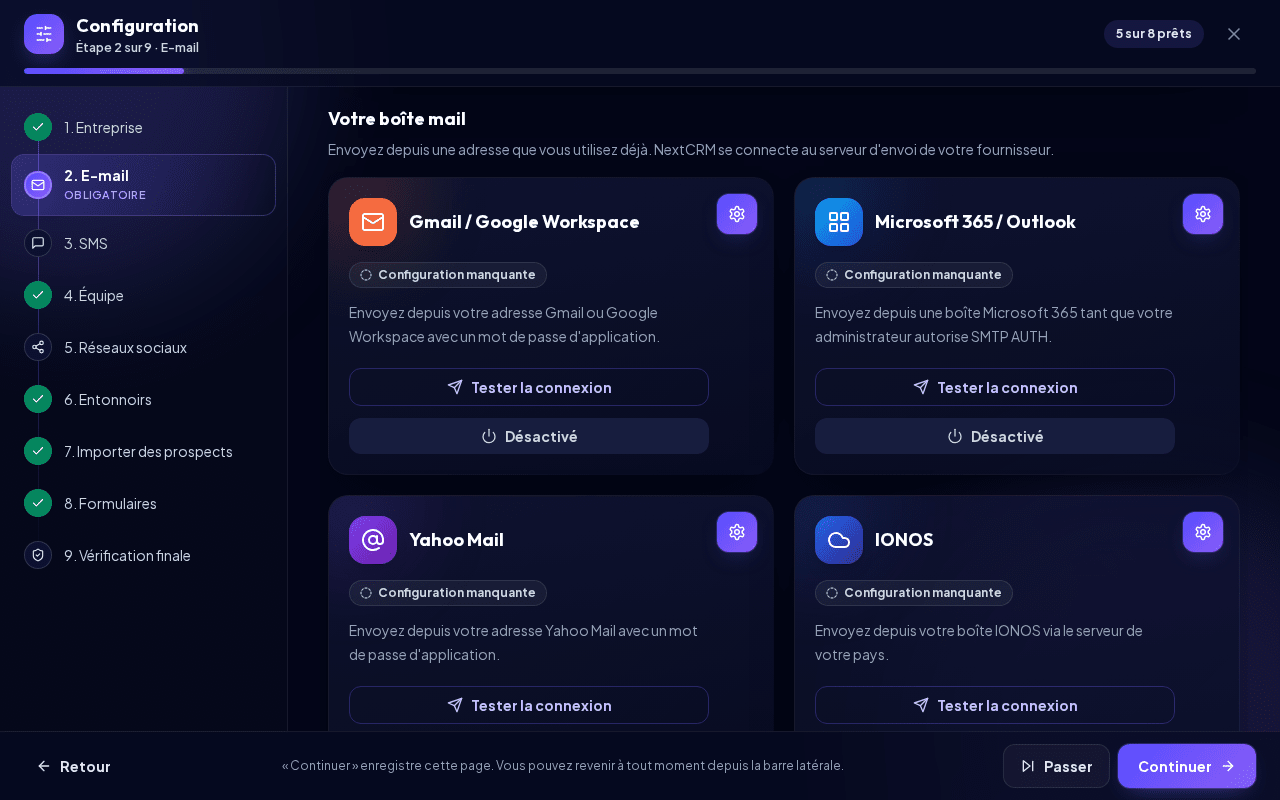
Un seul fournisseur peut être activé à la fois : c'est le service d'envoi par défaut, qui envoie tous les e-mails de l'espace de travail. Tant qu'un fournisseur est activé, un autre fournisseur enregistré reste désactivé, et les autres cartes affichent Utiliser par défaut (si le fournisseur est configuré) ou Configurer (sinon). Un fournisseur est considéré comme configuré lorsque tous ses champs sont remplis (la carte affiche Configuré au lieu de Configuration manquante). La carte du fournisseur actif comporte le bouton Activé / Désactivé pour l'activer ou le désactiver.
Pour passer à un autre fournisseur, cliquez sur Utiliser par défaut sur sa carte. Une boîte de dialogue demande, par exemple, Utiliser SendGrid comme service d'envoi par défaut ? NextCRM vérifie d'abord la connexion du nouveau fournisseur. Si la vérification échoue, votre service par défaut actuel reste actif et la raison s'affiche.
Les champs SMTP
| Champ | Ce qu'il faut saisir |
|---|---|
| Hôte SMTP | Le serveur sortant de votre fournisseur, par exemple smtp.ionos.de. |
| Port | 465 ou 587 dans presque tous les cas. NextCRM accepte 25, 465, 587 et 2525. |
| Nom d'utilisateur | Généralement votre adresse e-mail complète. |
| Mot de passe | Le mot de passe de votre boîte mail ou, si nécessaire, un mot de passe d'application. |
| E-mail de l'expéditeur | L'adresse d'expéditeur que voient les destinataires. Utilisez la boîte mail avec laquelle vous vous connectez (ou un alias autorisé par votre fournisseur). |
| Nom de l'expéditeur | Le nom de l'expéditeur, par exemple le nom de votre entreprise. |
Il n'y a pas de réglage de sécurité séparé : le port 465 utilise SSL/TLS dès le départ, et le port 587 utilise STARTTLS (la connexion passe en mode chiffré lorsque le serveur le propose, ce que font tous les grands fournisseurs).
Les cartes Gmail / Google Workspace, Microsoft 365 / Outlook et Yahoo Mail ne demandent que l'adresse (Nom d'utilisateur), le mot de passe ou mot de passe d'application (Mot de passe) et le Nom de l'expéditeur ; le serveur est réglé automatiquement (Gmail et Yahoo : port 465 avec SSL/TLS, Microsoft 365 : smtp.office365.com, port 587 avec STARTTLS) et les e-mails partent toujours de l'adresse avec laquelle vous vous connectez. Sur la carte IONOS, vous choisissez le serveur de votre pays sous Serveur (pays) : smtp.ionos.de, smtp.ionos.com, smtp.ionos.co.uk, smtp.ionos.es, smtp.ionos.fr, smtp.ionos.it (port 465 avec SSL/TLS) ; les autres serveurs ne sont pas acceptés. La carte STRATO utilise toujours smtp.strato.de, port 465 avec SSL/TLS. Pour IONOS et STRATO, l'E-mail de l'expéditeur est facultatif : laissez-le vide pour envoyer depuis l'adresse de connexion, ou saisissez un alias de la boîte. SendGrid et Mailgun utilisent une Clé API au lieu d'un mot de passe, et Amazon SES demande la Région ainsi que des identifiants SMTP créés dans AWS.
Le bouton Tester la connexion
Tester la connexion envoie un véritable e-mail de test avec l'objet « NextCRM mailer connection test ». Par défaut, il part à l'adresse E-mail de l'expéditeur. Pour l'envoyer ailleurs, saisissez une adresse dans Envoyer le test à (facultatif) dans le panneau du fournisseur (« Laissez vide pour envoyer le message de test à l'adresse de l'expéditeur. »). Le test utilise les valeurs actuellement saisies dans le formulaire ; vous pouvez donc tester avant d'enregistrer. Le résultat s'affiche sous la forme État de la connexion : Connecté ou État de la connexion : Non connecté avec la raison. Vérifiez la boîte de réception (et le dossier spam) de cette adresse pour confirmer que le message est arrivé.
Comment votre mot de passe est protégé
Les mots de passe et les clés API sont chiffrés (AES-256) avant d'être stockés et ne sont jamais renvoyés au navigateur. Après l'enregistrement, le champ reste vide et affiche Enregistré de façon sécurisée. Laissez vide pour le conserver. Ne saisissez une nouvelle valeur que si vous voulez la remplacer.
Astuce : Utilisez un mot de passe d'application ou une boîte mail dédiée à l'envoi plutôt que votre mot de passe principal personnel, chaque fois que votre fournisseur le permet.
Gmail et Google Workspace
Google exige un mot de passe d'application pour SMTP et IMAP.
- Activez la validation en deux étapes pour le compte Google.
- Créez un mot de passe d'application sur https://myaccount.google.com/apppasswords et copiez le code de 16 caractères.
- Dans NextCRM, utilisez la carte Gmail / Google Workspace : Nom d'utilisateur = votre adresse Gmail ou Workspace, Mot de passe = le mot de passe d'application. Vous pouvez le coller avec ou sans les espaces affichés par Google.
Vous pouvez aussi utiliser la carte SMTP avec ces valeurs :
| Paramètre | Valeur |
|---|---|
| Serveur SMTP | smtp.gmail.com, port 465 (SSL/TLS) ou 587 (STARTTLS) |
| Serveur IMAP | imap.gmail.com, port 993 (SSL/TLS) |
| Nom d'utilisateur | Adresse Gmail / Google Workspace complète |
Remarque : Si vous ne voyez pas la page des mots de passe d'application, la validation en deux étapes est désactivée ou votre administrateur Google Workspace a désactivé les mots de passe d'application. Gmail applique également des limites d'envoi quotidiennes ; pour des campagnes importantes, envisagez SendGrid, Mailgun ou Amazon SES.
Microsoft 365 et Outlook.com
Important : Microsoft désactive la connexion par mot de passe (authentification de base) pour SMTP dans Microsoft 365. Pour les e-mails des prospects et leurs réponses, connectez plutôt la boîte mail avec Connecter Microsoft 365 dans Profil > Connexions (voir Connecter Microsoft 365). La carte Microsoft 365 / Outlook ne fonctionne que tant que votre administrateur Microsoft 365 autorise encore SMTP AUTH pour la boîte mail.
Si SMTP AUTH est encore autorisé, utilisez la carte Microsoft 365 / Outlook. Le serveur et le port sont réglés automatiquement ; vous saisissez seulement l'adresse de la boîte et son mot de passe (ou mot de passe d'application). Pour référence :
| Paramètre | Valeur |
|---|---|
| Serveur SMTP | smtp.office365.com, port 587 (STARTTLS) |
| Serveur IMAP | outlook.office365.com, port 993 (SSL/TLS) |
| Nom d'utilisateur | Adresse complète de la boîte mail |
- SMTP AUTH doit être activé pour la boîte mail. Votre administrateur Microsoft 365 peut activer « Authenticated SMTP » pour l'utilisateur dans le Microsoft 365 admin center.
- Microsoft supprime progressivement l'authentification de base (par mot de passe) dans de nombreux scénarios. Le fonctionnement de SMTP AUTH et des mots de passe d'application dépend des stratégies de sécurité de votre tenant (par exemple Security defaults ou Conditional Access). Si le test échoue systématiquement avec une erreur d'authentification, adressez-vous à votre administrateur Microsoft 365 ou utilisez un service d'envoi tel que SendGrid, Mailgun ou Amazon SES.
- Les comptes Outlook.com personnels peuvent ne pas accepter du tout le SMTP par mot de passe. Une boîte mail professionnelle est le choix le plus fiable.
IONOS
| Paramètre | Valeur |
|---|---|
| Serveur SMTP | smtp.ionos.de (Allemagne) ou smtp.ionos.com (États-Unis), port 465 (SSL/TLS) ou 587 (STARTTLS) |
| Serveur IMAP | imap.ionos.de, port 993 (SSL/TLS) |
| Nom d'utilisateur | Adresse e-mail complète |
| Mot de passe | Le mot de passe de cette boîte mail |
Utilisez la carte IONOS et choisissez sous Serveur (pays) le serveur du pays de votre contrat IONOS. NextCRM se connecte sur le port 465 (SSL/TLS).
Strato
| Paramètre | Valeur |
|---|---|
| Serveur SMTP | smtp.strato.de, port 465 (SSL/TLS) ou 587 (STARTTLS) |
| Serveur IMAP | imap.strato.de, port 993 (SSL/TLS) |
| Nom d'utilisateur | Adresse e-mail complète |
| Mot de passe | Le mot de passe de cette boîte mail |
Utilisez la carte STRATO : smtp.strato.de avec le port 465 (SSL/TLS) est réglé automatiquement, vous saisissez seulement l'identifiant et le mot de passe.
Autres fournisseurs
Cherchez « paramètres SMTP » ou « paramètres du client de messagerie » dans les pages d'aide de votre fournisseur. Vous avez besoin du nom du serveur sortant, du port (465 ou 587) et de vos identifiants. Pour IMAP, le serveur entrant utilise généralement le port 993. Les serveurs situés sur des réseaux privés ou internes ne peuvent pas être utilisés.
Où trouver chaque valeur
Chaque champ de l'étape E-mail comporte une petite icône (i) à côté de son nom. Cliquez dessus pour voir d'où vient la valeur et ouvrir la page du fournisseur qui permet de la créer. Les mêmes informations, par fournisseur :
SMTP (tout fournisseur de messagerie)
| Champ | Où le trouver |
|---|---|
| Hôte SMTP et Port | Dans les pages d'aide de votre fournisseur, sous « paramètres SMTP » ou « paramètres du client de messagerie » (voir les tableaux des fournisseurs ci-dessus). |
| Nom d'utilisateur | En général votre adresse e-mail complète, le même identifiant que pour le webmail. |
| Mot de passe | Le mot de passe de votre boîte mail, ou un mot de passe d'application si votre fournisseur l'exige. |
| E-mail de l'expéditeur | La boîte mail avec laquelle vous vous connectez, ou un alias autorisé par votre fournisseur. |
Gmail / Google Workspace
| Champ | Où le trouver |
|---|---|
| Nom d'utilisateur | Votre adresse Gmail ou Google Workspace complète. |
| Mot de passe | Un mot de passe d'application : activez la validation en deux étapes, puis ouvrez Compte Google > Sécurité > Mots de passe des applications (ouvrir Mots de passe des applications) et créez-en un nommé « NextCRM ». Vous pouvez le coller avec ou sans espaces. |
Yahoo Mail
| Champ | Où le trouver |
|---|---|
| Nom d'utilisateur | Votre adresse Yahoo Mail complète. |
| Mot de passe | Un mot de passe d'application : Sécurité du compte Yahoo > Générer un mot de passe d'application (ouvrir la sécurité du compte Yahoo). |
SendGrid
| Champ | Où le trouver |
|---|---|
| Clé API | SendGrid > Settings > API Keys > Create API Key avec au moins l'accès « Mail Send » (ouvrir API Keys). La clé commence par SG. et ne s'affiche qu'une seule fois. |
| E-mail de l'expéditeur | Un expéditeur vérifié ou une adresse sur un domaine authentifié : Settings > Sender Authentication (ouvrir Sender Authentication). |
Mailgun
| Champ | Où le trouver |
|---|---|
| Clé API | Menu du compte > API Security : créez ou copiez une clé API privée (ouvrir API Security). |
| Domaine | Votre domaine d'envoi vérifié sous Sending > Domains (ouvrir Domains), par exemple mg.example.com. Les comptes US et UE fonctionnent tous les deux ; NextCRM détecte lui-même la bonne région. |
| E-mail de l'expéditeur | Une adresse sur ce domaine d'envoi. |
Amazon SES
| Champ | Où le trouver |
|---|---|
| Région | La région de votre compte SES, affichée en haut à droite de la console AWS, par exemple eu-central-1 (liste des régions SES). |
| Nom d'utilisateur et Mot de passe (identifiants SMTP) | SES console > SMTP settings > Create SMTP credentials (ouvrir SMTP settings). Ce ne sont pas vos clés d'accès AWS ; le mot de passe ne s'affiche qu'une seule fois. |
| E-mail de l'expéditeur | Une identité vérifiée (adresse ou domaine) dans la même région : SES > Identities (ouvrir Identities). |
Délivrabilité : SPF, DKIM et DMARC
Pour éviter que vos e-mails n'arrivent dans les dossiers spam, votre domaine doit prouver que votre fournisseur est autorisé à envoyer en son nom. Il s'agit d'enregistrements DNS TXT que vous ajoutez chez l'hébergeur de votre domaine :
- SPF liste les serveurs autorisés à envoyer pour votre domaine. Votre fournisseur vous indique la valeur exacte. Exemple pour Google Workspace :
example.com. TXT "v=spf1 include:_spf.google.com ~all"
- DKIM ajoute une signature numérique. Vous générez la clé dans l'espace d'administration de votre fournisseur de messagerie et publiez l'enregistrement TXT qu'il vous fournit (par exemple sous
selector._domainkey.example.com). - DMARC indique aux destinataires ce qu'ils doivent faire des e-mails qui échouent aux contrôles SPF/DKIM. Un point de départ sûr :
_dmarc.example.com. TXT "v=DMARC1; p=none; rua=mailto:dmarc-reports@example.com"
Attention : Un domaine ne peut avoir qu'un seul enregistrement SPF. Si vous envoyez via plusieurs services, regroupez-les dans un seul enregistrement avec plusieurs entrées
include:.
Assurez-vous aussi que l'E-mail de l'expéditeur appartient à la boîte mail avec laquelle vous vous authentifiez ; de nombreux fournisseurs rejettent ou signalent les messages dont l'adresse d'expéditeur est différente.
Erreurs courantes
- Échec de l'authentification (par exemple « Provider returned status 535 » ou
smtp_auth_failed) : nom d'utilisateur ou mot de passe incorrect, mot de passe d'application requis, ou SMTP AUTH désactivé pour la boîte mail (Microsoft 365 ; l'erreur contient alors5.7.139). - Délai d'attente dépassé (
smtp_connection_timeout) : hôte ou port incorrect, ou le fournisseur bloque la connexion. Vérifiez le nom du serveur et essayez l'autre port (465 ou 587). - Erreur TLS / de certificat (
smtp_tls_certificate_invalid) ou échec de la connexion : le port et le chiffrement ne correspondent pas. Utilisez 465 pour SSL/TLS ou 587 pour STARTTLS, et utilisez le nom d'hôte documenté par votre fournisseur (pas une adresse IP). - Mail server port is not allowed : seuls les ports 25, 465, 587 et 2525 sont acceptés.
- « {provider} n'a pas de configuration complète » : remplissez tous les champs et enregistrez avant d'activer le fournisseur.
Articles associés
Guides associés
- Connecter Google Workspace (Gmail + Agenda) Synchronisez Gmail et Google Agenda pour voir e-mails et réunions de vos prospects dans NextCRM : ce qui est synchronisé, ce qui n'est jamais lu, déconnexion, admins. 6 min de lecture
- Campagnes e-mail Envoyez ou planifiez un e-mail à tous les prospects actifs d'un entonnoir : vérifiez que tout est prêt, prévisualisez les destinataires, personnalisez le message, suivez les résultats et comprenez comment les désabonnements et les réponses STOP sont traités. 9 min de lecture
- Configuration des SMS Connectez Twilio pour envoyer des SMS aux prospects, recevoir leurs réponses et mener des campagnes SMS : modes production et test, valeurs Twilio, webhooks et tests. 7 min de lecture