E-mail e SMS
Configuração de e-mail (SMTP e IMAP)
Conecte seu servidor de e-mail para o NextCRM enviar e-mails a leads e campanhas do seu próprio endereço: Gmail, Microsoft 365, IONOS, Strato, entregabilidade e erros.
12 min de leitura Atualizado em 23 de outubro de 2026
Nesta página
O NextCRM envia e-mails por meio de uma conta de e-mail que você conecta. Depois da configuração, as campanhas de e-mail e os e-mails para leads saem do seu próprio endereço (por exemplo vendas@example.com), e as respostas chegam à sua caixa de entrada normal.
SMTP e IMAP no NextCRM
- SMTP (envio) é o que o NextCRM precisa. Ele é usado nas campanhas de e-mail, nos e-mails que você envia a partir de um lead com o Mailer padrão e nas notificações do workspace. A configuração fica em Implantação > E-mail.
- Só o seu mailer envia os e-mails do seu workspace. Tudo o que o seu workspace envia para leads e clientes - campanhas, sequências, automações, e-mails para leads, orçamentos, pesquisas NPS e e-mails de agendamento para visitantes - sai somente por este mailer ou por uma caixa de e-mail conectada. O NextCRM nunca recorre ao próprio servidor de e-mail: sem mailer, esses e-mails não são enviados. O mailer do NextCRM envia apenas e-mails da conta, como convites para a equipe, cobrança e avisos de segurança.
- E-mails recebidos não são lidos por IMAP. Para ver as respostas nos seus leads no NextCRM, conecte sua caixa de e-mail com o Google Workspace ou o Microsoft 365 em Perfil > Conexões. A opção SMTP na aba E-mail de um lead apenas envia. As respostas também chegam sempre à sua caixa normal.
Observação: Apenas Administradores do workspace e Gerentes de vendas podem alterar as configurações de e-mail, e o seu plano precisa incluir o recurso Email Inbox para salvar ou testar um provedor.
Configurar o envio na Implantação
- Abra Implantação > E-mail (abrir a etapa E-mail). O cartão Configurações de E-mail em Configurações (o chip dele mostra, por exemplo, Conectado ou Não configurado) abre a mesma etapa.
- Escolha um cartão de provedor. Caixas de e-mail: Gmail / Google Workspace, Microsoft 365 / Outlook, Yahoo Mail, IONOS, STRATO e SMTP (qualquer servidor) para qualquer outro provedor de e-mail. Serviços de envio: SendGrid, Mailgun e Amazon SES.
- Clique no ícone de engrenagem do cartão. O painel Credenciais do provedor e identidade do remetente é aberto.
- Preencha os campos (veja a tabela abaixo) e clique em Testar conexão.
- Se o teste der certo, clique em Salvar. Quando todos os campos estão preenchidos e nenhum outro provedor está ativo, salvar também liga o provedor e verifica o login: o cartão mostra Ativado e Verificado.
- Se a verificação do login falhar, o painel continua aberto e mostra o motivo. Corrija os valores e salve novamente.
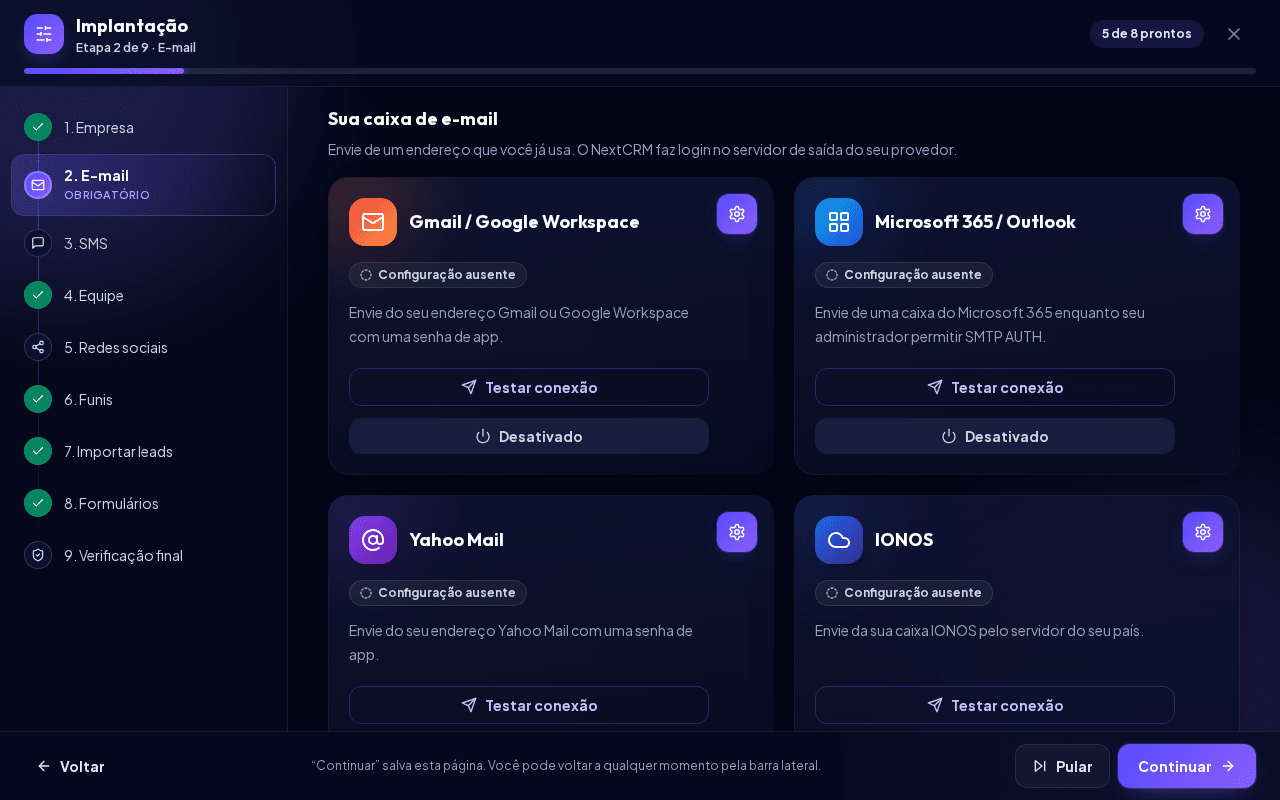
Só um provedor pode ficar ativo por vez: ele é o remetente padrão, que envia todos os e-mails do workspace. Enquanto um estiver ativo, salvar outro provedor o mantém desligado, e os outros cartões mostram Usar como padrão (se o provedor estiver configurado) ou Configurar (se não estiver). Um provedor conta como configurado quando todos os campos estão preenchidos (o cartão mostra Configurado em vez de Configuração ausente). O cartão do provedor ativo tem o botão Ativado / Desativado para ligá-lo ou desligá-lo.
Para trocar de provedor, clique em Usar como padrão no cartão dele. Uma janela pergunta, por exemplo, Usar SendGrid como remetente padrão? O NextCRM verifica primeiro a conexão do novo provedor. Se a verificação falhar, o seu remetente padrão atual continua ativo e você vê o motivo.
Os campos SMTP
| Campo | O que preencher |
|---|---|
| Host SMTP | O servidor de saída do seu provedor, por exemplo smtp.ionos.com. |
| Porta | Quase sempre 465 ou 587. O NextCRM aceita 25, 465, 587 e 2525. |
| Nome de usuário | Normalmente o seu endereço de e-mail completo. |
| Senha | A senha da caixa de e-mail ou, quando exigido, uma senha de app. |
| E-mail de Remetente | O endereço que os destinatários veem. Use a mesma caixa com que você faz login (ou um alias permitido pelo provedor). |
| Nome do Remetente | O nome do remetente, por exemplo o nome da sua empresa. |
Não existe uma opção separada de segurança: a porta 465 usa SSL/TLS desde o início, e a porta 587 usa STARTTLS (a conexão passa a ser criptografada quando o servidor oferece isso, o que todos os grandes provedores fazem).
Os cartões Gmail / Google Workspace, Microsoft 365 / Outlook e Yahoo Mail pedem apenas o endereço (Nome de usuário), a senha ou senha de app (Senha) e o Nome do Remetente; o servidor é definido automaticamente (Gmail e Yahoo: porta 465 com SSL/TLS, Microsoft 365: smtp.office365.com, porta 587 com STARTTLS) e o e-mail sempre sai do endereço com que você faz login. No cartão IONOS você escolhe o servidor do seu país em Servidor (país): smtp.ionos.de, smtp.ionos.com, smtp.ionos.co.uk, smtp.ionos.es, smtp.ionos.fr, smtp.ionos.it (porta 465 com SSL/TLS); outros servidores não são aceitos. O cartão STRATO usa sempre smtp.strato.de, porta 465 com SSL/TLS. Para IONOS e STRATO o E-mail de Remetente é opcional: deixe vazio para enviar do endereço de login, ou informe um alias da caixa. SendGrid e Mailgun usam uma Chave de API em vez de senha, e o Amazon SES pede a Região e credenciais SMTP criadas na AWS.
O botão Testar conexão
Testar conexão envia um e-mail de teste real com o assunto "NextCRM mailer connection test". Por padrão, ele vai para o E-mail de Remetente. Para enviá-lo a outro endereço, informe-o em Enviar teste para (opcional) no painel do provedor ("Deixe em branco para enviar a mensagem de teste ao endereço do remetente."). O teste usa os valores que estão no formulário, então você pode testar antes de salvar. O resultado aparece como Status da conexão: Conectado ou Status da conexão: Não conectado, com o motivo. Confira a caixa de entrada (e a pasta de spam) desse endereço para confirmar que a mensagem chegou.
Como sua senha é protegida
Senhas e chaves de API são criptografadas (AES-256) antes de serem armazenadas e nunca são devolvidas ao navegador. Depois de salvar, o campo fica vazio e mostra Salvo com segurança. Deixe em branco para manter. Digite um novo valor apenas quando quiser substituí-lo.
Dica: Sempre que o provedor permitir, use uma senha de app ou uma caixa de e-mail dedicada para envios, em vez da sua senha pessoal principal.
Gmail e Google Workspace
O Google exige uma senha de app para SMTP e IMAP.
- Ative a Verificação em duas etapas na conta Google.
- Crie uma senha de app em https://myaccount.google.com/apppasswords e copie o código de 16 caracteres.
- No NextCRM, use o cartão Gmail / Google Workspace: Nome de usuário = seu endereço Gmail ou Workspace, Senha = a senha de app. Você pode colá-la com ou sem os espaços que o Google mostra.
Como alternativa, use o cartão SMTP com estes valores:
| Configuração | Valor |
|---|---|
| Servidor SMTP | smtp.gmail.com, porta 465 (SSL/TLS) ou 587 (STARTTLS) |
| Servidor IMAP | imap.gmail.com, porta 993 (SSL/TLS) |
| Nome de usuário | Endereço completo do Gmail / Google Workspace |
Observação: Se a página de senhas de app não aparecer, a Verificação em duas etapas está desligada ou o administrador do Google Workspace desativou as senhas de app. O Gmail também tem limites diários de envio; para campanhas grandes, considere SendGrid, Mailgun ou Amazon SES.
Microsoft 365 e Outlook.com
Importante: A Microsoft está desativando o login com senha (autenticação básica) para SMTP no Microsoft 365. Para e-mails de leads e respostas, conecte a caixa com Conectar Microsoft 365 em Perfil > Conexões (veja Conectar o Microsoft 365). O cartão Microsoft 365 / Outlook só funciona enquanto o administrador do Microsoft 365 ainda permitir SMTP AUTH para a caixa.
Se o SMTP AUTH ainda for permitido, use o cartão Microsoft 365 / Outlook. Servidor e porta são definidos automaticamente; você informa só o endereço da caixa e a senha (ou senha de app). Para referência:
| Configuração | Valor |
|---|---|
| Servidor SMTP | smtp.office365.com, porta 587 (STARTTLS) |
| Servidor IMAP | outlook.office365.com, porta 993 (SSL/TLS) |
| Nome de usuário | Endereço completo da caixa de e-mail |
- O SMTP AUTH precisa estar habilitado para a caixa de e-mail. O administrador do Microsoft 365 pode ativar "Authenticated SMTP" para o usuário no Centro de administração do Microsoft 365.
- A Microsoft está desativando a autenticação básica (por senha) em muitos cenários. Se o SMTP AUTH e as senhas de app funcionam no seu caso depende das políticas de segurança do seu tenant (por exemplo, Padrões de segurança ou Acesso Condicional). Se o teste continuar falhando com erro de autenticação, fale com o administrador do Microsoft 365 ou use um serviço de envio como SendGrid, Mailgun ou Amazon SES.
- Contas pessoais do Outlook.com podem não aceitar SMTP com senha. Uma caixa de e-mail corporativa é a opção mais confiável.
IONOS
| Configuração | Valor |
|---|---|
| Servidor SMTP | smtp.ionos.com (EUA) ou smtp.ionos.de (Alemanha), porta 465 (SSL/TLS) ou 587 (STARTTLS) |
| Servidor IMAP | imap.ionos.de, porta 993 (SSL/TLS) |
| Nome de usuário | Endereço de e-mail completo |
| Senha | A senha dessa caixa de e-mail |
Use o cartão IONOS e escolha em Servidor (país) o servidor do país ao qual o seu contrato IONOS pertence. O NextCRM se conecta pela porta 465 (SSL/TLS).
Strato
| Configuração | Valor |
|---|---|
| Servidor SMTP | smtp.strato.de, porta 465 (SSL/TLS) ou 587 (STARTTLS) |
| Servidor IMAP | imap.strato.de, porta 993 (SSL/TLS) |
| Nome de usuário | Endereço de e-mail completo |
| Senha | A senha dessa caixa de e-mail |
Use o cartão STRATO: smtp.strato.de com a porta 465 (SSL/TLS) é definido automaticamente, então você informa só o usuário e a senha.
Outros provedores
Procure por "configurações SMTP" ou "configurar cliente de e-mail" na ajuda do seu provedor. Você precisa do nome do servidor de saída, da porta (465 ou 587) e do seu login. No IMAP, o servidor de entrada normalmente usa a porta 993. Servidores em redes privadas ou internas não podem ser usados.
Onde obter cada valor
Cada campo da etapa E-mail tem um pequeno ícone (i) ao lado do nome. Clique nele para ver de onde vem o valor e abrir a página do provedor onde ele é criado. As mesmas informações, por provedor:
SMTP (qualquer provedor de e-mail)
| Campo | Onde obter |
|---|---|
| Host SMTP e Porta | Na ajuda do seu provedor, em "configurações SMTP" ou "configurar cliente de e-mail" (veja as tabelas de provedores acima). |
| Nome de usuário | Normalmente seu endereço de e-mail completo, o mesmo login do webmail. |
| Senha | A senha da sua caixa de correio, ou uma senha de app se o seu provedor exigir. |
| E-mail de Remetente | A caixa de correio com que você faz login, ou um alias que o seu provedor permita. |
Gmail / Google Workspace
| Campo | Onde obter |
|---|---|
| Nome de usuário | Seu endereço completo do Gmail ou do Google Workspace. |
| Senha | Uma senha de app: ative a verificação em duas etapas, depois abra Conta do Google > Segurança > Senhas de app (abrir Senhas de app) e crie uma chamada "NextCRM". Você pode colá-la com ou sem espaços. |
Yahoo Mail
| Campo | Onde obter |
|---|---|
| Nome de usuário | Seu endereço completo do Yahoo Mail. |
| Senha | Uma senha de app: Segurança da conta Yahoo > Gerar senha de app (abrir a segurança da conta Yahoo). |
SendGrid
| Campo | Onde obter |
|---|---|
| Chave de API | SendGrid > Settings > API Keys > Create API Key com pelo menos o acesso "Mail Send" (abrir API Keys). A chave começa com SG. e é exibida apenas uma vez. |
| E-mail de Remetente | Um remetente verificado ou um endereço em um domínio autenticado: Settings > Sender Authentication (abrir Sender Authentication). |
Mailgun
| Campo | Onde obter |
|---|---|
| Chave de API | Menu da conta > API Security: crie ou copie uma chave de API privada (abrir API Security). |
| Domínio | Seu domínio de envio verificado em Sending > Domains (abrir Domains), por exemplo mg.example.com. Contas dos EUA e da UE funcionam; o NextCRM identifica a região certa sozinho. |
| E-mail de Remetente | Um endereço nesse domínio de envio. |
Amazon SES
| Campo | Onde obter |
|---|---|
| Região | A região da sua conta do SES, exibida no canto superior direito do console da AWS, por exemplo eu-central-1 (lista de regiões do SES). |
| Nome de usuário e Senha (credenciais SMTP) | SES console > SMTP settings > Create SMTP credentials (abrir SMTP settings). Não são suas chaves de acesso da AWS; a senha é exibida apenas uma vez. |
| E-mail de Remetente | Uma identidade verificada (endereço ou domínio) na mesma região: SES > Identities (abrir Identities). |
Entregabilidade: SPF, DKIM e DMARC
Para que seus e-mails não caiam no spam, o seu domínio deve comprovar que o provedor pode enviar em nome dele. Para isso, adicione registros DNS do tipo TXT no painel do seu domínio:
- SPF lista os servidores autorizados a enviar pelo seu domínio. O valor exato é informado pelo seu provedor. Exemplo para Google Workspace:
example.com. TXT "v=spf1 include:_spf.google.com ~all"
- DKIM adiciona uma assinatura digital. Você gera a chave na área de administração do provedor de e-mail e publica o registro TXT indicado (por exemplo em
selector._domainkey.example.com). - DMARC diz aos destinatários o que fazer com e-mails que falham no SPF/DKIM. Um começo seguro:
_dmarc.example.com. TXT "v=DMARC1; p=none; rua=mailto:dmarc-reports@example.com"
Atenção: Um domínio só pode ter um registro SPF. Se você envia por vários serviços, junte todos em um único registro com várias entradas
include:.
Garanta também que o E-mail de Remetente pertença à caixa com que você se autentica; muitos provedores recusam ou marcam mensagens com outro endereço de remetente.
Erros comuns
- Falha de autenticação (por exemplo "Provider returned status 535" ou
smtp_auth_failed): usuário ou senha incorretos, é necessária uma senha de app, ou o SMTP AUTH está desativado para a caixa (Microsoft 365; o erro então contém5.7.139). - Tempo esgotado (
smtp_connection_timeout): host ou porta errados, ou o provedor bloqueia a conexão. Confira o nome do servidor e tente a outra porta (465 ou 587). - Erro de TLS / certificado (
smtp_tls_certificate_invalid) ou falha de conexão: porta e criptografia não combinam. Use 465 para SSL/TLS ou 587 para STARTTLS, e use o nome de host documentado pelo provedor (não um endereço IP). - "Mail server port is not allowed": apenas as portas 25, 465, 587 e 2525 são aceitas.
- "… não possui uma configuração completa": preencha todos os campos e salve antes de ativar o provedor.
Artigos relacionados
- Campanhas de e-mail
- Configuração de SMS
- Primeiros passos
- Solução de problemas
Guias relacionados
- Conectar o Google Workspace (Gmail + Agenda) Sincronize o Gmail e o Google Agenda para ver e-mails e reuniões com leads no NextCRM: o que é sincronizado, o que nunca é lido, desconexão e notas para admins. 5 min de leitura
- Campanhas de e-mail Envie ou agende um e-mail para todos os leads ativos de um funil: verifique a prontidão, veja os destinatários, personalize a mensagem, acompanhe os resultados e entenda como descadastros e respostas STOP são tratados. 9 min de leitura
- Configuração de SMS Conecte sua conta Twilio para enviar SMS a leads pelo NextCRM, receber respostas e fazer campanhas: modos de produção e teste, dados do Twilio, webhooks e testes. 7 min de leitura