E-Mail & SMS
E-Mail-Einrichtung (SMTP und IMAP)
Verbinden Sie Ihren Mailserver, damit NextCRM Lead-E-Mails und Kampagnen von Ihrer Adresse sendet: Gmail, Microsoft 365, IONOS, Strato, Zustellbarkeit und Fehlerhilfe.
11 Min. Lesezeit Aktualisiert am 23. Oktober 2026
Auf dieser Seite
- SMTP und IMAP in NextCRM
- Versand in der Konfiguration einrichten
- Die SMTP-Felder
- Die Schaltfläche „Verbindung testen“
- So wird Ihr Passwort geschützt
- Gmail und Google Workspace
- Microsoft 365 und Outlook.com
- IONOS
- Strato
- Andere Anbieter
- Woher Sie die einzelnen Werte bekommen
- Zustellbarkeit: SPF, DKIM und DMARC
- Häufige Fehler
- Verwandte Artikel
NextCRM versendet E-Mails über ein Postfach, das Sie verbinden. Danach gehen E-Mail-Kampagnen und Lead-E-Mails von Ihrer eigenen Adresse aus (zum Beispiel vertrieb@example.com), und Antworten landen in Ihrem gewohnten Postfach.
SMTP und IMAP in NextCRM
- SMTP (Postausgang) ist das, was NextCRM braucht. Darüber laufen E-Mail-Kampagnen, E-Mails, die Sie bei einem Lead mit dem Standard-Mailer senden, und Workspace-Benachrichtigungen. Die Einrichtung erfolgt unter Konfiguration > E-Mail.
- Nur Ihr Mailer sendet die E-Mails Ihres Workspaces. Alles, was Ihr Workspace an Leads und Kunden sendet - Kampagnen, Sequenzen, Automationen, Lead-E-Mails, Angebote, NPS-Umfragen und Buchungs-E-Mails an Besucher -, geht nur über diesen Mailer oder ein verbundenes Postfach hinaus. NextCRM weicht nie auf den eigenen Mailserver aus: Ohne Mailer werden diese E-Mails nicht gesendet. Der Mailer von NextCRM sendet nur Konto-E-Mails wie Team-Einladungen, Abrechnungs- und Sicherheitshinweise.
- Eingehende E-Mails werden nicht per IMAP gelesen. Damit Antworten bei Ihren Leads in NextCRM erscheinen, verbinden Sie Ihr Postfach unter Profil > Verbindungen mit Google Workspace oder Microsoft 365. Die Option SMTP im Tab E-Mail eines Leads sendet nur. Antworten kommen außerdem immer in Ihrem normalen Postfach an.
Hinweis: Nur Workspace-Admins und Sales Manager können die E-Mail-Einstellungen ändern, und Ihr Tarif muss die Funktion Email Inbox enthalten, um einen Anbieter zu speichern oder zu testen.
Versand in der Konfiguration einrichten
- Öffnen Sie Konfiguration > E-Mail (Schritt E-Mail öffnen). Die Karte Mailer-Einstellungen in den Einstellungen (ihr Chip zeigt zum Beispiel Verbunden oder Nicht eingerichtet) öffnet denselben Schritt.
- Wählen Sie eine Anbieterkarte. Postfächer: Gmail / Google Workspace, Microsoft 365 / Outlook, Yahoo Mail, IONOS, STRATO und SMTP (beliebiger Server) für jeden anderen Mail-Anbieter. Versanddienste: SendGrid, Mailgun und Amazon SES.
- Klicken Sie auf das Zahnrad-Symbol der Karte. Der Bereich Anbieter-Anmeldeinformationen und Absenderidentität öffnet sich.
- Füllen Sie die Felder aus (siehe Tabelle unten) und klicken Sie auf Verbindung testen.
- Ist der Test erfolgreich, klicken Sie auf Speichern. Sind alle Felder ausgefüllt und ist kein anderer Anbieter aktiv, schaltet das Speichern den Anbieter auch ein und prüft die Anmeldung: Die Karte zeigt Aktiviert und Verifiziert.
- Schlägt die Anmeldeprüfung fehl, bleibt der Bereich geöffnet und zeigt den Grund an. Korrigieren Sie die Werte und speichern Sie erneut.
Oben auf der Seite zeigt die Karte So funktioniert der Standard-Mailer die drei Schritte als Fortschrittsanzeige: Anbieter konfigurieren, Verbindung testen und Als Standard festlegen. Erledigte Schritte sind abgehakt. Der Chip im Seitenkopf zeigt, wie viele Anbieter aktiviert sind, zum Beispiel 1 aktiviert.
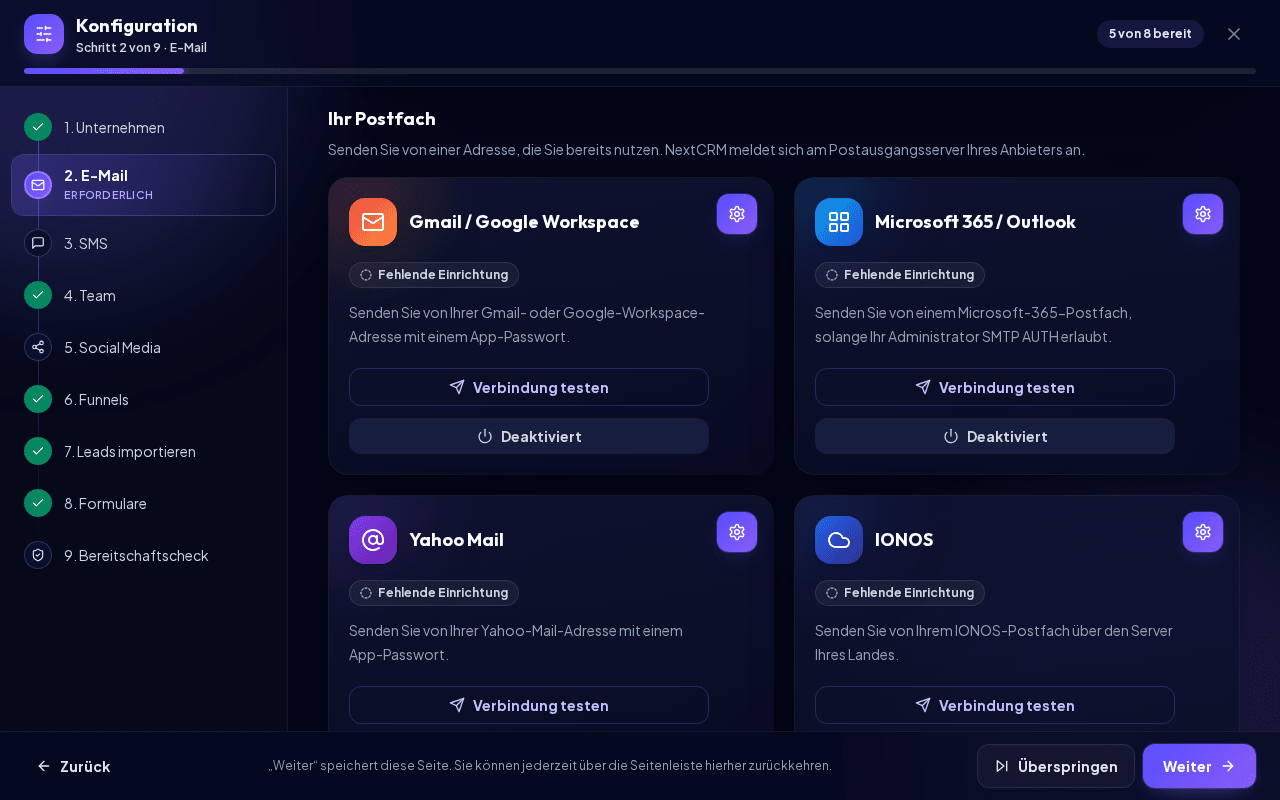
Es kann immer nur ein Anbieter aktiv sein: Er ist der Standard-Mailer, der alle E-Mails des Workspace sendet. Solange einer aktiviert ist, bleibt ein anderer Anbieter beim Speichern ausgeschaltet, und die anderen Karten zeigen Als Standard verwenden (wenn der Anbieter konfiguriert ist) oder Konfigurieren (wenn nicht). Ein Anbieter gilt als konfiguriert, wenn alle Felder ausgefüllt sind (die Karte zeigt Konfiguriert statt Fehlende Einrichtung). Die Karte des aktiven Anbieters hat die Schaltfläche Aktiviert / Deaktiviert, um ihn ein- oder auszuschalten.
Um zu einem anderen Anbieter zu wechseln, klicken Sie auf dessen Karte auf Als Standard verwenden. Ein Dialog fragt zum Beispiel SendGrid als Standard-Mailer verwenden? NextCRM prüft zuerst die Verbindung des neuen Anbieters. Schlägt die Prüfung fehl, bleibt Ihr bisheriger Standard aktiv und Sie sehen den Grund.
Die SMTP-Felder
| Feld | Was Sie eintragen |
|---|---|
| SMTP-Host | Der Postausgangsserver Ihres Anbieters, zum Beispiel smtp.ionos.de. |
| Port | Fast immer 465 oder 587. NextCRM akzeptiert 25, 465, 587 und 2525. |
| Benutzername | Meist Ihre vollständige E-Mail-Adresse. |
| Passwort | Ihr Postfach-Passwort oder, wo nötig, ein App-Passwort. |
| Absender-E-Mail | Die Absenderadresse, die Empfänger sehen. Verwenden Sie das Postfach, mit dem Sie sich anmelden (oder einen vom Anbieter erlaubten Alias). |
| Absendername | Der Absendername, zum Beispiel Ihr Firmenname. |
Einen separaten Schalter für die Verschlüsselung gibt es nicht: Port 465 nutzt SSL/TLS von Beginn an, Port 587 nutzt STARTTLS (die Verbindung wird verschlüsselt, sobald der Server es anbietet, was alle großen Anbieter tun).
Die Karten Gmail / Google Workspace, Microsoft 365 / Outlook und Yahoo Mail fragen nur die Adresse (Benutzername), das Passwort oder App-Passwort (Passwort) und den Absendername ab; der Server wird automatisch gesetzt (Gmail und Yahoo: Port 465 mit SSL/TLS, Microsoft 365: smtp.office365.com, Port 587 mit STARTTLS), und gesendet wird immer von der Adresse, mit der Sie sich anmelden. Auf der Karte IONOS wählen Sie unter Server (Land) den Server Ihres Landes: smtp.ionos.de, smtp.ionos.com, smtp.ionos.co.uk, smtp.ionos.es, smtp.ionos.fr, smtp.ionos.it (Port 465 mit SSL/TLS); andere Server werden nicht akzeptiert. Die Karte STRATO verwendet immer smtp.strato.de, Port 465 mit SSL/TLS. Bei IONOS und STRATO ist die Absender-E-Mail optional: Lassen Sie sie leer, um von der Anmeldeadresse zu senden, oder tragen Sie einen Alias des Postfachs ein. SendGrid und Mailgun verwenden einen API-Schlüssel statt eines Passworts, und Amazon SES fragt die Region sowie in AWS erstellte SMTP-Zugangsdaten ab.
Die Schaltfläche „Verbindung testen“
Verbindung testen sendet eine echte Test-E-Mail mit dem Betreff „NextCRM mailer connection test“. Standardmäßig geht sie an die Absender-E-Mail. Um sie an eine andere Adresse zu senden, tragen Sie diese im Anbieterbereich unter Test senden an (optional) ein („Leer lassen, um die Testnachricht an die Absenderadresse zu senden.“). Für den Test werden die aktuell eingetragenen Werte verwendet, Sie können also vor dem Speichern testen. Das Ergebnis erscheint als Verbindungsstatus: Verbunden oder Verbindungsstatus: Nicht verbunden mit dem Grund. Prüfen Sie den Posteingang (und den Spam-Ordner) dieser Adresse, ob die Nachricht angekommen ist.
So wird Ihr Passwort geschützt
Passwörter und API-Schlüssel werden vor dem Speichern verschlüsselt (AES-256) und nie wieder an den Browser zurückgegeben. Nach dem Speichern bleibt das Feld leer und zeigt Sicher gespeichert. Leer lassen, um es beizubehalten. Tragen Sie nur dann einen neuen Wert ein, wenn Sie ihn ersetzen möchten.
Tipp: Verwenden Sie, wo möglich, ein App-Passwort oder ein eigenes Versandpostfach statt Ihres persönlichen Hauptpassworts.
Gmail und Google Workspace
Google verlangt für SMTP und IMAP ein App-Passwort.
- Aktivieren Sie die Bestätigung in zwei Schritten für das Google-Konto.
- Erstellen Sie unter https://myaccount.google.com/apppasswords ein App-Passwort und kopieren Sie den 16-stelligen Code.
- Nutzen Sie in NextCRM die Karte Gmail / Google Workspace: Benutzername = Ihre Gmail- oder Workspace-Adresse, Passwort = das App-Passwort. Sie können es mit oder ohne die Leerzeichen einfügen, die Google anzeigt.
Alternativ verwenden Sie die Karte SMTP mit diesen Werten:
| Einstellung | Wert |
|---|---|
| SMTP-Server | smtp.gmail.com, Port 465 (SSL/TLS) oder 587 (STARTTLS) |
| IMAP-Server | imap.gmail.com, Port 993 (SSL/TLS) |
| Benutzername | Vollständige Gmail-/Google-Workspace-Adresse |
Hinweis: Wenn Sie die Seite für App-Passwörter nicht sehen, ist die Bestätigung in zwei Schritten aus, oder Ihr Google-Workspace-Admin hat App-Passwörter deaktiviert. Gmail hat außerdem tägliche Versandlimits; für große Kampagnen eignen sich SendGrid, Mailgun oder Amazon SES besser.
Microsoft 365 und Outlook.com
Wichtig: Microsoft schaltet die Anmeldung per Passwort (Basic Authentication) für SMTP in Microsoft 365 ab. Für Lead-E-Mails und Antworten verbinden Sie das Postfach stattdessen unter Profil > Verbindungen mit Microsoft 365 verbinden (siehe Microsoft 365 verbinden). Die Karte Microsoft 365 / Outlook funktioniert nur, solange Ihr Microsoft-365-Admin SMTP AUTH für das Postfach noch erlaubt.
Wenn SMTP AUTH noch erlaubt ist, verwenden Sie die Karte Microsoft 365 / Outlook. Server und Port werden automatisch gesetzt; Sie geben nur die Postfachadresse und ihr Passwort (oder App-Passwort) ein. Zur Orientierung:
| Einstellung | Wert |
|---|---|
| SMTP-Server | smtp.office365.com, Port 587 (STARTTLS) |
| IMAP-Server | outlook.office365.com, Port 993 (SSL/TLS) |
| Benutzername | Vollständige Postfachadresse |
- SMTP AUTH muss für das Postfach aktiviert sein. Ihr Microsoft-365-Administrator kann „Authenticated SMTP“ für den Benutzer im Microsoft 365 Admin Center einschalten.
- Microsoft schaltet die Standardauthentifizierung (Passwort) in vielen Szenarien ab. Ob SMTP AUTH und App-Passwörter bei Ihnen funktionieren, hängt von den Sicherheitsrichtlinien Ihres Mandanten ab (zum Beispiel Sicherheitsstandards oder bedingter Zugriff). Schlägt der Test immer wieder mit einem Anmeldefehler fehl, fragen Sie Ihren Microsoft-365-Admin oder nutzen Sie einen Versanddienst wie SendGrid, Mailgun oder Amazon SES.
- Private Outlook.com-Konten akzeptieren passwortbasiertes SMTP unter Umständen gar nicht. Ein geschäftliches Postfach ist die zuverlässigere Wahl.
IONOS
| Einstellung | Wert |
|---|---|
| SMTP-Server | smtp.ionos.de (Deutschland) oder smtp.ionos.com (USA), Port 465 (SSL/TLS) oder 587 (STARTTLS) |
| IMAP-Server | imap.ionos.de, Port 993 (SSL/TLS) |
| Benutzername | Vollständige E-Mail-Adresse |
| Passwort | Das Passwort dieses Postfachs |
Verwenden Sie die Karte IONOS und wählen Sie unter Server (Land) den Server des Landes, zu dem Ihr IONOS-Vertrag gehört. NextCRM verbindet sich über Port 465 (SSL/TLS).
Strato
| Einstellung | Wert |
|---|---|
| SMTP-Server | smtp.strato.de, Port 465 (SSL/TLS) oder 587 (STARTTLS) |
| IMAP-Server | imap.strato.de, Port 993 (SSL/TLS) |
| Benutzername | Vollständige E-Mail-Adresse |
| Passwort | Das Passwort dieses Postfachs |
Verwenden Sie die Karte STRATO: smtp.strato.de mit Port 465 (SSL/TLS) wird automatisch gesetzt, Sie geben nur Benutzername und Passwort ein.
Andere Anbieter
Suchen Sie in der Hilfe Ihres Anbieters nach „SMTP-Einstellungen“ oder „E-Mail-Programm einrichten“. Sie brauchen den Postausgangsserver, den Port (465 oder 587) und Ihre Zugangsdaten. Für IMAP nutzt der Posteingangsserver meist Port 993. Server in privaten oder internen Netzwerken können nicht verwendet werden.
Woher Sie die einzelnen Werte bekommen
Jedes Feld im Schritt E-Mail hat neben seinem Namen ein kleines (i)-Symbol. Klicken Sie darauf, um zu sehen, woher der Wert stammt, und um die Seite des Anbieters zu öffnen, auf der Sie ihn erstellen. Dieselben Informationen je Anbieter:
SMTP (beliebiger Mail-Anbieter)
| Feld | Woher Sie es bekommen |
|---|---|
| SMTP-Host und Port | In der Hilfe Ihres Anbieters unter „SMTP-Einstellungen“ oder „E-Mail-Programm einrichten“ (siehe die Anbieter-Tabellen oben). |
| Benutzername | Meist Ihre vollständige E-Mail-Adresse, dieselbe Anmeldung wie für das Webmail. |
| Passwort | Das Passwort Ihres Postfachs oder ein App-Passwort, wenn Ihr Anbieter eines verlangt. |
| Absender-E-Mail | Das Postfach, mit dem Sie sich anmelden, oder ein Alias, den Ihr Anbieter erlaubt. |
Gmail / Google Workspace
| Feld | Woher Sie es bekommen |
|---|---|
| Benutzername | Ihre vollständige Gmail- oder Google-Workspace-Adresse. |
| Passwort | Ein App-Passwort: Aktivieren Sie die Bestätigung in zwei Schritten, öffnen Sie dann Google-Konto > Sicherheit > App-Passwörter (App-Passwörter öffnen) und erstellen Sie eines mit dem Namen „NextCRM“. Sie können es mit oder ohne Leerzeichen einfügen. |
Yahoo Mail
| Feld | Woher Sie es bekommen |
|---|---|
| Benutzername | Ihre vollständige Yahoo-Mail-Adresse. |
| Passwort | Ein App-Passwort: Yahoo-Kontosicherheit > App-Passwort generieren (Yahoo-Kontosicherheit öffnen). |
SendGrid
| Feld | Woher Sie es bekommen |
|---|---|
| API-Schlüssel | SendGrid > Settings > API Keys > Create API Key, mit mindestens „Mail Send“-Zugriff (API Keys öffnen). Der Schlüssel beginnt mit SG. und wird nur einmal angezeigt. |
| Absender-E-Mail | Ein verifizierter Absender oder eine Adresse auf einer authentifizierten Domain: Settings > Sender Authentication (Sender Authentication öffnen). |
Mailgun
| Feld | Woher Sie es bekommen |
|---|---|
| API-Schlüssel | Kontomenü > API Security: Erstellen oder kopieren Sie einen privaten API-Schlüssel (API Security öffnen). |
| Domain | Ihre verifizierte Versand-Domain unter Sending > Domains (Domains öffnen), zum Beispiel mg.example.com. US- und EU-Konten funktionieren beide; NextCRM ermittelt die richtige Region selbst. |
| Absender-E-Mail | Eine Adresse auf dieser Versand-Domain. |
Amazon SES
| Feld | Woher Sie es bekommen |
|---|---|
| Region | Die Region Ihres SES-Kontos, oben rechts in der AWS-Konsole angezeigt, zum Beispiel eu-central-1 (Liste der SES-Regionen). |
| Benutzername und Passwort (SMTP-Zugangsdaten) | SES console > SMTP settings > Create SMTP credentials (SMTP settings öffnen). Das sind nicht Ihre AWS-Zugriffsschlüssel; das Passwort wird nur einmal angezeigt. |
| Absender-E-Mail | Eine verifizierte Identität (Adresse oder Domain) in derselben Region: SES > Identities (Identities öffnen). |
Zustellbarkeit: SPF, DKIM und DMARC
Damit Ihre E-Mails nicht im Spam landen, sollte Ihre Domain nachweisen, dass Ihr Anbieter in ihrem Namen senden darf. Dafür tragen Sie bei Ihrem Domain-Anbieter DNS-TXT-Einträge ein:
- SPF listet die Server auf, die für Ihre Domain senden dürfen. Den genauen Wert nennt Ihnen Ihr Anbieter. Beispiel für Google Workspace:
example.com. TXT "v=spf1 include:_spf.google.com ~all"
- DKIM fügt eine digitale Signatur hinzu. Den Schlüssel erzeugen Sie im Admin-Bereich Ihres Mailanbieters und veröffentlichen den angezeigten TXT-Eintrag (zum Beispiel unter
selector._domainkey.example.com). - DMARC legt fest, wie Empfänger mit E-Mails umgehen, die SPF/DKIM nicht bestehen. Ein sicherer Start:
_dmarc.example.com. TXT "v=DMARC1; p=none; rua=mailto:dmarc-reports@example.com"
Achtung: Eine Domain darf nur einen SPF-Eintrag haben. Wenn Sie über mehrere Dienste senden, fassen Sie sie in einem Eintrag mit mehreren
include:-Angaben zusammen.
Achten Sie außerdem darauf, dass die Absender-E-Mail zu dem Postfach gehört, mit dem Sie sich anmelden; viele Anbieter lehnen abweichende Absenderadressen ab oder markieren sie.
Häufige Fehler
- Anmeldung fehlgeschlagen (zum Beispiel „Provider returned status 535“ oder
smtp_auth_failed): falscher Benutzername oder falsches Passwort, ein App-Passwort ist nötig, oder SMTP AUTH ist für das Postfach deaktiviert (Microsoft 365; die Fehlermeldung enthält dann5.7.139). - Zeitüberschreitung (
smtp_connection_timeout): falscher Host oder Port, oder der Anbieter blockiert die Verbindung. Prüfen Sie den Servernamen und versuchen Sie den anderen Port (465 oder 587). - TLS-/Zertifikatsfehler (
smtp_tls_certificate_invalid) oder Verbindung fehlgeschlagen: Port und Verschlüsselung passen nicht zusammen. Nutzen Sie 465 für SSL/TLS oder 587 für STARTTLS und den Hostnamen aus der Dokumentation Ihres Anbieters (keine IP-Adresse). - „Mail server port is not allowed“: Nur die Ports 25, 465, 587 und 2525 sind erlaubt.
- „… hat keine vollständige Konfiguration“: Füllen Sie alle Felder aus und speichern Sie, bevor Sie den Anbieter aktivieren.
Verwandte Artikel
- E-Mail-Kampagnen
- SMS-Einrichtung
- Erste Schritte
- Fehlerbehebung
Passende Anleitungen
- Google Workspace verbinden (Gmail + Kalender) Verbinden Sie Gmail und Google Kalender, damit E-Mails und Meetings mit Leads in NextCRM erscheinen: was synchronisiert und nie gelesen wird, Trennen, Admin-Hinweise. 5 Min. Lesezeit
- E-Mail-Kampagnen Senden oder planen Sie eine E-Mail an alle aktiven Leads eines Funnels: Bereitschaft prüfen, Empfänger ansehen, Nachricht personalisieren, Ergebnisse verfolgen und verstehen, wie Abmeldungen und STOP-Antworten behandelt werden. 8 Min. Lesezeit
- SMS-Einrichtung Verbinden Sie Ihr Twilio-Konto, um Leads aus NextCRM per SMS zu schreiben, Antworten zu erhalten und SMS-Kampagnen zu senden: Live- und Testmodus, Webhooks, Tests. 7 Min. Lesezeit