E-mail e SMS
Configurazione e-mail (SMTP e IMAP)
Collega il tuo server di posta perché NextCRM invii e-mail ai lead e campagne dal tuo indirizzo: Gmail, Microsoft 365, IONOS, Strato, recapitabilità e soluzioni.
12 min di lettura Aggiornato il 23 ottobre 2026
In questa pagina
- SMTP e IMAP in NextCRM
- Configurare l'invio nella Configurazione
- I campi SMTP
- Il pulsante Testa connessione
- Come è protetta la tua password
- Gmail e Google Workspace
- Microsoft 365 e Outlook.com
- IONOS
- Strato
- Altri provider
- Dove trovare ogni valore
- Recapitabilità: SPF, DKIM e DMARC
- Errori comuni
- Articoli correlati
NextCRM invia le e-mail tramite un account di posta che colleghi tu. Una volta configurato, le campagne e-mail e le e-mail ai lead partono dal tuo indirizzo (ad esempio sales@example.com) e le risposte arrivano nella tua normale casella di posta.
SMTP e IMAP in NextCRM
- SMTP (posta in uscita) è ciò di cui NextCRM ha bisogno. Viene usato per le campagne e-mail, per le e-mail che invii da un lead con il Mailer predefinito e per le notifiche del workspace. Lo configuri in Configurazione > Email.
- Solo il tuo mailer invia le e-mail del tuo workspace. Tutto ciò che il tuo workspace invia a lead e clienti - campagne, sequenze, automazioni, e-mail ai lead, preventivi, sondaggi NPS ed e-mail di prenotazione ai visitatori - parte solo da questo mailer o da una casella di posta collegata. NextCRM non ricorre mai al proprio server di posta: senza mailer queste e-mail non vengono inviate. Il mailer di NextCRM invia solo e-mail dell'account, come inviti al team, fatturazione e avvisi di sicurezza.
- La posta in arrivo non viene letta tramite IMAP. Per vedere le risposte sui tuoi lead in NextCRM, collega la tua casella di posta con Google Workspace o Microsoft 365 in Profilo > Connessioni. L'opzione SMTP nella scheda Email di un lead serve solo per inviare. Le risposte arrivano comunque sempre anche nella tua normale casella di posta.
Nota: Solo gli Amministratori Workspace e i Responsabili Vendite possono modificare le impostazioni e-mail, e il tuo piano deve includere la funzionalità Inbox email per salvare o testare un provider.
Configurare l'invio nella Configurazione
- Apri Configurazione > Email (apri il passaggio Email). La scheda Impostazioni mailer in Impostazioni (il suo chip mostra per esempio Collegato o Non configurato) apre lo stesso passaggio.
- Scegli la scheda di un provider. Caselle di posta: Gmail / Google Workspace, Microsoft 365 / Outlook, Yahoo Mail, IONOS, STRATO e SMTP (qualsiasi server) per ogni altro provider di posta. Servizi di invio: SendGrid, Mailgun e Amazon SES.
- Fai clic sull'icona dell'ingranaggio nella scheda. Si apre il pannello Credenziali del provider e identità del mittente.
- Compila i campi (vedi la tabella sotto) e fai clic su Testa connessione.
- Quando il test riesce, fai clic su Salva. Se tutti i campi sono compilati e nessun altro provider è attivo, il salvataggio attiva anche il provider e verifica l'accesso: la scheda mostra Abilitato e Verificato.
- Se la verifica dell'accesso non riesce, il pannello resta aperto e ne mostra il motivo. Correggi i valori e salva di nuovo.
In cima alla pagina, la scheda Come funziona il servizio di invio predefinito mostra i tre passaggi come indicatore di avanzamento: Configura un provider, Verifica la connessione e Impostalo come predefinito. I passaggi completati hanno una spunta. Il chip nell'intestazione della pagina mostra quanti provider sono abilitati, per esempio 1 abilitato.
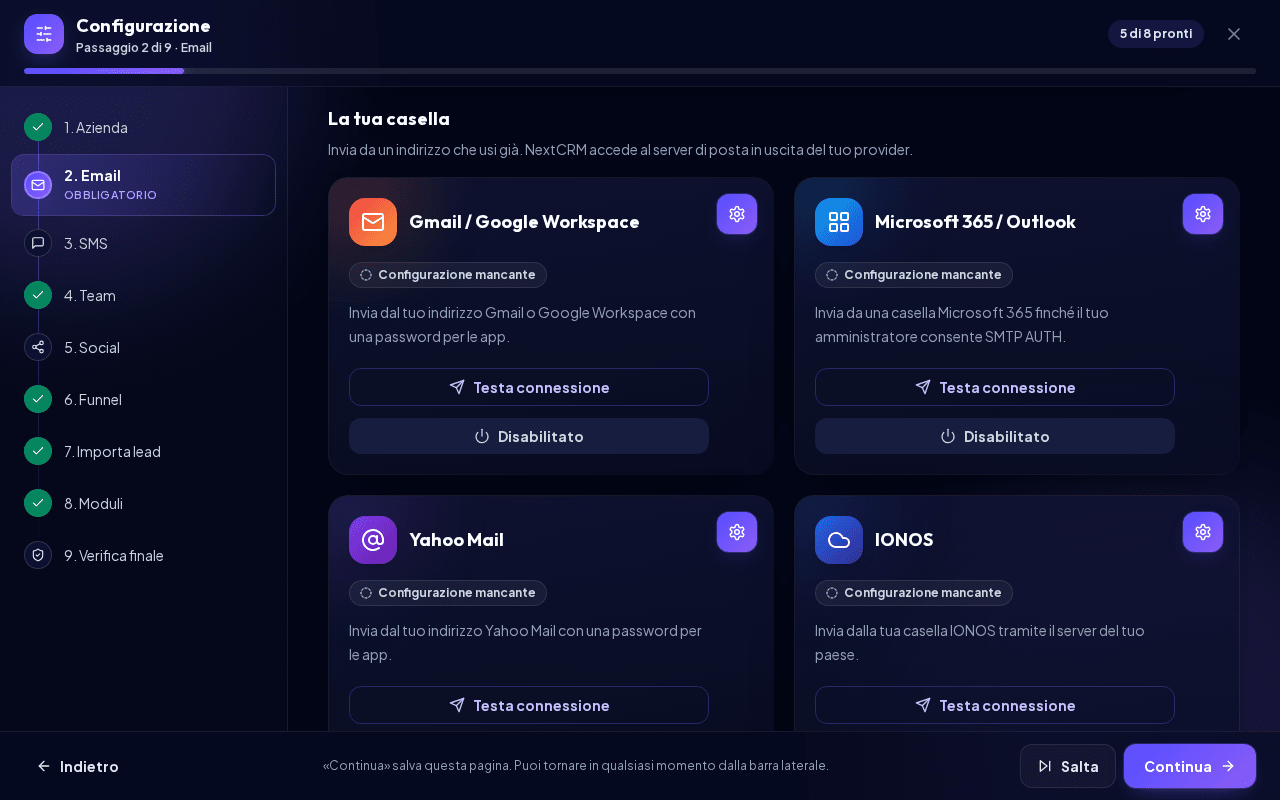
Può essere abilitato un solo provider alla volta: è il servizio di invio predefinito che invia tutte le e-mail del workspace. Mentre uno è abilitato, se salvi un altro provider questo resta disattivato, e le altre schede mostrano Usa come predefinito (se il provider è configurato) o Configura (se non lo è). Un provider è considerato configurato quando tutti i suoi campi sono compilati (la scheda mostra Configurato invece di Configurazione mancante). La scheda del provider attivo ha il pulsante Abilitato / Disabilitato per attivarlo o disattivarlo.
Per passare a un altro provider, fai clic su Usa come predefinito sulla sua scheda. Una finestra chiede, per esempio, Usare SendGrid come servizio di invio predefinito? NextCRM verifica prima la connessione del nuovo provider. Se la verifica non riesce, il provider predefinito attuale resta attivo e vedi il motivo.
I campi SMTP
| Campo | Cosa inserire |
|---|---|
| Host SMTP | Il server in uscita del tuo provider, ad esempio smtp.ionos.de. |
| Porta | 465 o 587 quasi sempre. NextCRM accetta 25, 465, 587 e 2525. |
| Nome utente | Di solito il tuo indirizzo e-mail completo. |
| Password | La password della tua casella di posta oppure, dove richiesto, una password per app. |
| Email del mittente | L'indirizzo mittente che vedono i destinatari. Usa la casella con cui accedi (o un alias consentito dal tuo provider). |
| Nome del mittente | Il nome del mittente, ad esempio il nome della tua azienda. |
Non c'è un interruttore separato per la sicurezza: la porta 465 usa SSL/TLS fin dall'inizio e la porta 587 usa STARTTLS (la connessione passa alla cifratura quando il server la offre, come fanno tutti i principali provider).
Le schede Gmail / Google Workspace, Microsoft 365 / Outlook e Yahoo Mail chiedono solo l'indirizzo (Nome utente), la password o password per app (Password) e il Nome del mittente; il server viene impostato automaticamente (Gmail e Yahoo: porta 465 con SSL/TLS, Microsoft 365: smtp.office365.com, porta 587 con STARTTLS) e la posta parte sempre dall'indirizzo con cui accedi. Nella scheda IONOS scegli il server del tuo paese in Server (paese): smtp.ionos.de, smtp.ionos.com, smtp.ionos.co.uk, smtp.ionos.es, smtp.ionos.fr, smtp.ionos.it (porta 465 con SSL/TLS); altri server non sono accettati. La scheda STRATO usa sempre smtp.strato.de, porta 465 con SSL/TLS. Per IONOS e STRATO l'Email del mittente è facoltativa: lasciala vuota per inviare dall'indirizzo di accesso, oppure inserisci un alias della casella. SendGrid e Mailgun usano una Chiave API invece di una password, e Amazon SES chiede la Regione e le credenziali SMTP create in AWS.
Il pulsante Testa connessione
Testa connessione invia una vera e-mail di prova con l'oggetto "NextCRM mailer connection test". Per impostazione predefinita va all'indirizzo Email del mittente. Per inviarla altrove, inserisci un indirizzo in Invia il test a (facoltativo) nel pannello del provider ("Lascia vuoto per inviare il messaggio di prova all'indirizzo Da."). Il test usa i valori attualmente presenti nel modulo, quindi puoi testare prima di salvare. Il risultato appare come Stato della connessione: Connesso o Stato della connessione: Non connesso con il motivo. Controlla la casella di posta (e la cartella spam) di quell'indirizzo per verificare che il messaggio sia arrivato.
Come è protetta la tua password
Password e chiavi API vengono cifrate (AES-256) prima di essere salvate e non vengono mai rimandate al browser. Dopo il salvataggio il campo resta vuoto e mostra Salvato in modo sicuro. Lascia vuoto per conservarlo. Inserisci un nuovo valore solo quando vuoi sostituirlo.
Suggerimento: Usa una password per app o una casella dedicata all'invio invece della tua password personale principale, ogni volta che il tuo provider lo consente.
Gmail e Google Workspace
Google richiede una password per app per SMTP e IMAP.
- Attiva la verifica in due passaggi per l'account Google.
- Crea una password per app su https://myaccount.google.com/apppasswords e copia il codice di 16 caratteri.
- In NextCRM, usa la scheda Gmail / Google Workspace: Nome utente = il tuo indirizzo Gmail o Workspace, Password = la password per app. Puoi incollarla con o senza gli spazi mostrati da Google.
In alternativa usa la scheda SMTP con questi valori:
| Impostazione | Valore |
|---|---|
| Server SMTP | smtp.gmail.com, porta 465 (SSL/TLS) o 587 (STARTTLS) |
| Server IMAP | imap.gmail.com, porta 993 (SSL/TLS) |
| Nome utente | Indirizzo Gmail / Google Workspace completo |
Nota: Se non vedi la pagina delle password per app, la verifica in due passaggi è disattivata oppure l'amministratore di Google Workspace ha disabilitato le password per app. Gmail applica inoltre limiti di invio giornalieri, quindi per campagne di grandi dimensioni valuta SendGrid, Mailgun o Amazon SES.
Microsoft 365 e Outlook.com
Importante: Microsoft sta disattivando l'accesso con password (autenticazione di base) per SMTP in Microsoft 365. Per le e-mail dei lead e le risposte, collega invece la casella di posta con Collega Microsoft 365 in Profilo > Connessioni (vedi Collegare Microsoft 365). La scheda Microsoft 365 / Outlook funziona solo finché l'amministratore di Microsoft 365 consente ancora SMTP AUTH per la casella di posta.
Se SMTP AUTH è ancora consentito, usa la scheda Microsoft 365 / Outlook. Server e porta vengono impostati automaticamente; inserisci solo l'indirizzo della casella e la sua password (o password per app). Come riferimento:
| Impostazione | Valore |
|---|---|
| Server SMTP | smtp.office365.com, porta 587 (STARTTLS) |
| Server IMAP | outlook.office365.com, porta 993 (SSL/TLS) |
| Nome utente | Indirizzo completo della casella di posta |
- SMTP AUTH deve essere abilitato per la casella di posta. L'amministratore di Microsoft 365 può attivare "Authenticated SMTP" per l'utente nel Microsoft 365 admin center.
- Microsoft sta dismettendo l'autenticazione di base (con password) in molti scenari. Il funzionamento di SMTP AUTH e delle password per app dipende dai criteri di sicurezza del tuo tenant (ad esempio Security defaults o Conditional Access). Se il test continua a fallire con un errore di autenticazione, chiedi all'amministratore di Microsoft 365 oppure usa un servizio di invio come SendGrid, Mailgun o Amazon SES.
- Gli account personali Outlook.com potrebbero non accettare affatto SMTP con password. Una casella aziendale è la scelta più affidabile.
IONOS
| Impostazione | Valore |
|---|---|
| Server SMTP | smtp.ionos.de (Germania) o smtp.ionos.com (USA), porta 465 (SSL/TLS) o 587 (STARTTLS) |
| Server IMAP | imap.ionos.de, porta 993 (SSL/TLS) |
| Nome utente | Indirizzo e-mail completo |
| Password | La password di quella casella di posta |
Usa la scheda IONOS e scegli in Server (paese) il server del paese a cui appartiene il tuo contratto IONOS. NextCRM si collega sulla porta 465 (SSL/TLS).
Strato
| Impostazione | Valore |
|---|---|
| Server SMTP | smtp.strato.de, porta 465 (SSL/TLS) o 587 (STARTTLS) |
| Server IMAP | imap.strato.de, porta 993 (SSL/TLS) |
| Nome utente | Indirizzo e-mail completo |
| Password | La password di quella casella di posta |
Usa la scheda STRATO: smtp.strato.de con la porta 465 (SSL/TLS) viene impostato automaticamente, quindi inserisci solo nome utente e password.
Altri provider
Cerca "impostazioni SMTP" o "impostazioni del client di posta" nelle pagine di assistenza del tuo provider. Ti servono il nome del server in uscita, la porta (465 o 587) e le tue credenziali di accesso. Per IMAP, il server in entrata di solito usa la porta 993. Non è possibile usare server su reti private o interne.
Dove trovare ogni valore
Ogni campo del passaggio Email ha una piccola icona (i) accanto al nome. Fai clic per vedere da dove proviene il valore e per aprire la pagina del provider in cui crearlo. Le stesse informazioni, per provider:
SMTP (qualsiasi provider di posta)
| Campo | Dove trovarlo |
|---|---|
| Host SMTP e Porta | Nelle pagine di assistenza del tuo provider, alla voce "impostazioni SMTP" o "impostazioni del client di posta" (vedi le tabelle dei provider sopra). |
| Nome utente | Di solito il tuo indirizzo email completo, lo stesso accesso della webmail. |
| Password | La password della tua casella di posta, oppure una password per le app se il tuo provider la richiede. |
| Email del mittente | La casella con cui accedi, oppure un alias consentito dal tuo provider. |
Gmail / Google Workspace
| Campo | Dove trovarlo |
|---|---|
| Nome utente | Il tuo indirizzo Gmail o Google Workspace completo. |
| Password | Una password per le app: attiva la verifica in due passaggi, poi apri Account Google > Sicurezza > Password per le app (apri Password per le app) e creane una chiamata "NextCRM". Puoi incollarla con o senza spazi. |
Yahoo Mail
| Campo | Dove trovarlo |
|---|---|
| Nome utente | Il tuo indirizzo Yahoo Mail completo. |
| Password | Una password per le app: Sicurezza dell'account Yahoo > Genera password per app (apri la sicurezza dell'account Yahoo). |
SendGrid
| Campo | Dove trovarlo |
|---|---|
| Chiave API | SendGrid > Settings > API Keys > Create API Key con almeno l'accesso "Mail Send" (apri API Keys). La chiave inizia con SG. e viene mostrata una sola volta. |
| Email del mittente | Un mittente verificato o un indirizzo su un dominio autenticato: Settings > Sender Authentication (apri Sender Authentication). |
Mailgun
| Campo | Dove trovarlo |
|---|---|
| Chiave API | Menu dell'account > API Security: crea o copia una chiave API privata (apri API Security). |
| Dominio | Il tuo dominio di invio verificato in Sending > Domains (apri Domains), ad esempio mg.example.com. Funzionano sia gli account USA sia quelli UE; NextCRM individua da solo la regione giusta. |
| Email del mittente | Un indirizzo su quel dominio di invio. |
Amazon SES
| Campo | Dove trovarlo |
|---|---|
| Regione | La regione del tuo account SES, mostrata in alto a destra nella console AWS, ad esempio eu-central-1 (elenco delle regioni SES). |
| Nome utente e Password (credenziali SMTP) | SES console > SMTP settings > Create SMTP credentials (apri SMTP settings). Non sono le tue chiavi di accesso AWS; la password viene mostrata una sola volta. |
| Email del mittente | Un'identità verificata (indirizzo o dominio) nella stessa regione: SES > Identities (apri Identities). |
Recapitabilità: SPF, DKIM e DMARC
Per evitare che le tue e-mail finiscano nella cartella spam, il tuo dominio deve dimostrare che il tuo provider è autorizzato a inviare per suo conto. Si tratta di record DNS TXT che aggiungi presso il gestore del tuo dominio:
- SPF elenca i server autorizzati a inviare per il tuo dominio. Il valore esatto te lo indica il tuo provider. Esempio per Google Workspace:
example.com. TXT "v=spf1 include:_spf.google.com ~all"
- DKIM aggiunge una firma digitale. Generi la chiave nell'area di amministrazione del tuo provider di posta e pubblichi il record TXT che ti fornisce (ad esempio su
selector._domainkey.example.com). - DMARC indica ai destinatari cosa fare con la posta che non supera SPF/DKIM. Un inizio sicuro:
_dmarc.example.com. TXT "v=DMARC1; p=none; rua=mailto:dmarc-reports@example.com"
Attenzione: Un dominio può avere un solo record SPF. Se invii tramite più servizi, combinali in un unico record con più voci
include:.
Assicurati inoltre che l'Email del mittente appartenga alla casella con cui ti autentichi; molti provider rifiutano o segnalano i messaggi con un indirizzo mittente diverso.
Errori comuni
- Autenticazione non riuscita (ad esempio "Provider returned status 535" o
smtp_auth_failed): nome utente o password errati, è richiesta una password per app oppure SMTP AUTH è disabilitato per la casella di posta (Microsoft 365; in questo caso l'errore contiene5.7.139). - Timeout (
smtp_connection_timeout): host o porta errati, oppure il provider blocca la connessione. Controlla il nome del server e prova l'altra porta (465 o 587). - Errore TLS / certificato (
smtp_tls_certificate_invalid) o connessione non riuscita: porta e cifratura non corrispondono. Usa 465 per SSL/TLS o 587 per STARTTLS, e usa il nome host indicato nella documentazione del tuo provider (non un indirizzo IP). - "Mail server port is not allowed": sono accettate solo le porte 25, 465, 587 e 2525.
- "{provider} non ha una configurazione completa": compila tutti i campi e salva prima di abilitare il provider.
Articoli correlati
- Campagne e-mail
- Configurazione SMS
- Primi passi
- Risoluzione dei problemi
Guide correlate
- Collegare Google Workspace (Gmail + Calendar) Sincronizza Gmail e Google Calendar per vedere in NextCRM e-mail e riunioni con i lead: cosa si sincronizza, cosa non viene mai letto, scollegamento e note admin. 5 min di lettura
- Campagne e-mail Invia o programma un'e-mail a tutti i lead attivi di un funnel: verifica i prerequisiti, visualizza in anteprima i destinatari, personalizza il messaggio, monitora i risultati e scopri come vengono gestite le disiscrizioni e le risposte STOP. 9 min di lettura
- Configurazione SMS Collega Twilio per inviare SMS ai lead da NextCRM, ricevere risposte ed eseguire campagne SMS: modalità live e di test, valori Twilio, webhook e messaggi di prova. 7 min di lettura