Correo electrónico y SMS
Configuración de SMS
Conecta Twilio para enviar SMS a los leads desde NextCRM, recibir respuestas y lanzar campañas de SMS: modo real y de prueba, valores de Twilio, webhooks y pruebas.
7 min de lectura Actualizado: 23 de octubre de 2026
En esta página
NextCRM envía y recibe SMS a través de Twilio. Cada espacio de trabajo conecta su propia cuenta de Twilio, de modo que los mensajes salen desde tu propio número y Twilio te factura los costes directamente. Una vez configurados los SMS, cualquier persona de tu equipo puede enviar un SMS a un lead desde su tarjeta o su vista de detalle.
Nota: Solo los Administradores del espacio de trabajo pueden cambiar los ajustes de SMS. Los demás roles, incluidos los Gerentes de ventas, no ven el paso SMS en la Puesta en marcha. Tu plan debe incluir la función SMS messaging para guardar los ajustes y enviar mensajes.
Dónde obtener cada valor
Inicia sesión en la Twilio Console en https://console.twilio.com/ y reúne los valores siguientes. El icono (i) junto a cada campo del paso SMS muestra la misma información.
| Campo de NextCRM | Dónde obtenerlo en Twilio | Enlace |
|---|---|---|
| SID de cuenta de Twilio | El ID de tu cuenta de Twilio; empieza por AC. Twilio Console > Account Dashboard, sección Account Info. |
https://console.twilio.com/ |
| Token de autenticación | La clave secreta de la misma cuenta. Twilio Console > Account Dashboard > Account Info: haz clic en Show junto a Auth Token. | https://console.twilio.com/ |
| Número de origen | Un número de Twilio con capacidad de SMS en formato internacional, por ejemplo +15551234567. Twilio Console > Phone Numbers > Manage > Active numbers. |
https://console.twilio.com/us1/develop/phone-numbers/manage/incoming |
| SID de servicio de mensajería (opcional) | En lugar de un Número de origen; empieza por MG. Twilio Console > Messaging > Services: abre el servicio y copia su SID. |
https://console.twilio.com/us1/develop/sms/services |
| Test Account SID / Test Auth Token | Credenciales de prueba gratuitas que nunca envían un SMS real. Twilio Console > Account > API keys & tokens, sección Test credentials. | https://console.twilio.com/us1/account/keys-credentials/api-keys |
| URL del webhook de entrada | Aparece en NextCRM después de guardar. Pégala en Twilio: Phone Numbers > Active numbers > tu número > Messaging configuration > A message comes in: Webhook, HTTP POST. | https://console.twilio.com/us1/develop/phone-numbers/manage/incoming |
Orden de configuración: crear o abrir tu cuenta de Twilio > copiar el Account SID y el Auth Token y elegir un número o un Messaging Service > pegarlos en NextCRM y guardar > pegar la URL del webhook de entrada en Twilio > probar la conexión y enviar un SMS de prueba.
Necesitas un Número de origen o un SID de servicio de mensajería. Para el envío en producción, se recomienda un Messaging Service.
Advertencia: El Token de autenticación siempre es obligatorio en el modo real, porque NextCRM lo usa tanto para llamar a Twilio como para verificar que los webhooks entrantes provienen realmente de Twilio. Por eso NextCRM no pide una clave API de Twilio.
Conectar Twilio paso a paso
- Abre Puesta en marcha > SMS (abrir el paso SMS). La tarjeta SMS y llamadas del centro de configuración (menú de la tarjeta de perfil > Configuración) abre el mismo paso.
- Activa Habilitar integración de SMS.
- En Entorno de Twilio, elige Producción (mensajes reales) o Prueba (mensajes simulados, ver más abajo).
- Rellena las Credenciales de producción: SID de cuenta de Twilio, Token de autenticación, y Número de origen y/o SID de servicio de mensajería.
- Comprueba el Código de país predeterminado (por ejemplo
+49o+55). Se añade a los números de teléfono que se guardaron sin código de país. - Haz clic en Guardar ajustes de SMS.
- Haz clic en Probar conexión. Si funciona, verás "Conexión de Twilio verificada." y el indicador de estado de la parte superior cambia a conectado.
En la parte superior de la página, la tarjeta Conecta Twilio en tres pasos sigue tu progreso: Introduce tus credenciales de Twilio, Verifica la conexión y Activa los SMS. Los pasos se marcan según tus ajustes guardados y la última prueba de conexión. La guía con instrucciones paso a paso está dentro de esta tarjeta.
Si el Número de origen no está en formato internacional, el campo muestra "Usa el formato internacional con prefijo de país, p. ej. +34612345678."
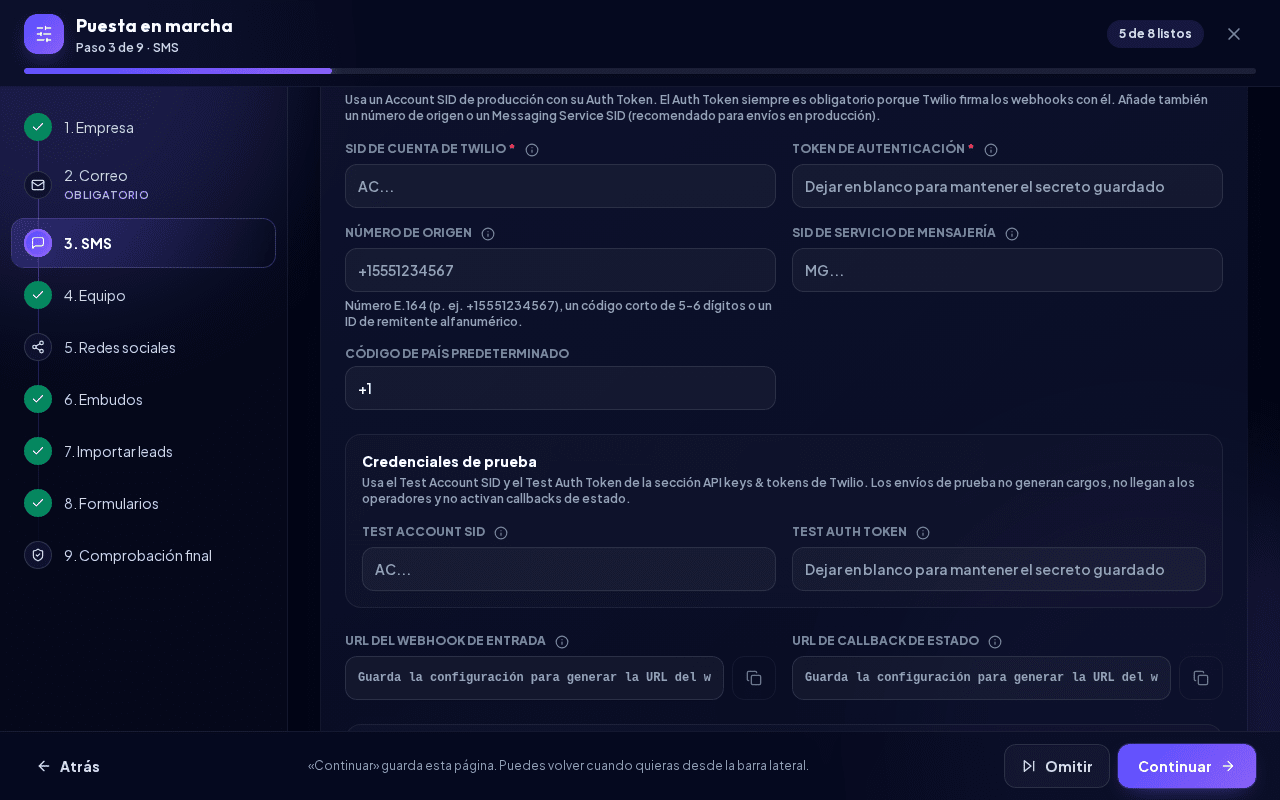
Los secretos se guardan cifrados, se enmascaran tras guardarlos y no se vuelven a mostrar. Deja un campo secreto vacío para conservar el valor guardado.
URL de webhook (recibir respuestas)
Después de guardar, NextCRM muestra dos direcciones de solo lectura con un botón de copiar:
- URL del webhook de entrada: Twilio la llama cuando un lead responde a tu número.
- URL de callback de estado: Twilio informa en ella del estado de entrega (enviado, entregado, fallido).
NextCRM envía automáticamente la URL de callback de estado con cada mensaje, así que no tienes que introducirla en Twilio. La URL de entrada debes añadirla tú:
- En la Twilio Console, abre la configuración de tu número de teléfono (o, si envías a través de un Messaging Service, los ajustes de integración del servicio).
- En la sección de mensajería, para los mensajes entrantes ("A message comes in"), elige Webhook, pega la URL del webhook de entrada y selecciona HTTP POST.
- Guarda en Twilio.
Las respuestas entrantes se asignan al lead con el mismo número de teléfono y aparecen en su historial de SMS. Si ningún lead tiene ese número o lo comparten varios, el mensaje se guarda aparte como no asignado en lugar de vincularse al lead equivocado.
Modo de prueba
Elige Prueba en Entorno de Twilio para probar la configuración sin coste:
- Introduce el Test Account SID y el Test Auth Token de Twilio.
- NextCRM siempre envía los mensajes de prueba desde
+15005550006, el número mágico de Twilio para un envío de prueba correcto, así que no hay que introducir ningún remitente. - Los mensajes de prueba no se cobran, nunca llegan a un teléfono real, no generan callbacks de estado y no pueden recibir respuestas. Los leads muestran un aviso de que el modo de prueba de Twilio está activo.
Vuelve a Producción y haz clic en Guardar ajustes de SMS cuando estés listo para enviar mensajes reales.
Enviar un mensaje de prueba
En Enviar SMS de prueba, introduce tu propio número de móvil en formato internacional, ajusta el texto si quieres y haz clic en Enviar. Si el número no está en formato internacional, verás "Usa el formato internacional con prefijo de país, p. ej. +34612345678." y Enviar sigue desactivado. NextCRM lo confirma con "SMS de prueba en cola." En el modo real se trata de un SMS real y Twilio lo cobra como cualquier otro mensaje.
Enviar un SMS a un lead
- En la tarjeta de un lead, haz clic en el botón de SMS junto al número de teléfono ("Send SMS to …"). Se abre la ventana Enviar SMS con el Destinatario ya rellenado. Escribe el Mensaje (hasta 1.600 caracteres) y envíalo. Mientras escribes, la ventana muestra cuántos segmentos SMS necesita el mensaje, por ejemplo "2 segmento(s) SMS".
- En los detalles del lead, abre la pestaña SMS para ver el Historial de SMS, enviar un mensaje nuevo o hacer clic en Sincronizar para obtener las respuestas de Twilio.
Los números de teléfono deben estar en formato E.164, por ejemplo +5511999999999. Los números sin + se normalizan con el código de país predeterminado. Cada mensaje enviado y cada respuesta quedan registrados en la actividad del lead.
Para enviar SMS a muchos leads a la vez, crea una campaña de SMS en Campañas > Nueva campaña > SMS (abrir campaña de SMS). Los textos largos se dividen en varios segmentos de SMS (unos 160 caracteres cada uno); el editor de campañas muestra el número de segmentos.
Costes y límites
- Twilio factura cada mensaje, número de teléfono y servicio directamente a tu cuenta de Twilio. NextCRM no cobra por SMS.
- Los precios, las reglas de remitente y los requisitos de registro dependen del país de destino. Algunos países exigen registrar tu empresa o tu remitente antes de enviar; compruébalo en tu cuenta de Twilio.
- Las cuentas de prueba (trial) de Twilio tienen restricciones (por ejemplo, normalmente solo pueden enviar a números verificados). Actualiza la cuenta de Twilio antes de pasar a producción.
Solución de problemas
- "Twilio credentials are incomplete." Introduce el Account SID y el Auth Token y guarda.
- "Twilio sender is incomplete." Añade un Número de origen o un SID de servicio de mensajería.
- Falla la prueba de conexión: guarda primero los ajustes con Habilitar integración de SMS activado y comprueba que el SID y el token pertenecen a la misma cuenta y al mismo entorno de Twilio.
- No aparecen las respuestas: asegúrate de que la URL del webhook de entrada está configurada en el número o en el Messaging Service de Twilio y de que el número de teléfono del lead coincide con el del remitente. Usa Sincronizar en la pestaña SMS del lead.
Artículos relacionados
Guías relacionadas
- Configuración de correo electrónico (SMTP e IMAP) Conecta tu servidor de correo para que NextCRM envíe correos y campañas desde tu dirección: Gmail, Microsoft 365, IONOS, Strato, entregabilidad y soluciones. 13 min de lectura
- Conectar Google Workspace (Gmail + Calendar) Sincroniza Gmail y Google Calendar para ver en NextCRM los correos y reuniones con tus leads: qué se sincroniza y qué no, desconexión y notas para admins. 5 min de lectura
- Campañas de correo electrónico Envía o programa un correo electrónico para todos los leads activos de un embudo: comprueba que todo esté listo, previsualiza los destinatarios, personaliza el mensaje, haz un seguimiento de los resultados y entiende cómo se gestionan las bajas y las respuestas STOP. 9 min de lectura