Bandeja de entrada social y WhatsApp
Configuración de WhatsApp Business
Conecta la WhatsApp Business Platform (Cloud API) con una app de Meta, ID de teléfono, token de acceso, secreto y webhook, para recibir los chats en la Bandeja social.
10 min de lectura Actualizado: 23 de octubre de 2026
En esta página
- Qué admite NextCRM para WhatsApp
- Antes de empezar
- Dónde obtener cada valor
- Paso 1: Crear la app de Meta con WhatsApp
- Paso 2: Crear un token de acceso permanente
- Paso 3: Introducir los datos en NextCRM
- Paso 4: Conectar el webhook en Meta
- Paso 5: Probarlo
- La ventana de atención al cliente de 24 horas
- Campañas de WhatsApp
- Errores frecuentes
- Artículos relacionados
Con WhatsApp conectado, los mensajes que los clientes envían a tu número de WhatsApp Business aparecen en la Bandeja de entrada social, y tu equipo (o Lora) puede responderlos desde NextCRM. NextCRM utiliza la WhatsApp Business Platform (Cloud API) oficial de Meta. La app normal de WhatsApp Business de un teléfono no se puede conectar.
Calcula unos 30-60 minutos para la primera configuración. Trabajarás en dos lugares: Meta for Developers / la configuración de Meta Business, y Puesta en marcha > Redes sociales en NextCRM.
Qué admite NextCRM para WhatsApp
- Entrante: mensajes de texto, respuestas de botones y pies de imágenes y documentos. Otros tipos de mensaje (por ejemplo, notas de voz o stickers) aparecen como un marcador como
[audio]. Los archivos multimedia en sí no se descargan. - Saliente: respuestas de texto plano desde la Bandeja de entrada social, respuestas de Lora en piloto automático y campañas de WhatsApp.
- No compatible: enviar plantillas de mensajes aprobadas, confirmaciones de entrega y de lectura, e importar chats anteriores a la conexión.
Antes de empezar
- Necesitas el rol de Administrador del espacio de trabajo o Gerente de ventas y un plan que incluya la Bandeja de entrada social.
- Una cuenta de Meta Business (portfolio empresarial) con acceso de administrador.
- Un número de teléfono para WhatsApp. No debe estar en uso en la app de WhatsApp o WhatsApp Business de un teléfono, o primero debes migrarlo a la plataforma. Para hacer pruebas, Meta te ofrece un número de prueba gratuito.
Dónde obtener cada valor
Después de hacer clic en Configurar en la tarjeta de WhatsApp, el icono (i) junto a cada campo muestra la misma información.
| Campo de NextCRM | Dónde obtenerlo | Enlace |
|---|---|---|
| Secreto de la aplicación | Meta for Developers > My Apps > tu app > App settings > Basic > App secret (haz clic en Show). Meta firma cada webhook con él. | https://developers.facebook.com/apps |
| Token de acceso | Un token permanente de un usuario del sistema: configuración de Meta Business > Users > System users > Generate new token, con whatsapp_business_messaging y whatsapp_business_management. |
https://business.facebook.com/settings/system-users |
| ID de número de teléfono | El ID del número, no el número de teléfono en sí: Meta for Developers > tu app > WhatsApp > API Setup, debajo del número From. | https://developers.facebook.com/apps |
| Token de verificación | Una contraseña que te inventes. Introduce el mismo valor en Meta for Developers > tu app > Webhooks (en WhatsApp: WhatsApp > Configuration) como Verify token. | https://developers.facebook.com/apps |
| URL del webhook | Aparece en la tarjeta después del primer guardado. Pégala sin cambios como Callback URL en la configuración de webhooks del proveedor. | https://developers.facebook.com/apps |
Orden de configuración: crear la app de Meta con WhatsApp (paso 1) > crear un token de acceso permanente (paso 2) > pegar los valores y un token de verificación en NextCRM y guardar (paso 3) > conectar el webhook en Meta (paso 4) > enviar un mensaje de prueba (paso 5).
Paso 1: Crear la app de Meta con WhatsApp
- Abre Meta for Developers y crea una app. Elige el tipo empresa o el caso de uso que ofrezca WhatsApp y conéctala a tu portfolio empresarial.
- Añade el producto WhatsApp a la app.
- Abre la página API Setup de WhatsApp (el nombre puede variar ligeramente). Allí encontrarás:
- el Phone number ID del número de prueba o de tu propio número,
- el WhatsApp Business Account ID,
- un token de acceso temporal para pruebas.
- En la configuración básica de la app, copia el App secret. NextCRM no necesita el App ID ni el WhatsApp Business Account ID.
Nota: Copia el Phone number ID, no el número de teléfono en sí. Es un número largo que Meta muestra junto al número de teléfono o debajo de él.
Paso 2: Crear un token de acceso permanente
El token temporal de la página API Setup deja de funcionar al cabo de unas 24 horas. Para el uso diario, crea un token para un usuario del sistema:
- Abre la configuración de Meta Business y ve a Users > System users.
- Añade un usuario del sistema (vale un usuario del sistema administrador) o elige uno existente.
- Asigna activos al usuario del sistema: tu app y tu cuenta de WhatsApp, con control total.
- Haz clic para generar un token nuevo, elige tu app y elige que el token no caduque nunca, si tu cuenta lo ofrece.
- Selecciona los permisos, por ejemplo
whatsapp_business_messagingywhatsapp_business_management. - Copia el token y guárdalo en un lugar seguro. Meta solo lo muestra una vez.
Paso 3: Introducir los datos en NextCRM
::video[/help/videos/{lang}/social-connect.webm]{caption="Vídeo: el panel Cómo conectar y dónde pegar cada valor" captions="/help/videos/{lang}/social-connect.vtt" poster="/help/videos/{lang}/social-connect.jpg"}
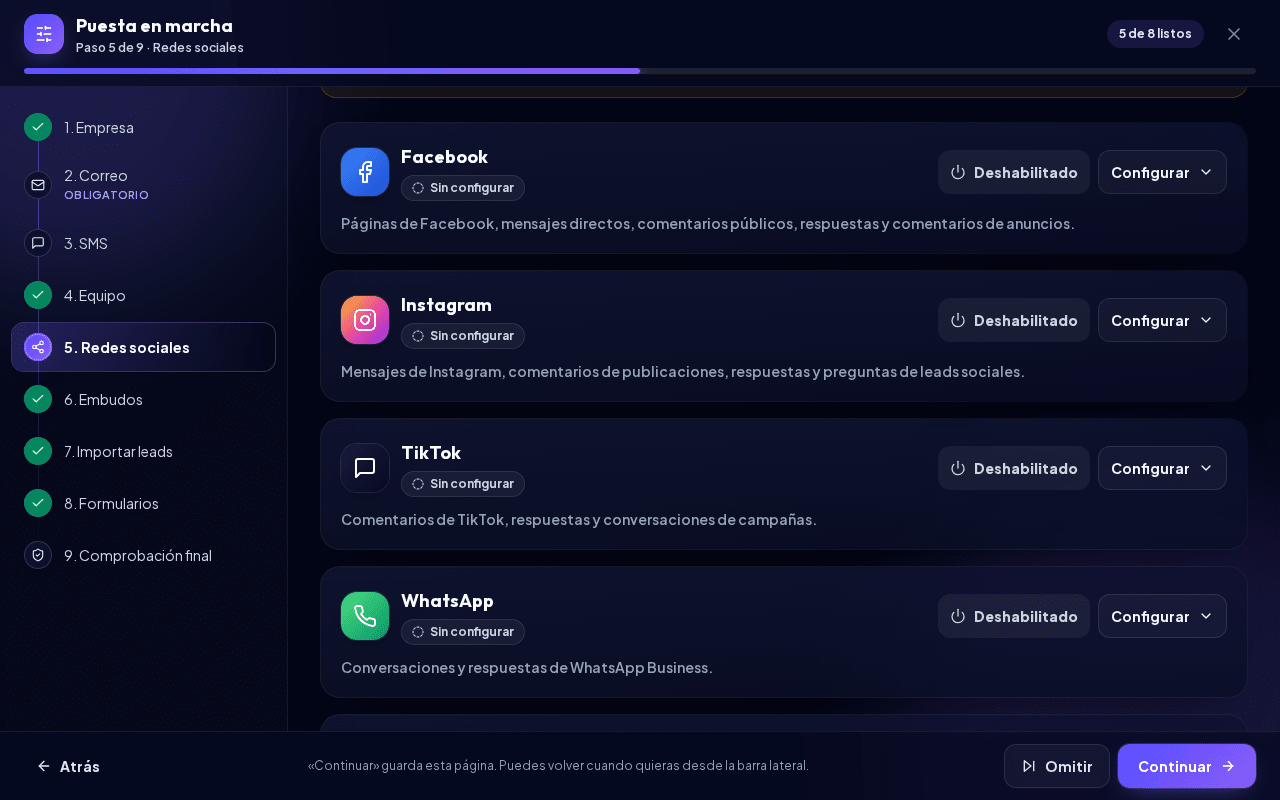
- Abre Puesta en marcha > Redes sociales (abrir el paso Redes sociales), busca la tarjeta WhatsApp y haz clic en Configurar. Los campos, el recuadro Entrega de conector en vivo y el panel Cómo conectar WhatsApp solo aparecen después de este clic.
- Rellena los campos:
| Campo de NextCRM | Qué pegar |
|---|---|
| Secreto de la aplicación | El App secret de tu app de Meta (obligatorio: Meta firma cada webhook con él) |
| Token de acceso | El token permanente del usuario del sistema del paso 2 (obligatorio) |
| Token de verificación | Una contraseña que te inventes, por ejemplo una cadena aleatoria larga (obligatorio) |
| ID de número de teléfono | El Phone number ID de la página API Setup (obligatorio) |
Los campos marcados con * son obligatorios.
- Haz clic en Guardar. La URL del webhook del recuadro Entrega de conector en vivo termina ahora en
?hook=seguido de un código de tu espacio de trabajo. El ID de cuenta del proveedor muestra tu ID de número de teléfono. - Haz clic en Deshabilitado en la parte superior de la tarjeta para que muestre Habilitado. Los mensajes solo se aceptan mientras la tarjeta está habilitada.
Paso 4: Conectar el webhook en Meta
- En tu app de Meta, abre WhatsApp > Configuration y edita el webhook.
- Callback URL: pega la URL del webhook de NextCRM sin cambios. Ejemplo:
https://…/api/social/webhooks/whatsapp?hook=hook_EXAMPLE123
- Verify token: introduce el mismo token de verificación que guardaste en NextCRM.
- Haz clic en Verify and save. Meta llama a NextCRM, y NextCRM confirma cuando el token coincide.
- En los campos del webhook, suscríbete a messages.
Por qué importa el secreto de la aplicación: Meta envía el token de verificación solo durante esta comprobación. Meta firma cada mensaje posterior con tu Secreto de la aplicación, y NextCRM rechaza los mensajes cuya firma no coincide, así que el secreto de la aplicación debe pertenecer a la misma app. No añadas el token de verificación a la URL de callback; las URL de callback antiguas que terminan en &token=... siguen funcionando mientras ese token coincida con el guardado.
Paso 5: Probarlo
- Si usas el número de prueba, añade tu propio número de móvil como destinatario permitido en la página API Setup. El número de prueba solo puede comunicarse con una pequeña lista de números que añadas allí.
- Envía un mensaje de WhatsApp desde tu teléfono al número de empresa.
- Abre la Bandeja de entrada social (abrir la Bandeja de entrada social). El chat aparece en WhatsApp, normalmente en unos segundos.
- Responde desde NextCRM y comprueba que llega a tu teléfono.
Número de prueba frente a número real: el número de prueba es gratuito y sirve para comprobar la configuración, pero no se puede usar con clientes reales. Para pasar a producción, añade tu propio número en WhatsApp Manager, verifícalo y completa lo que Meta pida, como la verificación de la empresa y la aprobación del nombre visible. Después, sustituye el ID de número de teléfono en NextCRM y haz clic en Guardar.
La ventana de atención al cliente de 24 horas
WhatsApp solo permite mensajes de formato libre dentro de las 24 horas siguientes al último mensaje del cliente. Después, las empresas deben usar plantillas de mensajes aprobadas previamente.
- Responde a los clientes en la Bandeja de entrada social dentro de las 24 horas siguientes a su último mensaje.
- NextCRM solo envía texto plano, no plantillas. Fuera de la ventana, Meta puede aceptar el mensaje pero no entregarlo. NextCRM no recibe informes de entrega, así que el mensaje puede aparecer como enviado en NextCRM aunque el cliente nunca lo haya recibido.
- Si necesitas contactar con alguien pasadas 24 horas, usa una plantilla en una herramienta de Meta o pide al cliente que te escriba primero.
Campañas de WhatsApp
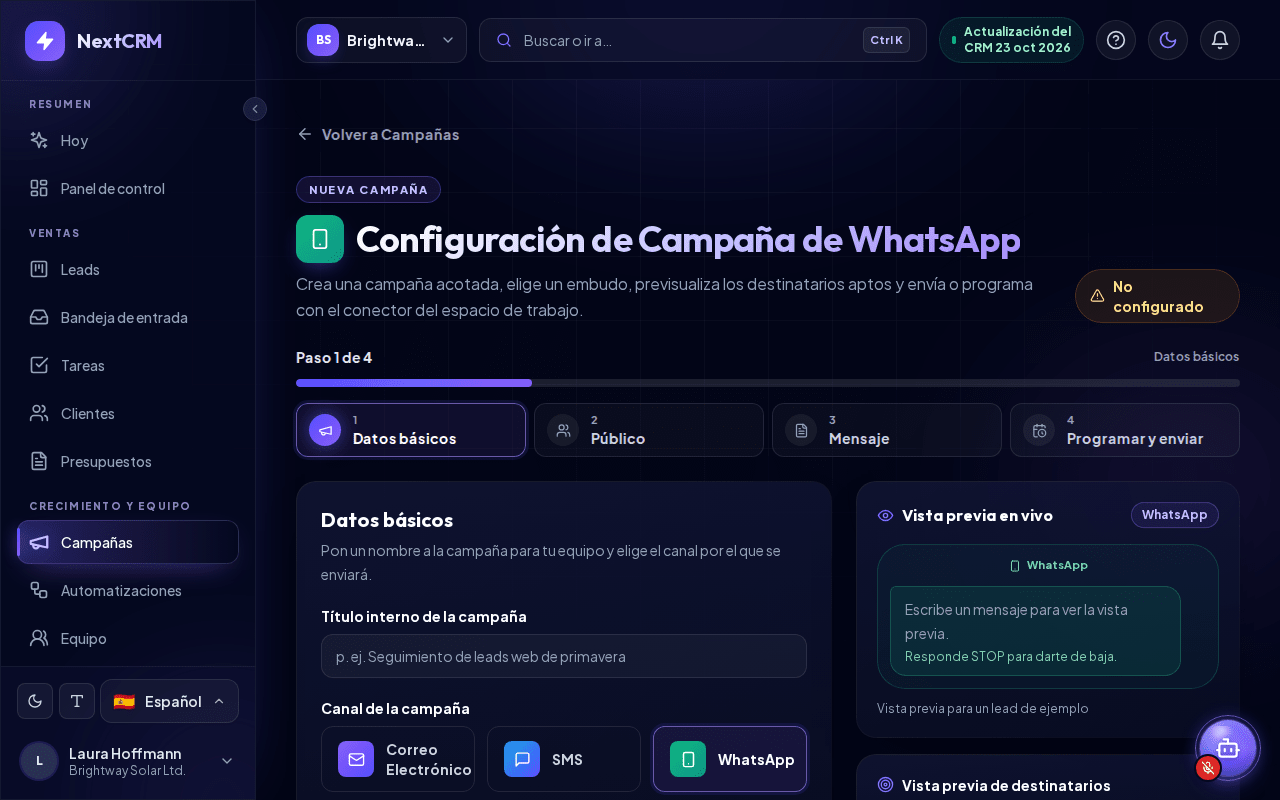
En Campañas > Nueva campaña > WhatsApp (abrir campañas de WhatsApp) puedes enviar un mensaje de texto a los leads de un embudo. El editor es el mismo asistente de 4 pasos que para las campañas de correo electrónico (Datos básicos, Público, Mensaje, Programar y enviar).
La insignia de la parte superior muestra Conectado solo cuando la tarjeta de WhatsApp está habilitada, tiene un token de acceso y un ID de número de teléfono, y Meta aceptó las credenciales. De lo contrario, indica No configurado, Guardado, sin verificar o Credenciales rechazadas. Si WhatsApp no está listo cuando haces clic en Programar campaña o Enviar campaña, aparece una ventana Conexión requerida con Cancelar, Guardar como borrador y Guardar borrador y Abrir ajustes de WhatsApp (los usuarios que no pueden abrir los ajustes ven, en lugar del último botón, una indicación para que se lo pidan a un administrador); tu campaña se conserva como borrador.
Las campañas usan el mismo envío de texto plano que las respuestas, así que se aplica la regla de las 24 horas: los mensajes de campaña normalmente solo llegan a los leads que han escrito a tu número de WhatsApp en las últimas 24 horas. Los leads necesitan un número de teléfono en formato internacional, por ejemplo +491701234567. Los números sin código de país se tratan como +1 (EE. UU./Canadá).
Errores frecuentes
- Meta no puede validar la URL de callback o el token de verificación: el token de verificación de Meta no coincide con el guardado en NextCRM, o copiaste la URL del webhook antes de guardar por primera vez (falta la parte
?hook=). Guarda en NextCRM, vuelve a copiar la URL e inténtalo de nuevo. - La verificación funciona, pero no llegan mensajes: comprueba que el Secreto de la aplicación de la misma app está guardado (Meta firma cada mensaje con él), que la tarjeta está Habilitado y que te has suscrito a messages. Si llegan los mensajes de prueba de Meta pero no los reales, asegúrate de que tu app está suscrita a tu WhatsApp Business Account.
- La tarjeta muestra el chip Requiere atención: haz clic en Configurar para ver los detalles. Normalmente falta el App secret, el token de acceso, el token de verificación o el ID de número de teléfono (pégalos y haz clic en Guardar), o Meta rechazó el token de acceso.
- La respuesta aparece en cola con una nota de que la entrega necesita credenciales válidas: falta el token de acceso o el ID de número de teléfono, así que no se envió nada. Añádelos y vuelve a enviar.
- "Provider credentials are invalid, expired, or missing required permissions.": el token es incorrecto, ha caducado (por ejemplo, el token de prueba de 24 horas) o le faltan permisos de WhatsApp. Crea un token de usuario del sistema como en el paso 2.
- "Provider rejected the message with status 400.": Meta no aceptó el mensaje, por ejemplo porque el destinatario no está en la lista del número de prueba o el formato del número es incorrecto.
- "Provider rate limit reached. Please wait and try again.": demasiados mensajes en poco tiempo. Espera un momento.
Artículos relacionados
- Resumen de las conexiones sociales
- Conectar Facebook (Messenger y comentarios de la página)
- Campañas de correo electrónico
- Solución de problemas