Team, Workspaces & Abrechnung
Workspace-Rollen und Berechtigungen
Die fünf Workspace-Rollen - Workspace-Administrator, Vertriebsleiter, Marketing, Finanzen und Vertriebsteam: was jede in der Seitenleiste sieht und ändern darf.
5 Min. Lesezeit Aktualisiert am 23. Oktober 2026
Auf dieser Seite
Jede Person in einem NextCRM-Workspace hat eine oder mehrere Rollen. Die Rolle bestimmt, welche Menüpunkte sie in der Seitenleiste sieht und was sie ändern darf. Geben Sie jeder Person die kleinste Rolle, mit der sie ihre Arbeit erledigen kann - das schützt Ihre Daten und hält das Menü übersichtlich.
Die fünf Workspace-Rollen
| Rolle | Typische Person | Kurz gesagt |
|---|---|---|
| Workspace-Administrator | Inhaber, Gründer, Leitung Operations | Volle Kontrolle über den Workspace, inklusive Abrechnung, Pläne, Add-ons, Unternehmensprofil, KI und Datenexport. |
| Vertriebsleiter | Vertriebsleitung, Teamleitung | Führt das Vertriebsteam: lädt Personen ein, vergibt Rollen, importiert Daten, richtet Funnels, Formulare, E-Mail und Social-Media-Kanäle ein. Keine Abrechnung. |
| Marketing | Marketing, Agenturpartner | Kampagnen, Formulare und Funnels, die Lead Inbox und Arbeit mit Leads. Keine Teamverwaltung, keine Einstellungen. |
| Finanzen | Buchhaltung, Finanzleitung | Kann Leads, Kunden und Aufgaben ansehen, aber keine Lead-Daten ändern. |
| Vertriebsteam | Vertriebsmitarbeiter, Kundenbetreuer | Tagesgeschäft: Leads, Aufgaben, Kunden und die Social Inbox. |
Die Person, die den Workspace angelegt hat, ist sein erster Workspace-Administrator.
Hinweis: Plattform-Administratoren sind keine Workspace-Rolle. Das sind die Betreiber von NextCRM, die den Dienst über ein eigenes Control Panel betreiben. Sie erscheinen nicht in Ihrer Teamliste und arbeiten nicht in Ihren CRM-Seiten.
Was jede Rolle in der Seitenleiste sieht
- Workspace-Administrator: Überblick (Heute, Dashboard), Vertrieb (Leads, Posteingang, Aufgaben, Kunden, Angebote), Wachstum & Team (Kampagnen, Automationen, Team) und Arbeitsbereich (Konfiguration mit allen neun Schritten, Hilfe-Center). Das Menü der Profilkarte unten in der Seitenleiste enthält Profil, Tarif & Abrechnung und Einstellungen.
- Vertriebsleiter: dieselbe Seitenleiste wie der Workspace-Administrator. Die Konfiguration zeigt nur E-Mail, Team, Social Media, Funnels, Leads importieren, Formulare und den Bereitschaftscheck. Das Menü der Profilkarte enthält Profil und Einstellungen - kein Tarif & Abrechnung.
- Marketing: Überblick (Heute, Dashboard), Vertrieb (Leads, Posteingang, Aufgaben, Kunden, Angebote), Wachstum & Team (Kampagnen) und Arbeitsbereich (Konfiguration mit Funnels, Formulare und dem Bereitschaftscheck, Hilfe-Center). Menü der Profilkarte: Profil und Einstellungen.
- Vertriebsteam: Heute, Dashboard, Leads, Posteingang, Aufgaben, Kunden, Angebote und Hilfe-Center. Menü der Profilkarte: Profil und Einstellungen. Keine Konfiguration.
- Finanzen: wie Vertriebsteam, aber ohne Heute. Keine Konfiguration.
Mehrere Einträge sind zusammengeführte Seiten mit Tabs oben: Dashboard (Überblick | Benutzerdefinierter Arbeitsbereich), Posteingang (Lead Inbox | Social Inbox), Kunden (Kunden | Kundenerfolg), Angebote (Angebote | Buchungsseiten), Kampagnen (Meine Kampagnen | Sequenzen) und Tarif & Abrechnung (Abrechnung | Add-ons | Plan-Upgrade). Eine Rolle sieht nur die Tabs, die sie öffnen darf: Für Vertriebsteam und Finanzen öffnet Posteingang direkt die Social Inbox, und ihr Dashboard hat keinen Tab Benutzerdefinierter Arbeitsbereich.
Einstellungen öffnet die Einstellungsübersicht. Sie zeigt nur Karten für Seiten, die die Rolle öffnen darf: Workspace-Administratoren sehen Profil, Anmeldung & Sicherheit, Postfach & Kalender, Unternehmensprofil, Lora-Wissen, KI-Konfiguration, die Kanaleinstellungen, API & Webhooks und die Karten von Tarif & Abrechnung; Vertriebsleiter sehen dieselben ohne KI-Konfiguration, SMS, API & Webhooks und Tarif & Abrechnung; Marketing, Finanzen und Vertriebsteam sehen Profil, Anmeldung & Sicherheit, Postfach & Kalender und Unternehmensprofil (nur lesbar).
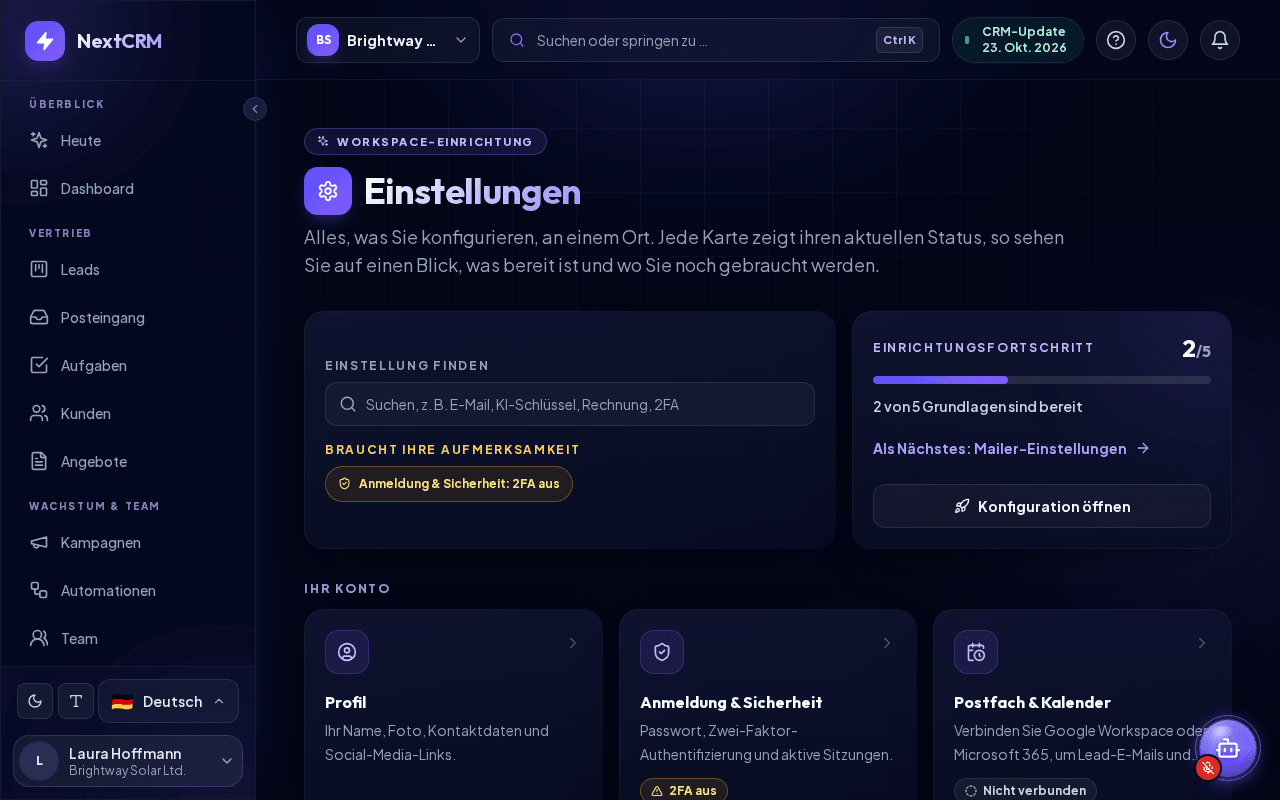
Alle haben das Hilfe-Center und den Lora-Button unten rechts auf dem Bildschirm.
Was jede Rolle darf
„Ja“ bedeutet, die Rolle darf das. „Lesen“ bedeutet, die Rolle kann es öffnen, aber nicht ändern.
| Aktion | Workspace-Administrator | Vertriebsleiter | Marketing | Finanzen | Vertriebsteam |
|---|---|---|---|---|---|
| Mit Leads arbeiten (bearbeiten, zwischen Phasen verschieben) | Ja | Ja | Ja | Lesen | Ja |
| Lead Inbox (wartende Leads) öffnen und verwalten | Ja | Ja | Ja | - | - |
| Funnels, Phasen und Formulare anlegen und ändern | Ja | Ja | Ja | - | - |
| Leads löschen | Ja | Ja | Eigene Leads | - | Eigene Leads |
| In der Social Inbox lesen und antworten | Ja | Ja | Ja | Ja | Ja |
| Social-Inbox-Unterhaltungen zuweisen | Ja | Ja | Ja | - | - |
| Lead aus einer Unterhaltung erstellen | Ja | Ja | Ja | - | Ja |
| Marketing-Kampagnen | Ja | Ja | Ja | - | - |
| Follow-up-Sequenzen erstellen | Ja | Ja | Ja | - | - |
| Einen Lead in eine Sequenz aufnehmen (im Lead) | Ja | Ja | Ja | - | Ja |
| Automationen anlegen und ändern | Ja | Ja | - | - | - |
| Leads importieren (Konfiguration > Leads importieren) | Ja | Ja | - | - | - |
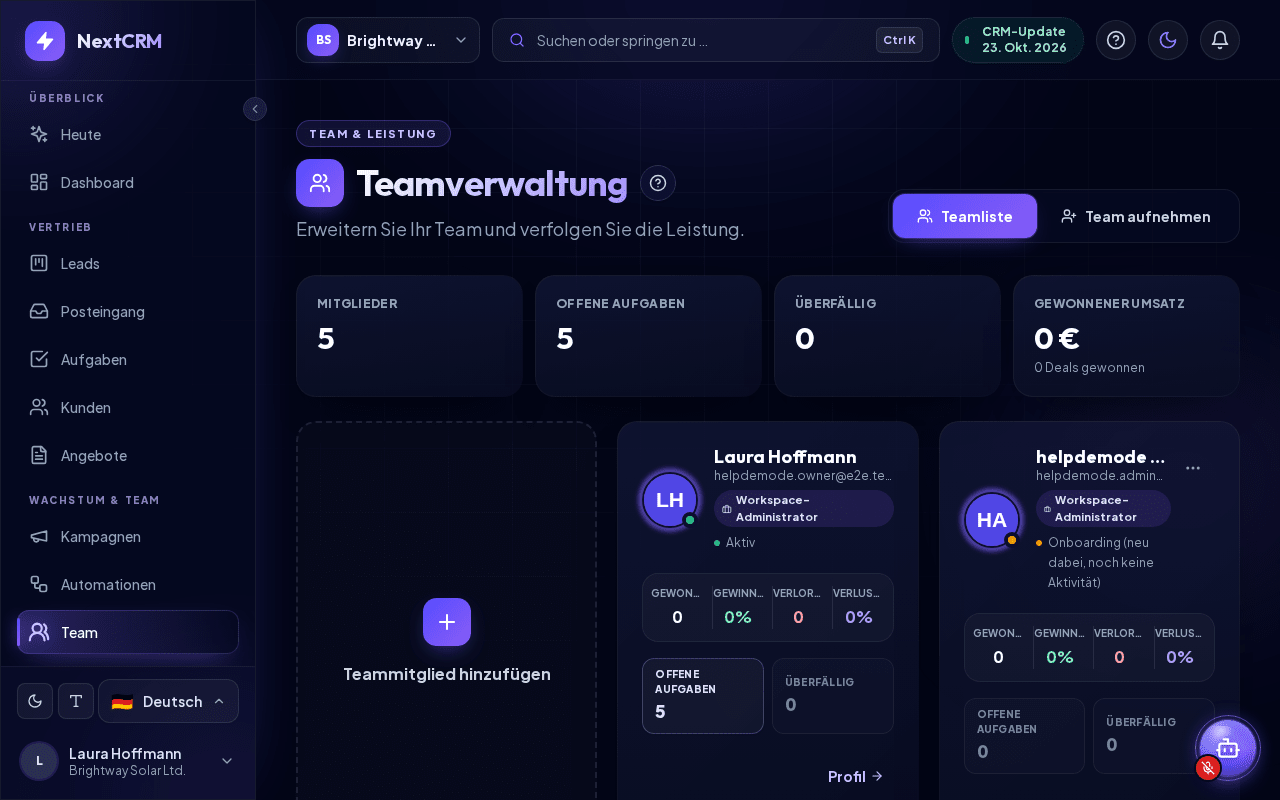
| Personen einladen und Rollen ändern (Team) | Ja | Ja | - | - | - |
| Social-Media-Kanäle verbinden (Konfiguration > Social Media) | Ja | Ja | - | - | - |
| E-Mail-Einstellungen ändern (Konfiguration > E-Mail) | Ja | Ja | - | - | - |
| Lora mit Workspace-Wissen trainieren (Einstellungen > Lora-Wissen) | Ja | Ja | - | - | - |
| KI-Konfiguration, SMS (Konfiguration > SMS) und API & Webhooks ändern | Ja | - | - | - | - |
| Unternehmensdaten bearbeiten (Konfiguration > Unternehmen) | Ja | Lesen | Lesen | Lesen | Lesen |
| Workspace-Daten exportieren (CSV, XML, Komplettexport) | Ja | - | - | - | - |
| Tarif & Abrechnung (Abrechnung, Add-ons, Plan-Upgrade) | Ja | - | - | - | - |
„Eigene Leads“ sind Leads, die dieser Person zugewiesen sind oder die sie angelegt hat. Zusätzlich kann Ihr Plan Funktionen ein- oder ausschalten - SMS, die Social Inbox oder Marketing-Kampagnen müssen zum Beispiel unabhängig von der Rolle in Ihrem Plan enthalten sein.
Personen mit mehreren Rollen
Sie können einer Person mehrere Rollen geben, zum Beispiel Marketing und Finanzen. Die Berechtigungen addieren sich: Die Person darf alles, was eine ihrer Rollen erlaubt.
Die Seitenleiste und die Konfiguration zeigen alles, was eine ihrer Rollen öffnen darf. Vertriebsteam ist die Basisrolle und wird automatisch entfernt, sobald eine andere Rolle hinzukommt.
Wer Rollen ändern darf
- Workspace-Administratoren und Vertriebsleiter können die Rollen Vertriebsteam, Vertriebsleiter, Marketing und Finanzen vergeben oder entfernen. Öffnen Sie Team, klicken Sie auf das ...-Menü einer Mitgliedskarte und setzen Sie die Häkchen unter Workspace-Zugriff. Die Änderung wird sofort gespeichert.
- Vertriebsleiter können keine Personen ändern, die Workspace-Administratoren sind.
- Die Rollen eines Workspace-Administrators kann nur ein Plattform-Administrator ändern - andere Workspace-Administratoren und Vertriebsleiter können sie nicht ändern.
- Die Rolle Workspace-Administrator kann weder per Einladung noch auf der Teamseite vergeben werden. Wenn Sie einen zweiten Workspace-Administrator brauchen, wenden Sie sich an den NextCRM-Support - nur ein Plattform-Administrator kann diese Rolle vergeben.
Tipp: Sorgen Sie für mindestens zwei Personen, die das Team verwalten können (zum Beispiel einen Workspace-Administrator und einen Vertriebsleiter), damit niemand ausgesperrt ist, wenn jemand im Urlaub ist.
::video[/help/videos/{lang}/workspace-switcher.webm]{caption="Video: zwischen Workspaces wechseln" captions="/help/videos/{lang}/workspace-switcher.vtt" poster="/help/videos/{lang}/workspace-switcher.jpg"}
Verwandte Artikel
- Teameinladungen
- Erste Schritte
- Abrechnung, Pläne und Add-ons
- Datenschutz und DSGVO-Grundlagen
Passende Anleitungen
- Ihr Team einladen So laden Sie Kolleginnen und Kollegen per E-Mail ein, wählen ihre Rollen, senden Einladungen erneut oder widerrufen sie, wie Team-Plätze gezählt werden, was die eingeladene Person sieht und wie Einladungen für Personen funktionieren, die NextCRM bereits in einem anderen Workspace nutzen. 7 Min. Lesezeit
- Mit mehreren Workspaces arbeiten Ein Login für mehrere Workspaces: Auswahl bei der Anmeldung, wechseln, Workspace für ein weiteres Unternehmen erstellen, Einladungen, Rollen pro Workspace, verlassen. 4 Min. Lesezeit
- Abrechnung, Pläne und Add-ons Pläne, Add-ons und KI-Credits in NextCRM: wann Up- und Downgrades wirken, was bei einer Kündigung mit Ihren Daten passiert und wo Sie Quittungen finden. 6 Min. Lesezeit