Equipe, workspaces e faturamento
Funções e permissões do workspace
As cinco funções do NextCRM (Administrador do Workspace, Gerente de Vendas, Marketing, Finanças, Equipe de Vendas): o que cada uma vê e pode alterar.
6 min de leitura Atualizado em 23 de outubro de 2026
Nesta página
Cada pessoa em um workspace do NextCRM tem uma ou mais funções. A função define quais itens de menu ela vê na barra lateral e o que pode alterar. Dê a cada pessoa a menor função que permita fazer o trabalho dela - isso protege seus dados e mantém o menu simples.
As cinco funções do workspace
| Função | Pessoa típica | Em resumo |
|---|---|---|
| Administrador do Workspace | Dono, fundador, gestor de operações | Controle total do workspace, incluindo faturamento, planos, add-ons, perfil da empresa, IA e exportação de dados. |
| Gerente de Vendas | Diretor comercial, líder de equipe | Comanda a equipe de vendas: convida pessoas, define funções, importa dados, configura funis, formulários, e-mail e canais sociais. Sem faturamento. |
| Marketing | Profissional de marketing, agência parceira | Campanhas, formulários e funis, a Caixa de entrada de leads e trabalho com leads. Sem gestão de equipe nem configurações. |
| Finanças | Contador, gestor financeiro | Pode ver leads, clientes e tarefas, mas não pode alterar dados dos leads. |
| Equipe de Vendas | Vendedor, gerente de contas | Trabalho diário: leads, tarefas, clientes e a Caixa de Entrada Social. |
Quem criou o workspace é o primeiro Administrador do Workspace.
Observação: Administradores da plataforma não são uma função do workspace. São os operadores do NextCRM, que administram o serviço em um painel de controle separado. Eles não aparecem na sua lista de equipe e não trabalham nas suas páginas do CRM.
O que cada função vê na barra lateral
- Administrador do Workspace: Visão geral (Hoje, Painel), Vendas (Leads, Caixa de entrada, Tarefas, Clientes, Orçamentos), Crescimento e equipe (Campanhas, Automações, Equipe) e Espaço de trabalho (Implantação com todas as nove etapas, Central de Ajuda). O menu do cartão de perfil, na parte de baixo da barra lateral, tem Perfil, Plano e faturamento e Configurações.
- Gerente de Vendas: a mesma barra lateral do Administrador do Workspace. A Implantação mostra apenas E-mail, Equipe, Redes sociais, Funis, Importar leads, Formulários e a Verificação final. O menu do cartão de perfil tem Perfil e Configurações - sem Plano e faturamento.
- Marketing: Visão geral (Hoje, Painel), Vendas (Leads, Caixa de entrada, Tarefas, Clientes, Orçamentos), Crescimento e equipe (Campanhas) e Espaço de trabalho (Implantação com Funis, Formulários e a Verificação final, Central de Ajuda). Menu do cartão de perfil: Perfil e Configurações.
- Equipe de Vendas: Hoje, Painel, Leads, Caixa de entrada, Tarefas, Clientes, Orçamentos e Central de Ajuda. Menu do cartão de perfil: Perfil e Configurações. Sem Implantação.
- Finanças: o mesmo que a Equipe de Vendas, mas sem Hoje. Sem Implantação.
Vários itens são páginas unificadas com abas no topo: Painel (Visão geral | Espaço de Trabalho Personalizado), Caixa de entrada (Caixa de entrada de leads | Caixa de Entrada Social), Clientes (Clientes | Sucesso do cliente), Orçamentos (Orçamentos | Páginas de agendamento), Campanhas (Minhas Campanhas | Sequências) e Plano e faturamento (Faturamento | Add-ons | Upgrade de Plano). Cada função só vê as abas que pode abrir: para Equipe de Vendas e Finanças, a Caixa de entrada abre diretamente a Caixa de Entrada Social, e o Painel delas não tem a aba Espaço de Trabalho Personalizado.
Configurações abre o hub de Configurações. Ele só mostra os cartões das páginas que a função pode abrir: Administradores do Workspace veem Perfil, Login e segurança, Caixa de e-mail e agenda, Perfil da Empresa, Conhecimento da Lora, Configuração de IA, as configurações dos canais, API e webhooks e os cartões de Plano e faturamento; Gerentes de Vendas veem o mesmo, sem Configuração de IA, SMS, API e webhooks e Plano e faturamento; Marketing, Finanças e Equipe de Vendas veem Perfil, Login e segurança, Caixa de e-mail e agenda e Perfil da Empresa (somente leitura).
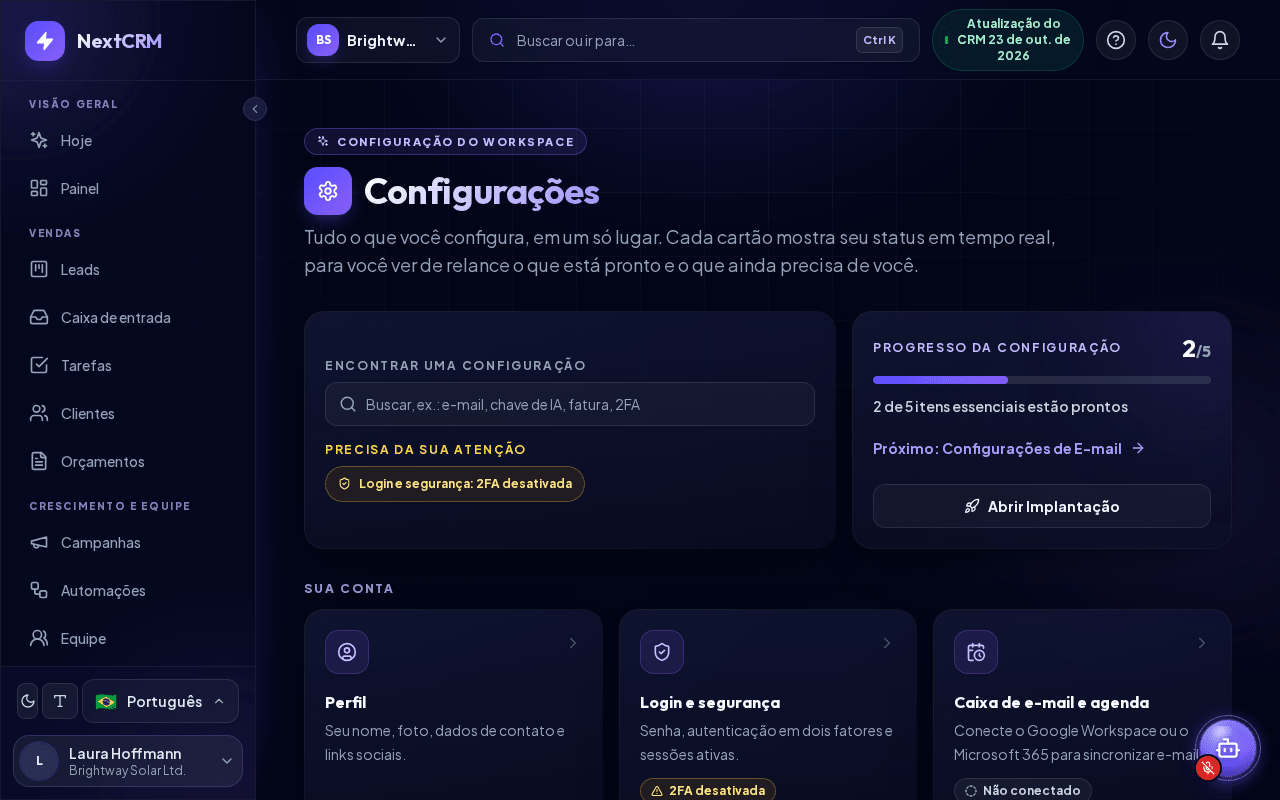
Todos têm a Central de Ajuda e o botão da Lora no canto inferior direito da tela.
O que cada função pode fazer
"Sim" significa que a função pode fazer isso. "Ver" significa que a função pode abrir, mas não alterar.
| Ação | Administrador do Workspace | Gerente de Vendas | Marketing | Finanças | Equipe de Vendas |
|---|---|---|---|---|---|
| Trabalhar com leads (editar, mover entre etapas) | Sim | Sim | Sim | Ver | Sim |
| Abrir e gerenciar a Caixa de entrada de leads (leads em espera) | Sim | Sim | Sim | - | - |
| Criar e alterar funis, etapas e formulários | Sim | Sim | Sim | - | - |
| Excluir leads | Sim | Sim | Próprios leads | - | Próprios leads |
| Ler e responder na Caixa de Entrada Social | Sim | Sim | Sim | Sim | Sim |
| Atribuir conversas da Caixa de Entrada Social | Sim | Sim | Sim | - | - |
| Criar um lead a partir de uma conversa | Sim | Sim | Sim | - | Sim |
| Campanhas de marketing | Sim | Sim | Sim | - | - |
| Criar sequências de follow-up | Sim | Sim | Sim | - | - |
| Inscrever um lead em uma sequência (a partir do lead) | Sim | Sim | Sim | - | Sim |
| Criar e alterar automações | Sim | Sim | - | - | - |
| Importar leads (Implantação > Importar leads) | Sim | Sim | - | - | - |
| Convidar pessoas e alterar funções (Equipe) | Sim | Sim | - | - | - |
| Conectar canais sociais (Implantação > Redes sociais) | Sim | Sim | - | - | - |
| Alterar as configurações de e-mail (Implantação > E-mail) | Sim | Sim | - | - | - |
| Treinar a Lora com conhecimento do workspace (Configurações > Conhecimento da Lora) | Sim | Sim | - | - | - |
| Alterar Configuração de IA, SMS (Implantação > SMS) e API e webhooks | Sim | - | - | - | - |
| Editar os dados da empresa (Implantação > Empresa) | Sim | Ver | Ver | Ver | Ver |
| Exportar dados do workspace (CSV, XML, exportação completa) | Sim | - | - | - | - |
| Plano e faturamento (Faturamento, Add-ons, Upgrade de Plano) | Sim | - | - | - | - |
"Próprios leads" são os leads atribuídos àquela pessoa ou criados por ela. Além disso, o seu plano pode ligar ou desligar recursos - por exemplo, SMS, a Caixa de Entrada Social ou campanhas de marketing precisam estar incluídos no plano, seja qual for a função.
Pessoas com mais de uma função
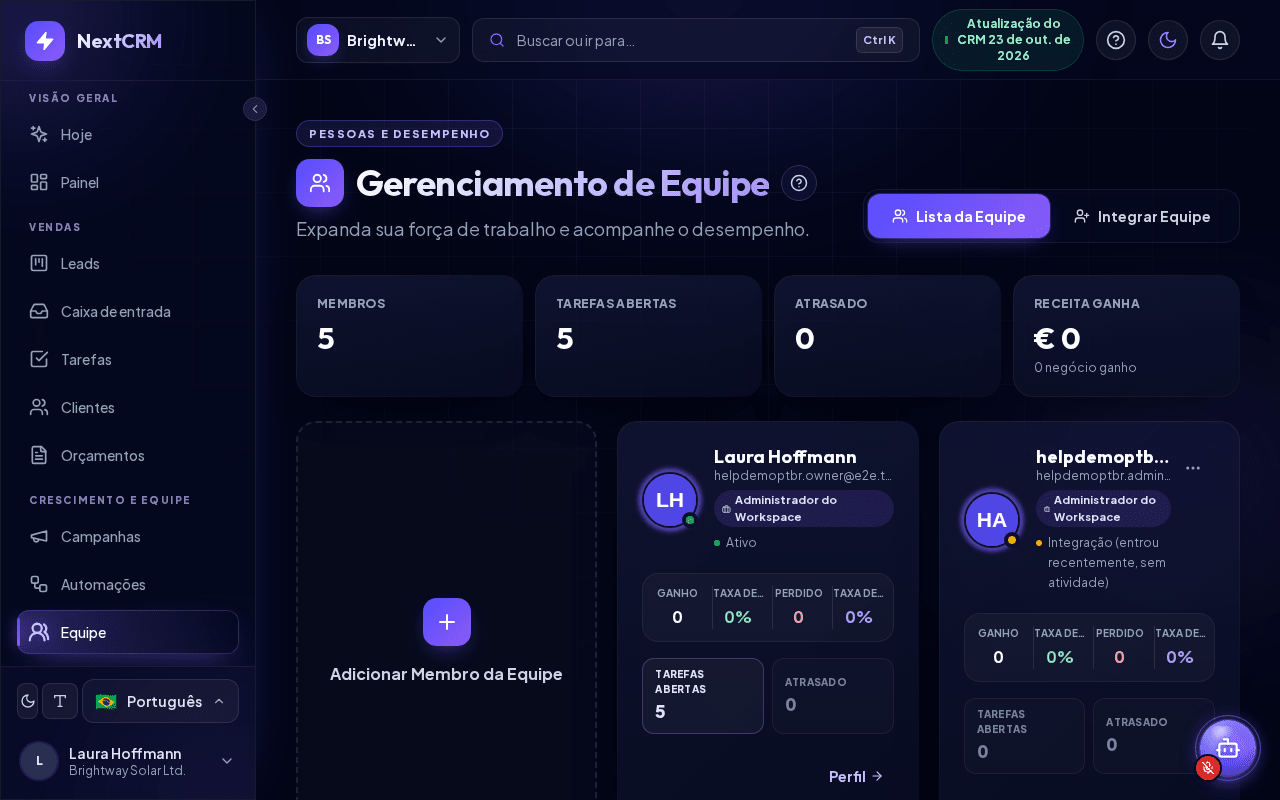
Você pode dar várias funções a uma pessoa, por exemplo Marketing e Finanças. As permissões se somam: ela pode fazer tudo o que qualquer uma das suas funções permite.
A barra lateral e a Implantação mostram tudo o que qualquer uma das funções da pessoa pode abrir. Equipe de Vendas é a função básica e é removida automaticamente quando outra função é adicionada.
Quem pode alterar funções
- Administradores do Workspace e Gerentes de Vendas podem dar ou remover as funções Equipe de Vendas, Gerente de Vendas, Marketing e Finanças. Abra Equipe, clique no menu ... do cartão do membro e marque as funções em Acesso ao Workspace. A alteração é salva na hora.
- Gerentes de Vendas não podem alterar pessoas que são Administradores do Workspace.
- As funções de um Administrador do Workspace só podem ser alteradas por um administrador da plataforma - outros Administradores do Workspace e Gerentes de Vendas não podem alterá-las.
- A função Administrador do Workspace não pode ser dada por convite nem pela página Equipe. Se você precisar de um segundo Administrador do Workspace, fale com o suporte do NextCRM - só um administrador da plataforma pode concedê-la.
Dica: Tenha pelo menos duas pessoas que possam gerenciar a equipe (por exemplo, um Administrador do Workspace e um Gerente de Vendas), para que ninguém fique travado quando alguém estiver de férias.
::video[/help/videos/{lang}/workspace-switcher.webm]{caption="Vídeo: alternar entre workspaces" captions="/help/videos/{lang}/workspace-switcher.vtt" poster="/help/videos/{lang}/workspace-switcher.jpg"}
Artigos relacionados
- Convites para a equipe
- Primeiros passos
- Faturamento, planos e add-ons
- Privacidade de dados e noções de LGPD/GDPR
Guias relacionados
- Convidar sua equipe Como convidar colegas por e-mail, escolher as funções, reenviar ou revogar convites, como os assentos da equipe são contados, o que a pessoa convidada vê e como funcionam os convites para quem já usa o NextCRM em outro workspace. 7 min de leitura
- Trabalhar com vários workspaces Um login para vários workspaces: escolher um ao entrar, alternar, criar um workspace para outra empresa, convites, funções por workspace e como sair. 4 min de leitura
- Faturamento, planos e add-ons Como funcionam planos, add-ons e créditos de IA no NextCRM, quando upgrades e downgrades entram em vigor, o que acontece com seus dados ao cancelar e onde baixar recibos. 7 min de leitura