Equipe, workspaces e faturamento
Convidar sua equipe
Como convidar colegas por e-mail, escolher as funções, reenviar ou revogar convites, como os assentos da equipe são contados, o que a pessoa convidada vê e como funcionam os convites para quem já usa o NextCRM em outro workspace.
7 min de leitura Atualizado em 23 de outubro de 2026
Nesta página
Cada pessoa que trabalha no NextCRM precisa do próprio login - nunca compartilhe contas, porque o histórico de atividades, as atribuições de tarefas e a Caixa de Entrada Social dependem de quem fez o quê. Você convida pessoas na página Equipe. Administradores do Workspace e Gerentes de Vendas podem enviar convites.
Enviar um convite
- Abra Equipe na barra lateral (na seção Crescimento e equipe). Você também pode convidar pessoas na etapa Equipe da Implantação; ela usa o mesmo formulário.
- Clique no cartão Adicionar Membro da Equipe ou mude para a aba Integrar Equipe.
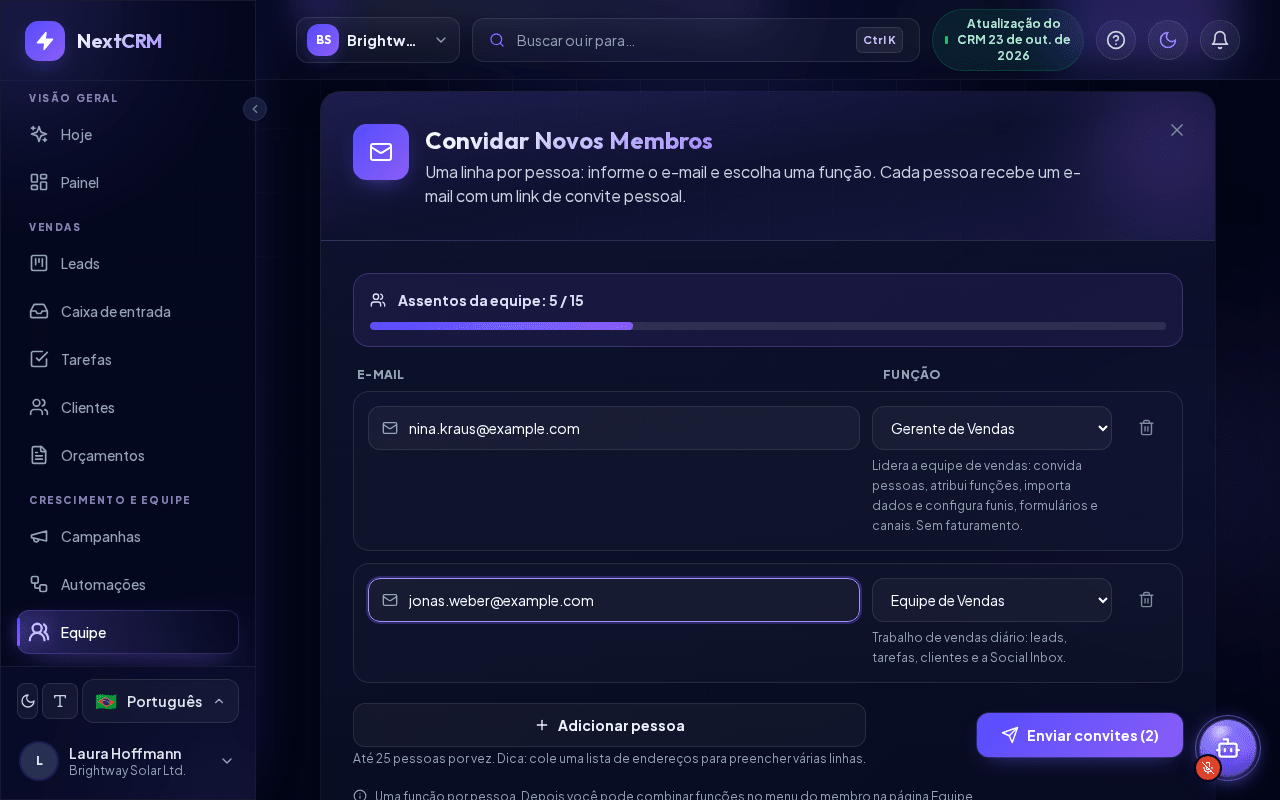
- Em Pessoas a convidar, adicione uma linha por pessoa: informe o E-mail e escolha a Função: Equipe de Vendas, Gerente de Vendas, Marketing ou Finanças. Abaixo da função você vê uma breve descrição do que ela pode fazer. Cada pessoa recebe exatamente uma função; você pode combinar funções depois no menu ... do membro na página Equipe.
- Clique em Adicionar pessoa para outra linha (até 25 pessoas de uma vez). Dica: cole uma lista de endereços em um campo de e-mail para preencher várias linhas. Um endereço que não parece válido ou que já está na lista é marcado antes do envio.
- Clique em Enviar convite. Com várias linhas, o botão mostra o número, por exemplo Enviar convites (3).
O NextCRM envia a cada pessoa um e-mail com o botão Accept Invitation (o e-mail de convite é em inglês). O convite vale por 7 dias.
Depois do envio, cada linha mostra o seu resultado, por exemplo Convite enviado, e a lista Convidados agora reúne todos. As linhas que precisam da sua atenção (por exemplo, sem assento livre na equipe) continuam na lista para você corrigir e enviar de novo. Se um e-mail de convite não pôde ser entregue, abre-se a janela Convite criado, mas o e-mail não foi enviado com o motivo. Clique em Copiar link de convite e envie o link à pessoa você mesmo, por exemplo por chat. Por segurança, o link só aparece nesta janela. Se você o perder, use Reenviar para criar um novo link (o antigo deixa de funcionar).
Observação: A função Administrador do Workspace não pode ser dada por convite. Convide a pessoa primeiro com outra função. Se ela precisar ser Administrador do Workspace, fale com o suporte do NextCRM. Veja Funções e permissões do workspace.
Não é possível convidar um endereço que já é membro do workspace. Se um endereço já tem um convite em aberto, convidá-lo novamente substitui esse convite por um novo, com novo prazo de 7 dias - o link antigo deixa de funcionar, como em Reenviar.
Assentos da equipe e limites
O seu plano inclui uma quantidade de assentos da equipe. Acima do formulário de convite você vê Assentos da equipe: usados / limite com uma barra de progresso.
- Ocupa um assento cada membro e cada convite em aberto (pendente, reenviado ou com falha, mas ainda não expirado). Assim, os convites não ultrapassam o limite quando as pessoas aceitam.
- Quando todos os assentos estão ocupados, o formulário mostra Limite atingido e não é possível enviar.
Para liberar ou adicionar assentos:
- Revogue ou exclua convites de que você não precisa mais.
- Remova um membro que saiu da empresa: abra o menu ... no cartão do membro e clique em Remover. O proprietário do workspace pode remover Administradores do Workspace; Administradores do Workspace e Gerentes de Vendas podem remover as funções abaixo da sua. A janela mostra o trabalho em aberto do membro (leads atribuídos, negócios, tarefas abertas, conversas da caixa de entrada): escolha um membro da equipe em Transferir tudo para para passar tudo de uma vez, ou deixe sem atribuição e atribua depois no Quadro de Leads e em Tarefas. A pessoa removida perde o acesso imediatamente; as tarefas concluídas mantêm o histórico.
- Contrate assentos extras como add-on em Plano e faturamento > Add-ons, se o seu plano permitir, ou mude para um plano maior na aba Upgrade de Plano. Só Administradores do Workspace podem comprar add-ons ou mudar o plano. Veja Faturamento, planos e add-ons.
Convites pendentes: reenviar, revogar, excluir
Na aba Lista da Equipe, a seção Convites pendentes mostra cada convite até ele ser aceito, expirar, falhar ou ser revogado. Cada item mostra a função, quando foi enviado e quando expira.
- Reenviar - envia um novo e-mail com um novo link e mais 7 dias de validade. O link antigo deixa de funcionar. Use quando a pessoa perdeu o e-mail, o convite expirou ou o e-mail não pôde ser entregue.
- Revogar - cancela o convite. O link para de funcionar na hora e o assento é liberado.
- Excluir convite - remove apenas o registro do convite da lista. Usuários registrados e membros da equipe não são afetados.
Se aparecer Falha na entrega do e-mail, confira se o endereço está correto e clique em Reenviar. Os e-mails de convite são enviados pelo próprio NextCRM, não pelas suas próprias configurações de e-mail. Se a entrega continuar falhando, fale com o suporte do NextCRM.
Dica: Peça aos novos colegas que verifiquem a pasta de spam se o convite não chegar em poucos minutos.
O que a pessoa convidada vê
- Ela abre o e-mail e clica em Accept Invitation.
- Uma página segura mostra Entrar em e o nome do seu workspace, quem convidou e a função que ela vai receber, além da data de expiração.
- Ela entra ou se registra com e-mail e senha (um código de 6 dígitos confirma um endereço novo) ou com Continuar com Google / Continuar com Microsoft. Se já estiver logada no NextCRM, pode clicar em Continuar com a conta atual. Veja Login, senha e e-mail.
- O NextCRM adiciona a pessoa ao workspace com as funções do convite e mostra Bem-vindo(a) a Bordo!. Ir para o Painel leva direto ao seu workspace.
Na primeira visita, ela recebe um tour curto de como o NextCRM funciona.
Se o link expirou ou foi revogado, a página avisa. Nesse caso, envie um novo convite ou clique em Reenviar.
Convidar alguém que já usa o NextCRM
Um único login do NextCRM pode pertencer a vários workspaces - por exemplo, quando a pessoa também administra o workspace da própria empresa ou trabalha para várias empresas. Você a convida exatamente como qualquer outra pessoa.
- Ao aceitar o convite, o seu workspace é adicionado à conta que ela já tem. Os outros workspaces, dados e funções dela continuam iguais.
- Ela pode aceitar com Accept Invitation no e-mail ou diretamente no NextCRM: o alternador de workspaces na barra superior lista os convites em aberto enviados para o endereço de e-mail da conta dela, com Aceitar e Recusar.
- Depois de aceitar, o NextCRM abre o seu workspace. Mais tarde, ela alterna entre workspaces clicando no nome do workspace na barra superior.
- As funções que você dá a ela valem apenas no seu workspace, e ela ocupa um assento da equipe somente no seu workspace.
Veja Trabalhar com vários workspaces.
Alterar funções depois
A aba Lista da Equipe começa com uma linha de números: Membros, Tarefas Abertas, Atrasado e Receita ganha ou Convites em aberto. Quando há receita ganha, Melhores desempenhos classifica os membros por ela. Cada cartão de membro mostra o endereço de e-mail, até três chips de função e um botão Perfil. Se a sua busca não encontrar ninguém, aparece "Nenhum membro corresponde".
Você pode alterar as funções de um membro a qualquer momento: na aba Lista da Equipe, abra o menu ... no cartão do membro e marque ou desmarque funções em Acesso ao Workspace. As alterações são salvas na hora. Gerentes de Vendas não podem alterar Administradores do Workspace.
Artigos relacionados
Guias relacionados
- Funções e permissões do workspace As cinco funções do NextCRM (Administrador do Workspace, Gerente de Vendas, Marketing, Finanças, Equipe de Vendas): o que cada uma vê e pode alterar. 6 min de leitura
- Trabalhar com vários workspaces Um login para vários workspaces: escolher um ao entrar, alternar, criar um workspace para outra empresa, convites, funções por workspace e como sair. 4 min de leitura
- Faturamento, planos e add-ons Como funcionam planos, add-ons e créditos de IA no NextCRM, quando upgrades e downgrades entram em vigor, o que acontece com seus dados ao cancelar e onde baixar recibos. 7 min de leitura