Équipe, espaces de travail et facturation
Inviter votre équipe
Comment inviter des collègues par e-mail, choisir leurs rôles, renvoyer ou révoquer des invitations, comment les places d'équipe sont décomptées, ce que voit la personne invitée et comment fonctionnent les invitations pour les personnes qui utilisent déjà NextCRM dans un autre espace de travail.
8 min de lecture Mis à jour le 23 octobre 2026
Sur cette page
Chaque personne qui travaille dans NextCRM a besoin de son propre identifiant - ne partagez jamais de comptes, car l'historique d'activité, les attributions de tâches et la Boîte de réception sociale dépendent de qui a fait quoi. Vous invitez des personnes depuis la page Équipe. Les administrateurs de l'espace de travail et les directeurs des ventes peuvent envoyer des invitations.
Envoyer une invitation
- Ouvrez Équipe dans la barre latérale (dans la section Croissance et équipe). Vous pouvez aussi inviter des personnes à l'étape Équipe de la Configuration ; elle utilise le même formulaire.
- Cliquez sur la carte Ajouter un membre à l'équipe, ou passez à l'onglet Intégrer une équipe.
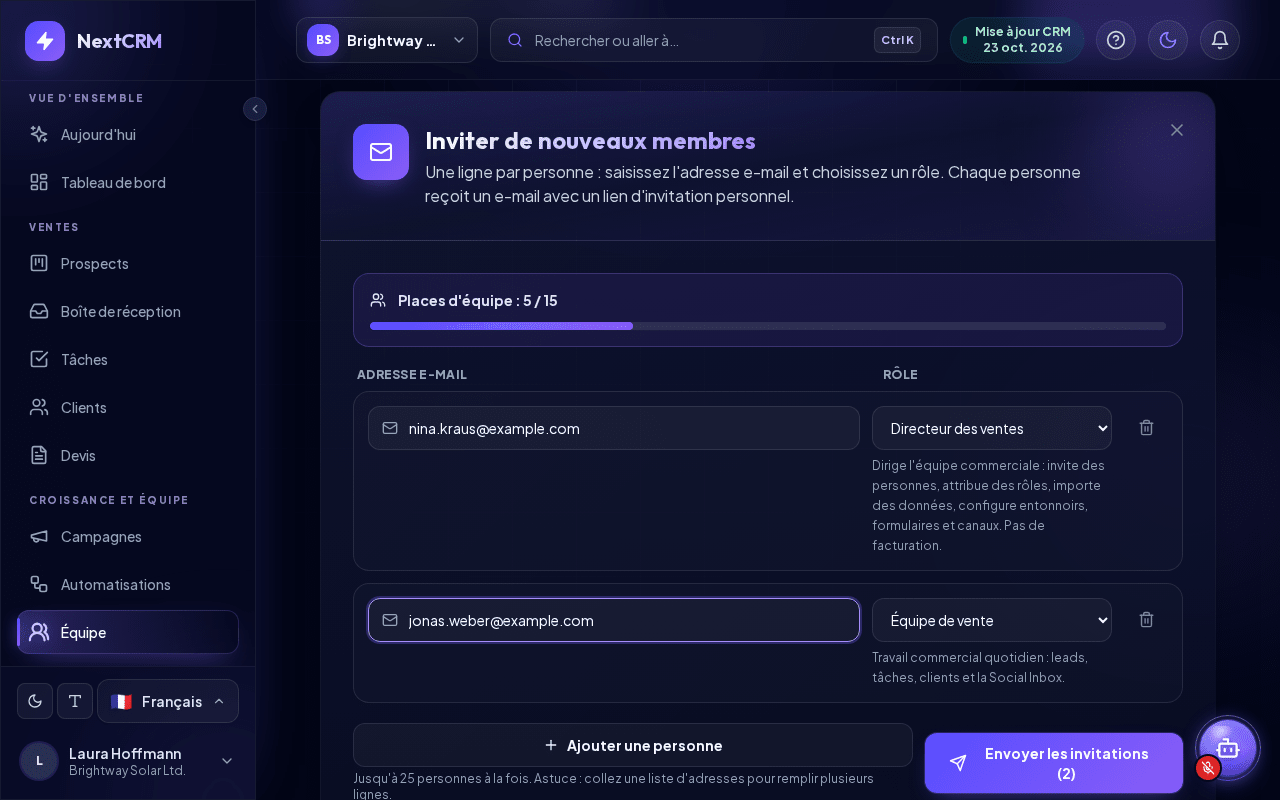
- Sous Personnes à inviter, ajoutez une ligne par personne : saisissez l'Adresse e-mail et choisissez le Rôle : Équipe de vente, Directeur des ventes, Marketing ou Finances. Sous le rôle, une courte description indique ce qu'il permet de faire. Chaque personne reçoit exactement un rôle ; vous pourrez combiner des rôles plus tard dans le menu ... du membre sur la page Équipe.
- Cliquez sur Ajouter une personne pour une ligne supplémentaire (jusqu'à 25 personnes à la fois). Astuce : collez une liste d'adresses dans un champ e-mail pour remplir plusieurs lignes. Une adresse qui ne semble pas valide ou qui figure déjà dans la liste est signalée avant l'envoi.
- Cliquez sur Envoyer l'invitation. Avec plusieurs lignes, le bouton indique leur nombre, par exemple Envoyer les invitations (3).
NextCRM envoie à chaque personne un e-mail contenant un bouton Accept Invitation. L'invitation est valable 7 jours.
Après l'envoi, chaque ligne affiche son résultat, par exemple Invitation envoyée, et la liste Invitations récentes les récapitule. Les lignes qui demandent votre attention (par exemple faute de place d'équipe libre) restent dans la liste pour que vous puissiez les corriger et les renvoyer. Si un e-mail d'invitation n'a pas pu être distribué, une boîte de dialogue Invitation créée, mais l'e-mail n'a pas été envoyé s'ouvre avec la raison. Cliquez sur Copier le lien d'invitation et envoyez vous-même le lien à la personne, par exemple par chat. Pour des raisons de sécurité, le lien n'est affiché que dans cette boîte de dialogue. Si vous le perdez, utilisez Renvoyer pour créer un nouveau lien (l'ancien cesse de fonctionner).
Remarque : Le rôle Administrateur de l'espace de travail ne peut pas être attribué par invitation. Invitez d'abord la personne avec un autre rôle. Si elle doit devenir Administrateur de l'espace de travail, contactez le support NextCRM. Voir Rôles et autorisations de l'espace de travail.
Vous ne pouvez pas inviter une adresse qui est déjà membre de l'espace de travail. Si une adresse a déjà une invitation ouverte, l'inviter à nouveau remplace cette invitation par une nouvelle, valable 7 jours - l'ancien lien ne fonctionne plus, comme avec Renvoyer.
Places d'équipe et limites
Votre offre comprend un certain nombre de places d'équipe. Au-dessus du formulaire d'invitation, vous voyez Places d'équipe : utilisées / limite avec une barre de progression.
- Une place est occupée par chaque membre et par chaque invitation ouverte (en attente, renvoyée, ou en échec mais pas encore expirée). Ainsi, les invitations ne peuvent pas vous faire dépasser la limite lorsque les personnes les acceptent.
- Lorsque toutes les places sont occupées, le formulaire affiche Limite atteinte et l'envoi n'est pas possible.
Pour libérer ou ajouter des places :
- Révoquez ou supprimez les invitations dont vous n'avez plus besoin.
- Retirez un membre qui est parti : ouvrez le menu ... de la carte du membre et cliquez sur Supprimer. Le propriétaire de l'espace de travail peut supprimer les administrateurs de l'espace de travail ; les administrateurs de l'espace de travail et les directeurs des ventes peuvent supprimer les rôles situés en dessous du leur. La boîte de dialogue affiche le travail en cours du membre (prospects assignés, affaires, tâches ouvertes, conversations de la boîte de réception) : choisissez un membre de l'équipe sous Tout transférer à pour tout lui confier d'un coup, ou laissez le tout non attribué et attribuez-le plus tard dans le tableau des prospects et dans Tâches. La personne supprimée perd immédiatement l'accès ; les tâches terminées conservent leur historique.
- Ajoutez des places supplémentaires sous forme d'extension dans Forfait et facturation > Extensions si votre offre le permet, ou passez à une offre supérieure dans l'onglet Mise à niveau du forfait. Seuls les administrateurs de l'espace de travail peuvent acheter des extensions ou changer d'offre. Voir Facturation, offres et extensions.
Invitations en attente : renvoyer, révoquer, supprimer
Dans l'onglet Liste d'équipe, la section Invitations en attente répertorie chaque invitation jusqu'à ce qu'elle soit acceptée, expire, échoue ou soit révoquée. Chaque entrée indique le rôle, la date d'envoi et la date d'expiration.
- Renvoyer - envoie un nouvel e-mail avec un nouveau lien et une nouvelle validité de 7 jours. L'ancien lien cesse de fonctionner. Utilisez cette option lorsque la personne a perdu l'e-mail, que l'invitation a expiré ou que l'e-mail n'a pas pu être distribué.
- Révoquer - annule l'invitation. Le lien cesse immédiatement de fonctionner et la place est libérée.
- Supprimer l'invitation - supprime uniquement l'enregistrement de l'invitation de la liste. Les utilisateurs inscrits et les membres de l'équipe ne sont pas concernés.
Si vous voyez Échec de l'envoi de l'e-mail, vérifiez que l'adresse ne contient pas de faute de frappe et cliquez sur Renvoyer. Les e-mails d'invitation sont envoyés par NextCRM lui-même, et non via vos propres paramètres d'e-mail. Si la distribution échoue toujours, contactez le support NextCRM.
Astuce : Demandez à vos nouveaux collègues de vérifier leur dossier de spam si l'invitation n'arrive pas dans les minutes qui suivent.
Ce que voit la personne invitée
- Elle ouvre l'e-mail et clique sur Accept Invitation.
- Une page sécurisée affiche Rejoindre et le nom de votre espace de travail, la personne qui l'a invitée et le rôle qu'elle recevra, ainsi que la date d'expiration.
- Elle se connecte ou s'inscrit avec e-mail et mot de passe (un code à 6 chiffres confirme une nouvelle adresse) ou avec Continuer avec Google / Continuer avec Microsoft. Si elle est déjà connectée à NextCRM, elle peut cliquer sur Continuer avec le compte actuel. Voir Connexion, mot de passe et e-mail.
- NextCRM l'ajoute à l'espace de travail avec les rôles de l'invitation et affiche Bienvenue à bord !. Aller au tableau de bord l'amène directement dans votre espace de travail.
Lors de sa première visite, elle bénéficie d'une courte visite guidée du fonctionnement de NextCRM.
Si le lien a expiré ou a été révoqué, la page l'indique. Dans ce cas, envoyez une nouvelle invitation ou cliquez sur Renvoyer.
Inviter une personne qui utilise déjà NextCRM
Un même identifiant NextCRM peut appartenir à plusieurs espaces de travail - par exemple lorsqu'une personne gère aussi l'espace de travail de sa propre entreprise ou travaille pour plusieurs entreprises. Vous l'invitez exactement comme n'importe qui d'autre.
- En acceptant l'invitation, elle ajoute votre espace de travail à son compte existant. Ses autres espaces de travail, données et rôles restent inchangés.
- Elle peut accepter avec Accept Invitation dans l'e-mail, ou directement dans NextCRM : le sélecteur d'espace de travail dans la barre supérieure liste les invitations ouvertes envoyées à l'adresse e-mail de son compte, avec Accepter et Refuser.
- Après l'acceptation, NextCRM ouvre votre espace de travail. Par la suite, elle passe d'un espace de travail à l'autre en cliquant sur le nom de l'espace de travail dans la barre supérieure.
- Les rôles que vous lui attribuez ne valent que dans votre espace de travail, et elle n'occupe une place d'équipe que dans votre espace de travail.
Voir Travailler avec plusieurs espaces de travail.
Modifier les rôles plus tard
L'onglet Liste d'équipe commence par une rangée de chiffres : Membres, Tâches ouvertes, En retard et soit Chiffre d'affaires gagné, soit Invitations en attente. Lorsqu'il y a du chiffre d'affaires gagné, Meilleurs performeurs classe les membres selon celui-ci. Chaque carte de membre affiche l'adresse e-mail, jusqu'à trois puces de rôle et un bouton Profil. Si votre recherche ne trouve personne, vous voyez « Aucun membre ne correspond ».
Vous pouvez modifier les rôles d'un membre à tout moment : dans l'onglet Liste d'équipe, ouvrez le menu ... de la carte du membre et cochez ou décochez des rôles sous Accès à l'espace de travail. Les modifications sont enregistrées immédiatement. Les directeurs des ventes ne peuvent pas modifier les administrateurs de l'espace de travail.
Articles associés
Guides associés
- Rôles et autorisations de l'espace de travail Les cinq rôles de NextCRM (Administrateur, Directeur des ventes, Marketing, Finances, Équipe de vente) : ce que chacun voit dans la barre latérale et peut modifier. 7 min de lecture
- Travailler avec plusieurs espaces de travail Un seul identifiant pour plusieurs espaces de travail : choisir à la connexion, changer, en créer un pour une autre entreprise, invitations, rôles et quitter. 4 min de lecture
- Facturation, forfaits et extensions Forfaits, extensions et crédits IA de NextCRM : quand un changement de forfait prend effet, ce que deviennent vos données à la résiliation et où télécharger vos reçus. 8 min de lecture