Team, workspaces & facturatie
Uw team uitnodigen
Hoe u collega's per e-mail uitnodigt, hun rollen kiest, uitnodigingen opnieuw verstuurt of intrekt, hoe teamplaatsen worden geteld, wat de uitgenodigde persoon ziet en hoe uitnodigingen werken voor mensen die NextCRM al in een andere workspace gebruiken.
7 min lezen Bijgewerkt op 23 oktober 2026
Op deze pagina
Iedereen die in NextCRM werkt, heeft een eigen login nodig. Deel nooit accounts, want de activiteitengeschiedenis, taaktoewijzingen en de Sociale Inbox hangen af van wie wat heeft gedaan. U nodigt mensen uit via de pagina Team. Workspace Beheerders en Sales Managers kunnen uitnodigingen versturen.
Een uitnodiging versturen
- Open Team in de zijbalk (in het gedeelte Groei & team). U kunt mensen ook uitnodigen in de stap Team van de Configuratie; die gebruikt hetzelfde formulier.
- Klik op de kaart Teamlid toevoegen, of ga naar het tabblad Team inwerken.
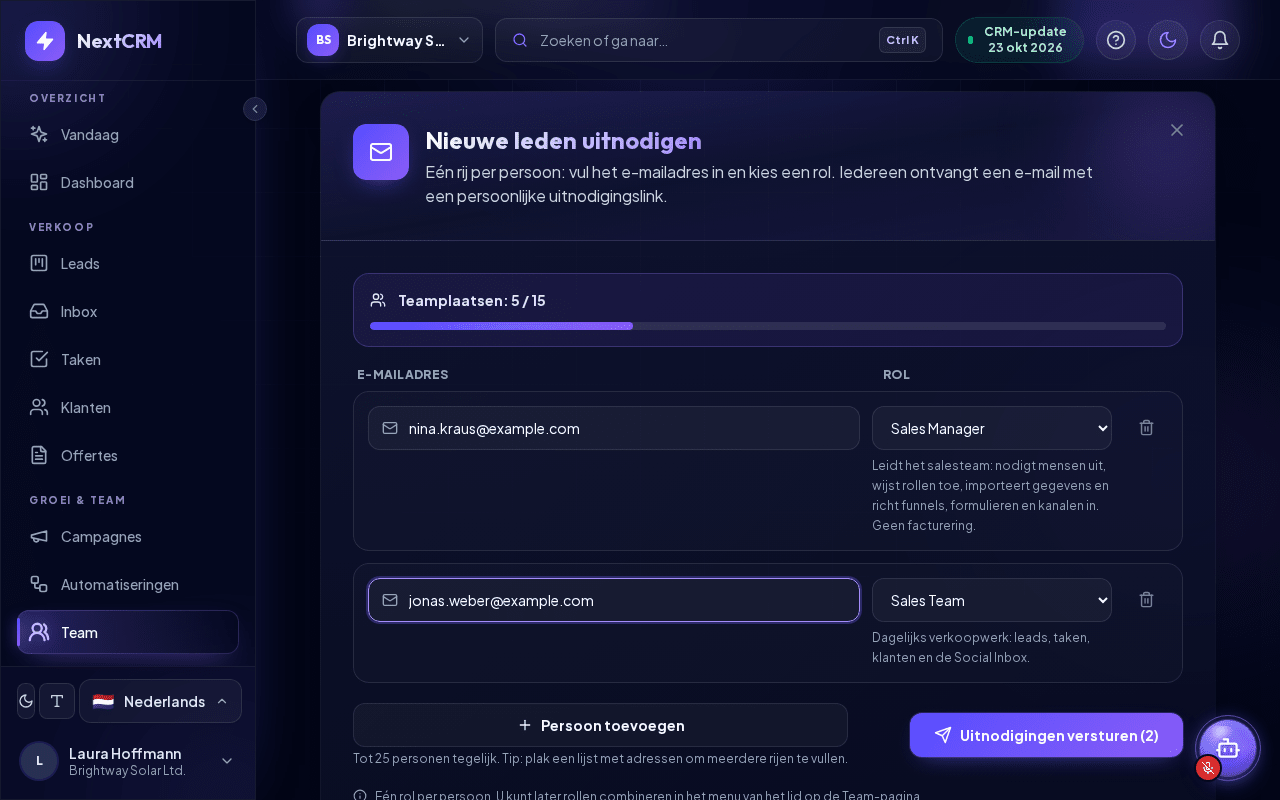
- Voeg onder Uit te nodigen personen één rij per persoon toe: voer het E-mailadres in en kies de Rol: Sales Team, Sales Manager, Marketing of Financiën. Onder de rol ziet u een korte beschrijving van wat die rol mag. Elke persoon krijgt precies één rol; u kunt rollen later combineren via het menu ... van het lid op de pagina Team.
- Klik op Persoon toevoegen voor een extra rij (tot 25 personen tegelijk). Tip: plak een lijst met adressen in een e-mailveld om meerdere rijen te vullen. Een adres dat niet geldig lijkt of al in de lijst staat, wordt gemarkeerd voordat u verstuurt.
- Klik op Uitnodiging versturen. Bij meerdere rijen toont de knop het aantal, bijvoorbeeld Uitnodigingen versturen (3).
NextCRM stuurt elke persoon een e-mail met een knop Accept Invitation. De uitnodiging is 7 dagen geldig.
Na het versturen toont elke rij het resultaat, bijvoorbeeld Uitnodiging verstuurd, en de lijst Zojuist uitgenodigd vat ze samen. Rijen die uw aandacht nodig hebben (bijvoorbeeld omdat er geen vrije teamplaats is), blijven in de lijst staan, zodat u ze kunt corrigeren en opnieuw versturen. Als een uitnodigingsmail niet kon worden afgeleverd, opent een venster Uitnodiging aangemaakt, maar de e-mail is niet verzonden met de reden. Klik op Uitnodigingslink kopiëren en de link zelf naar de persoon sturen, bijvoorbeeld via chat. Om veiligheidsredenen wordt de link alleen in dit venster getoond. Bent u hem kwijt, gebruik dan Opnieuw versturen om een nieuwe link te maken (de oude werkt dan niet meer).
Opmerking: De rol Workspace Beheerder kan niet via een uitnodiging worden toegekend. Nodig de persoon eerst uit met een andere rol. Als de persoon Workspace Beheerder moet worden, neem dan contact op met de support van NextCRM. Zie Workspacerollen en machtigingen.
U kunt geen adres uitnodigen dat al lid is van de workspace. Heeft een adres al een openstaande uitnodiging, dan vervangt een nieuwe uitnodiging die door een nieuwe met een nieuwe termijn van 7 dagen - de oude link werkt dan niet meer, net als bij Opnieuw versturen.
Teamplaatsen en limieten
Uw abonnement bevat een aantal teamplaatsen. Boven het uitnodigingsformulier ziet u Teamplaatsen: gebruikt / limiet met een voortgangsbalk.
- Een plaats wordt bezet door elk lid en door elke openstaande uitnodiging (in afwachting, opnieuw verzonden, of mislukt maar nog niet verlopen). Zo kunnen uitnodigingen u niet over de limiet brengen wanneer mensen ze accepteren.
- Als alle plaatsen bezet zijn, toont het formulier Limiet bereikt en is versturen niet mogelijk.
Plaatsen vrijmaken of toevoegen:
- Trek uitnodigingen die u niet meer nodig hebt in of verwijder ze.
- Verwijder een lid dat is vertrokken: open het menu ... op de kaart van het lid en klik op Verwijderen. De eigenaar van de workspace kan Workspace Beheerders verwijderen; Workspace Beheerders en Sales Managers kunnen de rollen onder hen verwijderen. Het dialoogvenster toont het openstaande werk van het lid (toegewezen leads, deals, open taken, inboxgesprekken): kies onder Alles overdragen aan een teamlid om alles in één keer over te dragen, of laat het niet toegewezen en wijs het later toe op het Leads Bord en bij Taken. De verwijderde persoon verliest direct de toegang; voltooide taken behouden hun geschiedenis.
- Voeg extra plaatsen toe als add-on in Abonnement & facturering > Add-ons als uw abonnement dat toestaat, of stap over op een groter abonnement op het tabblad Plan Upgrade. Alleen Workspace Beheerders kunnen add-ons kopen of het abonnement wijzigen. Zie Facturatie, abonnementen en add-ons.
Openstaande uitnodigingen: opnieuw versturen, intrekken, verwijderen
Op het tabblad Teamlijst staat in het gedeelte Wachtende uitnodigingen elke uitnodiging totdat deze is geaccepteerd, verlopen, mislukt of ingetrokken. Bij elke vermelding ziet u de rol, wanneer de uitnodiging is verstuurd en wanneer deze verloopt.
- Opnieuw versturen - stuurt een nieuwe e-mail met een nieuwe link en een nieuwe geldigheid van 7 dagen. De oude link werkt dan niet meer. Gebruik dit als de persoon de e-mail kwijt is, de uitnodiging is verlopen of de e-mail niet kon worden bezorgd.
- Intrekken - annuleert de uitnodiging. De link werkt direct niet meer en de plaats komt vrij.
- Uitnodiging verwijderen - verwijdert alleen de uitnodiging uit de lijst. Geregistreerde gebruikers en teamleden worden niet beïnvloed.
Als u E-mailbezorging mislukt ziet, controleer dan het adres op typfouten en klik op Opnieuw versturen. Uitnodigingsmails worden door NextCRM zelf verstuurd, niet via uw eigen e-mailinstellingen. Als de bezorging blijft mislukken, neem dan contact op met de support van NextCRM.
Tip: Vraag nieuwe collega's hun spammap te controleren als de uitnodiging niet binnen enkele minuten binnenkomt.
Wat de uitgenodigde persoon ziet
- De persoon opent de e-mail en klikt op Accept Invitation.
- Een beveiligde pagina toont Word lid van met de naam van uw workspace, wie de uitnodiging heeft verstuurd en welke rol de persoon krijgt, plus de vervaldatum.
- De persoon meldt zich aan of registreert zich met e-mail en wachtwoord (een code van 6 cijfers bevestigt een nieuw adres) of met Doorgaan met Google / Doorgaan met Microsoft. Wie al bij NextCRM is aangemeld, kan op Doorgaan met huidig account klikken. Zie Inloggen, wachtwoord en e-mail.
- NextCRM voegt de persoon toe aan de workspace met de rollen uit de uitnodiging en toont Welkom aan boord!. Met Ga naar Dashboard komt de persoon direct in uw workspace.
Bij het eerste bezoek krijgt de persoon een korte rondleiding over hoe NextCRM werkt.
Als de link is verlopen of ingetrokken, meldt de pagina dat. Verstuur in dat geval een nieuwe uitnodiging of klik op Opnieuw versturen.
Iemand uitnodigen die NextCRM al gebruikt
Eén NextCRM-login kan bij meerdere workspaces horen - bijvoorbeeld als iemand ook de workspace van zijn eigen bedrijf beheert of voor meerdere bedrijven werkt. U nodigt zo iemand precies zo uit als ieder ander.
- Door de uitnodiging te accepteren, wordt uw workspace aan het bestaande account toegevoegd. De andere workspaces, gegevens en rollen van de persoon blijven ongewijzigd.
- De persoon kan accepteren met Accept Invitation in de e-mail, of direct in NextCRM: de workspacewisselaar in de bovenste balk toont openstaande uitnodigingen voor het e-mailadres van het account, met Accepteren en Weigeren.
- Na het accepteren opent NextCRM uw workspace. Later wisselt de persoon tussen workspaces door in de bovenste balk op de naam van de workspace te klikken.
- De rollen die u toekent, gelden alleen in uw workspace, en de persoon gebruikt alleen in uw workspace een teamplaats.
Zie Werken met meerdere workspaces.
Rollen later wijzigen
Het tabblad Teamlijst begint met een rij cijfers: Leden, Openstaande taken, Te laat en ofwel Gewonnen omzet ofwel Openstaande uitnodigingen. Als er gewonnen omzet is, rangschikt Toppresteerders de leden daarop. Elke ledenkaart toont het e-mailadres, maximaal drie rolchips en een knop Profiel. Als uw zoekopdracht niemand vindt, ziet u "Geen teamlid gevonden".
U kunt de rollen van een lid op elk moment wijzigen: open op het tabblad Teamlijst het menu ... op de kaart van het lid en vink rollen aan of uit onder Workspace-toegang. Wijzigingen worden direct opgeslagen. Sales Managers kunnen Workspace Beheerders niet wijzigen.
Gerelateerde artikelen
Gerelateerde handleidingen
- Workspacerollen en machtigingen De vijf workspacerollen in NextCRM - Workspace Beheerder, Sales Manager, Marketing, Financiën en Sales Team - wat elke rol in de zijbalk ziet en mag wijzigen. 5 min lezen
- Werken met meerdere workspaces Eén login voor meerdere workspaces: er een kiezen bij het inloggen, wisselen, een workspace voor een ander bedrijf aanmaken, uitnodigingen, rollen en verlaten. 4 min lezen
- Facturatie, plannen en add-ons Hoe plannen, add-ons en AI-tegoed werken, wanneer upgrades en downgrades ingaan, wat er bij opzeggen met uw gegevens gebeurt en waar u betaalbewijzen vindt. 7 min lezen