Team, workspace e fatturazione
Invitare il tuo team
Come invitare colleghi via e-mail, scegliere i loro ruoli, reinviare o revocare gli inviti, come vengono conteggiati i posti del team, cosa vede la persona invitata e come funzionano gli inviti per chi usa già NextCRM in un altro workspace.
7 min di lettura Aggiornato il 23 ottobre 2026
In questa pagina
Ogni persona che lavora in NextCRM ha bisogno di un proprio accesso: non condividere mai gli account, perché la cronologia delle attività, le assegnazioni delle attività e la Posta in arrivo Social dipendono da chi ha fatto cosa. Le persone si invitano dalla pagina Team. Gli Amministratori Workspace e i Responsabili Vendite possono inviare inviti.
Inviare un invito
- Apri Team nella barra laterale (nella sezione Crescita e team). Puoi invitare persone anche nel passaggio Team della Configurazione; usa lo stesso modulo.
- Fai clic sulla scheda Aggiungi Membro del Team oppure passa alla scheda Integra il Team.
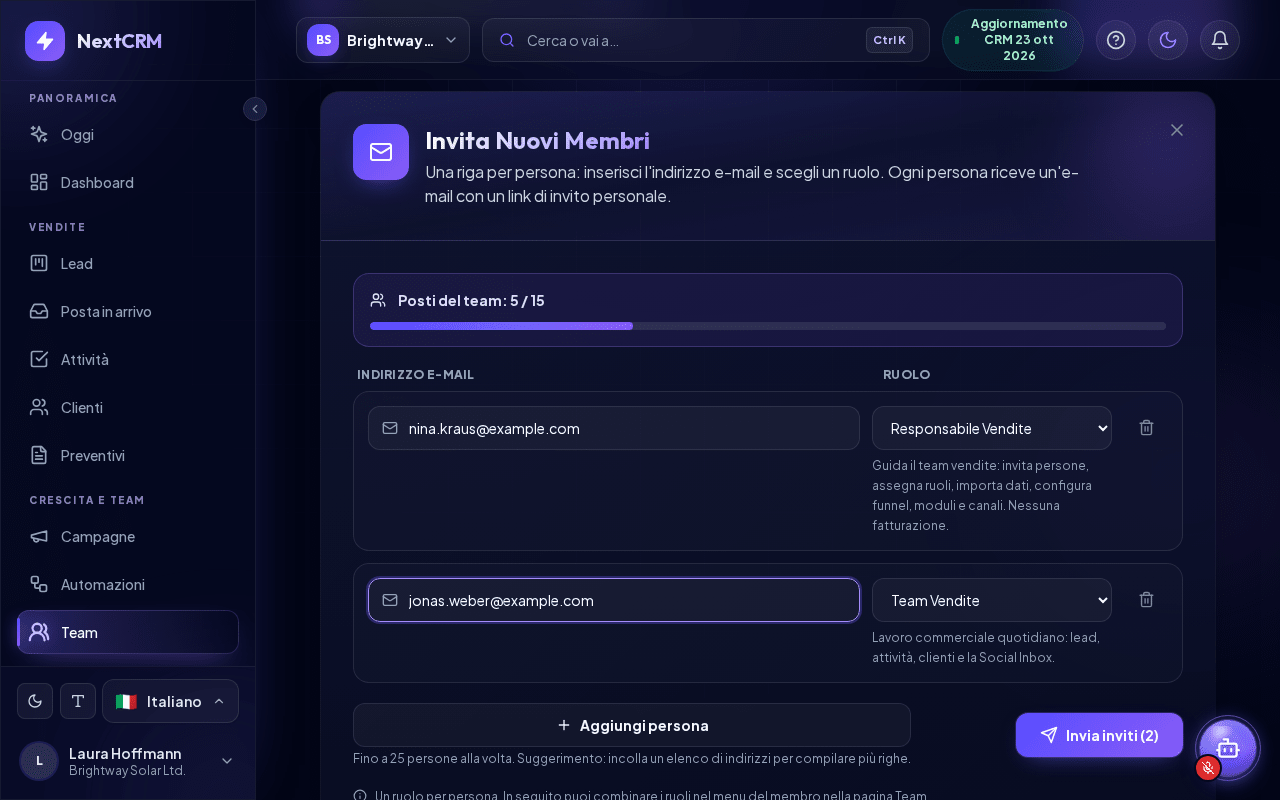
- In Persone da invitare, aggiungi una riga per persona: inserisci l'Indirizzo e-mail e scegli il Ruolo: Team Vendite, Responsabile Vendite, Marketing o Finanza. Sotto il ruolo vedi una breve descrizione di ciò che può fare. Ogni persona riceve esattamente un ruolo; in seguito puoi combinare più ruoli dal menu ... del membro nella pagina Team.
- Fai clic su Aggiungi persona per un'altra riga (fino a 25 persone alla volta). Suggerimento: incolla un elenco di indirizzi in un campo e-mail per compilare più righe. Un indirizzo che non sembra valido o che è già nell'elenco viene segnalato prima dell'invio.
- Fai clic su Invia invito. Con più righe il pulsante mostra il numero, per esempio Invia inviti (3).
NextCRM invia a ogni persona un'e-mail con un pulsante Accept Invitation. L'invito è valido per 7 giorni.
Dopo l'invio ogni riga mostra il suo risultato, per esempio Invito inviato, e l'elenco Appena invitati li riepiloga. Le righe che richiedono la tua attenzione (per esempio perché non c'è un posto libero nel team) restano nell'elenco, così puoi correggerle e inviarle di nuovo. Se un'e-mail di invito non è stata recapitata, si apre una finestra Invito creato, ma l'email non è stata inviata con il motivo. Fai clic su Copia link di invito e invia tu stesso il link alla persona, per esempio in chat. Per sicurezza il link viene mostrato solo in questa finestra. Se lo perdi, usa Reinvia per creare un nuovo link (quello vecchio smette di funzionare).
Nota: Il ruolo Amministratore Workspace non può essere assegnato tramite invito. Invita prima la persona con un altro ruolo. Se deve diventare Amministratore Workspace, contatta l'assistenza NextCRM. Consulta Ruoli e autorizzazioni del workspace.
Non puoi invitare un indirizzo che è già membro del workspace. Se un indirizzo ha già un invito aperto, invitarlo di nuovo sostituisce quell'invito con uno nuovo con una nuova scadenza di 7 giorni: il vecchio link smette di funzionare, come con Reinvia.
Posti del team e limiti
Il tuo piano include un certo numero di posti del team. Sopra il modulo di invito vedi Posti del team: utilizzati / limite con una barra di avanzamento.
- Un posto è occupato da ogni membro e da ogni invito aperto (in sospeso, reinviato oppure non riuscito ma non ancora scaduto). In questo modo gli inviti non possono farti superare il limite quando le persone accettano.
- Quando tutti i posti sono occupati, il modulo mostra Limite raggiunto e non è possibile inviare.
Per liberare o aggiungere posti:
- Revoca o elimina gli inviti che non ti servono più.
- Rimuovi un membro che se n'è andato: apri il menu ... sulla scheda del membro e fai clic su Rimuovi. Il proprietario del workspace può rimuovere gli Amministratori Workspace; gli Amministratori Workspace e i Responsabili Vendite possono rimuovere i ruoli al di sotto del proprio. La finestra di dialogo mostra il lavoro aperto del membro (lead assegnati, affari, attività aperte, conversazioni della casella in arrivo): scegli un membro del team in Trasferisci tutto a per passare tutto in una volta, oppure lascialo non assegnato e assegnalo più tardi nella Bacheca Lead e in Attività. La persona rimossa perde subito l'accesso; le attività completate mantengono la loro cronologia.
- Aggiungi posti extra come componente aggiuntivo in Piano e fatturazione > Componenti aggiuntivi, se il tuo piano lo consente, oppure passa a un piano più grande nella scheda Aggiornamento piano. Solo gli Amministratori Workspace possono acquistare componenti aggiuntivi o cambiare piano. Consulta Fatturazione, piani e componenti aggiuntivi.
Inviti in sospeso: reinviare, revocare, eliminare
Nella scheda Elenco del Team, la sezione Inviti in sospeso elenca ogni invito finché non viene accettato, scade, non riesce o viene revocato. Ogni voce mostra il ruolo, quando è stato inviato e quando scade.
- Reinvia: invia una nuova e-mail con un nuovo link e una nuova scadenza di 7 giorni. Il vecchio link smette di funzionare. Usalo quando la persona ha perso l'e-mail, l'invito è scaduto o l'e-mail non è stata recapitata.
- Revoca: annulla l'invito. Il link smette di funzionare immediatamente e il posto viene liberato.
- Elimina invito: rimuove solo il record dell'invito dall'elenco. Gli utenti registrati e i membri del team non ne sono interessati.
Se vedi Invio email fallito, controlla che l'indirizzo non contenga errori di battitura e fai clic su Reinvia. Le e-mail di invito vengono inviate da NextCRM stesso, non tramite le tue impostazioni e-mail. Se il recapito continua a non riuscire, contatta l'assistenza NextCRM.
Suggerimento: Chiedi ai nuovi colleghi di controllare la cartella spam se l'invito non arriva entro pochi minuti.
Cosa vede la persona invitata
- Apre l'e-mail e fa clic su Accept Invitation.
- Una pagina sicura mostra Unisciti a e il nome del tuo workspace, chi l'ha invitata e il ruolo che riceverà, oltre alla data di scadenza.
- Accede o si registra con e-mail e password (un codice di 6 cifre conferma un nuovo indirizzo) oppure con Continua con Google / Continua con Microsoft. Se ha già effettuato l'accesso a NextCRM, può fare clic su Continua con l'account attuale. Vedi Accesso, password ed e-mail.
- NextCRM la aggiunge al workspace con i ruoli dell'invito e mostra Benvenuto a bordo!. Vai alla Dashboard la porta direttamente nel tuo workspace.
Alla prima visita riceve un breve tour su come funziona NextCRM.
Se il link è scaduto o è stato revocato, la pagina lo indica. In questo caso, invia un nuovo invito o fai clic su Reinvia.
Invitare qualcuno che usa già NextCRM
Un unico accesso NextCRM può appartenere a più workspace, per esempio quando una persona gestisce anche il workspace della propria azienda o lavora per più aziende. La inviti esattamente come chiunque altro.
- Accettando l'invito, il tuo workspace viene aggiunto al suo account esistente. Gli altri suoi workspace, i suoi dati e i suoi ruoli restano invariati.
- Può accettare con Accept Invitation nell'e-mail oppure direttamente in NextCRM: il selettore dei workspace nella barra superiore elenca gli inviti aperti inviati all'indirizzo e-mail del suo account, con Accetta e Rifiuta.
- Dopo l'accettazione, NextCRM apre il tuo workspace. In seguito può passare da un workspace all'altro facendo clic sul nome del workspace nella barra superiore.
- I ruoli che le assegni valgono solo nel tuo workspace, e occupa un posto del team solo nel tuo workspace.
Vedi Lavorare con più workspace.
Modificare i ruoli in seguito
La scheda Elenco del Team inizia con una riga di cifre: Membri, Attività Aperte, In Ritardo e Fatturato vinto oppure Inviti aperti. Quando c'è fatturato vinto, Migliori risultati classifica i membri in base a esso. Ogni scheda di un membro mostra l'indirizzo e-mail, fino a tre chip di ruolo e un pulsante Profilo. Se la ricerca non trova nessuno, vedi "Nessun membro corrisponde".
Puoi modificare i ruoli di un membro in qualsiasi momento: nella scheda Elenco del Team, apri il menu ... sulla scheda del membro e seleziona o deseleziona i ruoli in Accesso al Workspace. Le modifiche vengono salvate immediatamente. I Responsabili Vendite non possono modificare gli Amministratori Workspace.
Articoli correlati
Guide correlate
- Ruoli e autorizzazioni del workspace I cinque ruoli del workspace (Amministratore Workspace, Responsabile Vendite, Marketing, Finanza, Team Vendite): cosa vede ogni ruolo e cosa può modificare. 6 min di lettura
- Lavorare con più workspace Un unico accesso per più workspace: sceglierne uno all'accesso, cambiarlo, crearne uno per un'altra azienda, inviti, ruoli per workspace e uscita da un workspace. 3 min di lettura
- Fatturazione, piani e componenti aggiuntivi Come funzionano piani, componenti aggiuntivi e crediti AI, quando valgono upgrade e downgrade, cosa succede ai dati se annulli e dove scaricare le ricevute. 7 min di lettura