团队、工作区与账单
邀请您的团队
如何通过电子邮件邀请同事、选择他们的角色、重新发送或撤销邀请,团队席位如何计算、受邀人员会看到什么,以及邀请已在其他工作区使用 NextCRM 的人员时如何操作。
阅读约需 6 分钟 更新于 2026年10月23日
在 NextCRM 中工作的每个人都需要自己的登录账户 - 切勿共享账户,因为活动历史记录、任务分配和社交收件箱都取决于是谁执行了什么操作。您可以在 团队 页面邀请成员。工作区管理员和销售经理可以发送邀请。
发送邀请
- 在侧边栏中打开 团队(位于 增长与团队 部分)。您也可以在 配置 的 团队 步骤中邀请人员;它使用相同的表单。
- 点击 添加团队成员 卡片,或切换到 加入团队 选项卡。
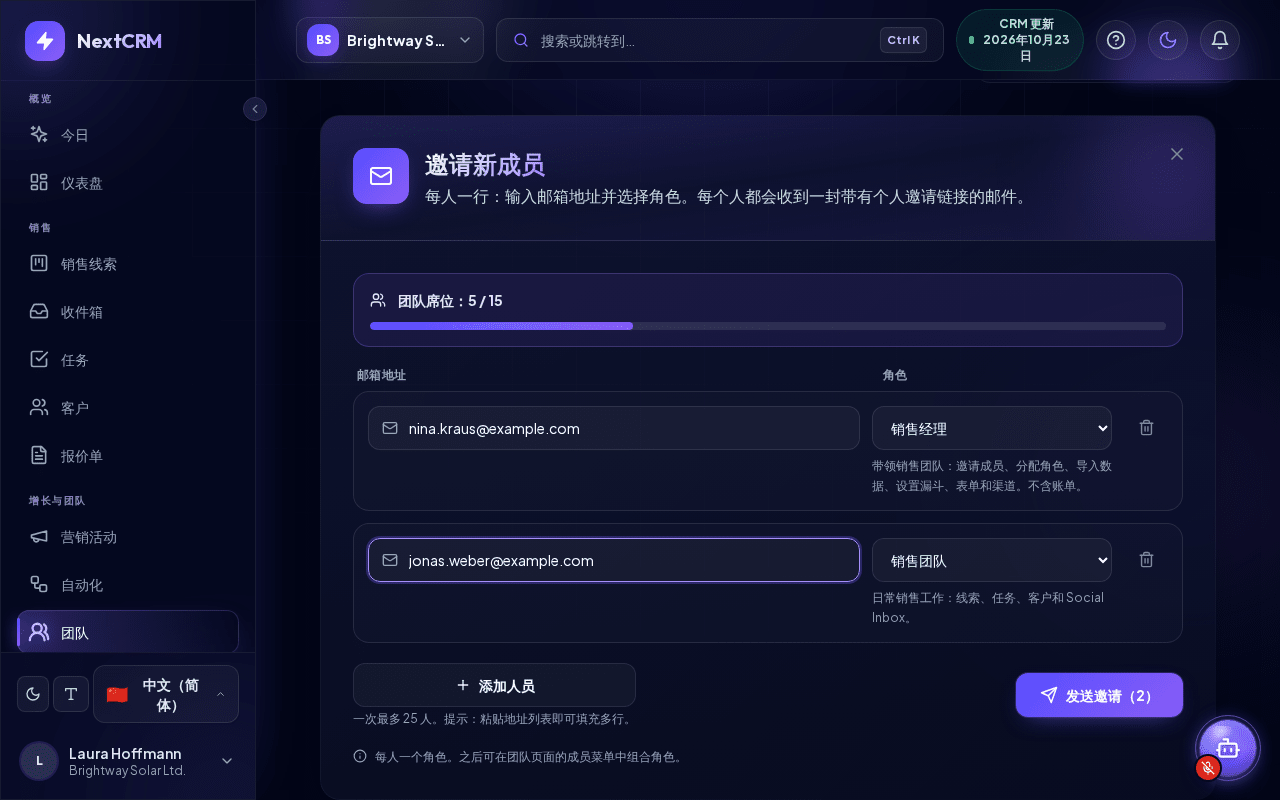
- 在 要邀请的人员 下,为每个人添加一行:输入 邮箱地址 并选择 角色:销售团队、销售经理、市场营销 或 财务。角色下方会显示一段简短说明,介绍该角色可以执行的操作。每个人只获得一个角色;您之后可以在团队页面上该成员的 ... 菜单中组合多个角色。
- 点击 添加人员 可再添加一行(一次最多 25 人)。提示:将地址列表粘贴到某个邮箱地址字段中,即可一次填充多行。看起来无效或已在列表中的地址会在发送前被标记出来。
- 点击 发送邀请。有多行时,按钮会显示数量,例如 发送邀请(3)。
NextCRM 会向每个人发送一封带有 Accept Invitation 按钮的电子邮件。邀请的有效期为 7 天。
发送后,每一行都会显示其结果,例如 邀请已发送,刚刚邀请 列表会汇总这些结果。需要您处理的行(例如没有空余的团队席位)会保留在列表中,以便您修正后再次发送。如果某封邀请邮件无法送达,会弹出对话框 邀请已创建,但邮件未发送 并给出原因。点击 复制邀请链接,自行将链接发送给对方,例如通过聊天。出于安全考虑,该链接只会在此对话框中显示。如果链接丢失,请使用 重新发送 创建新链接(旧链接随即失效)。
注意: 工作区管理员 角色无法通过邀请授予。请先以其他角色邀请该人员。如果对方需要成为工作区管理员,请联系 NextCRM 支持团队。请参阅 工作区角色和权限。
您无法邀请已经是工作区成员的地址。如果某个地址已有未完成的邀请,再次邀请会用一个新邀请(重新计算 7 天有效期)替换它,旧链接随即失效,与 重新发送 相同。
团队席位和限制
您的套餐包含一定数量的 团队席位。在邀请表单上方,您会看到 团队席位:已用 / 上限 以及一个进度条。
- 每个成员 和 每个未完成的邀请(待处理、已重新发送,或发送失败但尚未过期)都会占用一个席位。这样,当受邀人员接受邀请时,邀请就不会让您超出上限。
- 当所有席位都已占用时,表单会显示 已达上限,并且无法发送邀请。
如需释放或增加席位:
- 撤销或删除您不再需要的邀请。
- 移除已离开的成员:打开成员卡片上的 ... 菜单并点击 移除。工作区所有者可以移除工作区管理员;工作区管理员和销售经理可以移除低于自己的角色。对话框会显示该成员尚未完成的工作(已分配的销售线索、交易、未完成的任务、收件箱对话):在 全部移交给 下选择一位团队成员即可一次性全部移交,或保持 未分配,稍后在销售线索看板和任务中再分配。被移除的人会立即失去访问权限;已完成的任务会保留其历史记录。
- 如果您的套餐允许,可在 套餐与账单 > 附加组件 中以附加组件的形式增加额外席位,或在 套餐升级 选项卡中升级到更大的套餐。只有工作区管理员可以购买附加组件或更改套餐。请参阅 账单、套餐和附加组件。
待处理的邀请:重新发送、撤销、删除
在 团队列表 选项卡中,待处理的邀请 部分会列出每一个邀请,直到其被接受、过期、失败或被撤销。每个条目都会显示角色、发送时间和过期时间。
- 重新发送 - 发送一封包含 新链接 的新电子邮件,并重新计算 7 天有效期。旧链接将失效。当对方丢失了邮件、邀请已过期或邮件无法投递时,请使用此功能。
- 撤销 - 取消邀请。链接会立即失效,席位也会被释放。
- 删除邀请 - 仅从列表中删除邀请记录。已注册用户和团队成员不受影响。
如果您看到 邮件发送失败,请检查地址是否有拼写错误,然后点击 重新发送。邀请邮件由 NextCRM 自身发送,而不是通过您自己的邮箱设置发送。如果投递持续失败,请联系 NextCRM 支持团队。
提示: 如果邀请在几分钟内仍未送达,请让新同事检查其垃圾邮件文件夹。
受邀人员会看到什么
- 对方打开电子邮件并点击 Accept Invitation。
- 一个安全页面会显示 加入 和您的工作区名称、邀请人以及对方将获得的角色,还有过期日期。
- 对方使用 邮箱和密码(新邮箱需用 6 位验证码确认)登录或注册,或者使用 使用 Google 继续 / 使用 Microsoft 继续。如果对方已经登录了 NextCRM,可以点击 使用当前账户继续。请参阅 登录、密码和邮箱。
- NextCRM 会按照邀请中的角色将对方添加到工作区,并显示 欢迎加入!。前往仪表盘 会将对方直接带入您的工作区。
首次访问时,对方会看到一个关于 NextCRM 如何运作的简短导览。
如果链接已过期或已被撤销,页面会给出相应提示。在这种情况下,请发送新的邀请或点击 重新发送。
邀请已经在使用 NextCRM 的人员
一个 NextCRM 登录账户可以属于多个工作区 - 例如,当某人同时管理自己公司的工作区,或为多家公司工作时。您可以像邀请其他任何人一样邀请他们。
- 接受邀请后,您的工作区会被添加到对方现有的账户中。对方的其他工作区、数据和角色保持不变。
- 对方可以通过邮件中的 Accept Invitation 接受邀请,也可以直接在 NextCRM 中接受:顶部栏中的工作区切换器会列出发送到其账户电子邮件地址的未处理邀请,并提供 接受 和 拒绝。
- 接受后,NextCRM 会打开您的工作区。之后,对方可以点击顶部栏中的工作区名称在工作区之间切换。
- 您授予的角色仅在您的工作区中有效,对方也只占用您工作区中的一个团队席位。
请参阅 使用多个工作区。
稍后更改角色
团队列表 选项卡以一行数据开头:成员、开放任务、逾期,以及 赢单收入 或 待接受的邀请。有赢单收入时,业绩领先 会按赢单收入对成员进行排名。每张成员卡片都会显示电子邮件地址、最多三个角色标签和一个 个人资料 按钮。如果搜索没有找到任何人,您会看到“没有匹配的成员”。
您可以随时更改成员的角色:在 团队列表 选项卡中,打开成员卡片上的 ... 菜单,并在 工作区访问权限 下勾选或取消勾选角色。更改会立即保存。销售经理无法更改工作区管理员。
相关文章
- 工作区角色和权限
- 使用多个工作区
- 账单、套餐和附加组件
- 入门指南
- 故障排除