チーム、ワークスペース、請求
ワークスペースのロールと権限
NextCRMの5つのワークスペースロール(管理者、営業マネージャー、マーケティング、財務、営業チーム)が、サイドバーで見られる内容と変更できること。
約8分で読めます 2026年10月23日更新
NextCRMワークスペースのすべてのユーザーは、1つ以上のロールを持っています。ロールによって、サイドバーに表示されるメニュー項目と、変更が許可される内容が決まります。各ユーザーには、業務に必要な最小限のロールを付与してください。データが守られ、メニューもシンプルに保てます。
5つのワークスペースロール
| ロール | 典型的なユーザー | 概要 |
|---|---|---|
| ワークスペース管理者 | オーナー、創業者、業務責任者 | 請求、プラン、アドオン、会社プロフィール、AI、データのエクスポートを含め、ワークスペースを完全に管理します。 |
| 営業マネージャー | 営業部長、チームリーダー | 営業チームを運営します。メンバーの招待、ロールの割り当て、データのインポート、ファネル、フォーム、メール、ソーシャルチャネルの設定を行います。請求は扱えません。 |
| マーケティング | マーケター、代理店パートナー | キャンペーン、フォームとファネル、リード受信箱、リードの業務を扱います。チーム管理や設定は扱えません。 |
| 財務 | 経理担当者、財務責任者 | リード、顧客、タスクを閲覧できますが、リードの詳細は変更できません。 |
| 営業チーム | 営業担当者、アカウントマネージャー | 日々の業務: リード、タスク、顧客、ソーシャル受信トレイ。 |
ワークスペースを作成したユーザーが、最初のワークスペース管理者になります。
注意: プラットフォーム管理者はワークスペースロールではありません。別のコントロールパネルからサービスを運営するNextCRMの運用担当者です。チームリストには表示されず、CRMのページ内で作業することもありません。
各ロールのサイドバー表示
- ワークスペース管理者: 概要(今日、ダッシュボード)、営業(リード、受信トレイ、タスク、顧客、見積書)、成長とチーム(キャンペーン、オートメーション、チーム)、ワークスペース(9つのステップすべてを含む構成、ヘルプセンター)。サイドバー下部のプロフィールカードのメニューには、プロフィール、プランと請求、設定 があります。
- 営業マネージャー: ワークスペース管理者と同じサイドバーです。構成に表示されるのは、メール、チーム、ソーシャル、ファネル、リードのインポート、フォーム、準備状況チェックだけです。プロフィールカードのメニューには プロフィール と 設定 があり、プランと請求 はありません。
- マーケティング: 概要(今日、ダッシュボード)、営業(リード、受信トレイ、タスク、顧客、見積書)、成長とチーム(キャンペーン)、ワークスペース(ファネル、フォーム、準備状況チェックを含む構成、ヘルプセンター)。プロフィールカードのメニュー: プロフィール と 設定。
- 営業チーム: 今日、ダッシュボード、リード、受信トレイ、タスク、顧客、見積書、ヘルプセンター。プロフィールカードのメニュー: プロフィール と 設定。構成はありません。
- 財務: 営業チームと同じですが、今日はありません。構成はありません。
いくつかの項目は、上部にタブがある統合ページです: ダッシュボード(概要 | カスタムワークスペース)、受信トレイ(リード受信箱 | ソーシャル受信トレイ)、顧客(顧客 | カスタマーサクセス)、見積書(見積書 | 予約ページ)、キャンペーン(マイキャンペーン | シーケンス)、プランと請求(請求 | アドオン | プランアップグレード)。各ロールには開くことが許可されているタブだけが表示されます。営業チームと財務の場合、受信トレイを開くとソーシャル受信トレイが直接表示され、ダッシュボードにはカスタムワークスペースタブがありません。
設定をクリックすると設定ハブが開きます。ハブには、そのロールが開けるページのカードだけが表示されます。ワークスペース管理者には、プロフィール、ログインとセキュリティ、メールボックスとカレンダー、会社プロファイル、Lora のナレッジ、AI設定、チャネルの設定、API と Webhook、プランと請求のカードが表示されます。営業マネージャーには、AI設定、SMS、API と Webhook、プランと請求を除いた同じカードが表示されます。マーケティング、財務、営業チームには、プロフィール、ログインとセキュリティ、メールボックスとカレンダー、会社プロファイル(閲覧のみ)が表示されます。
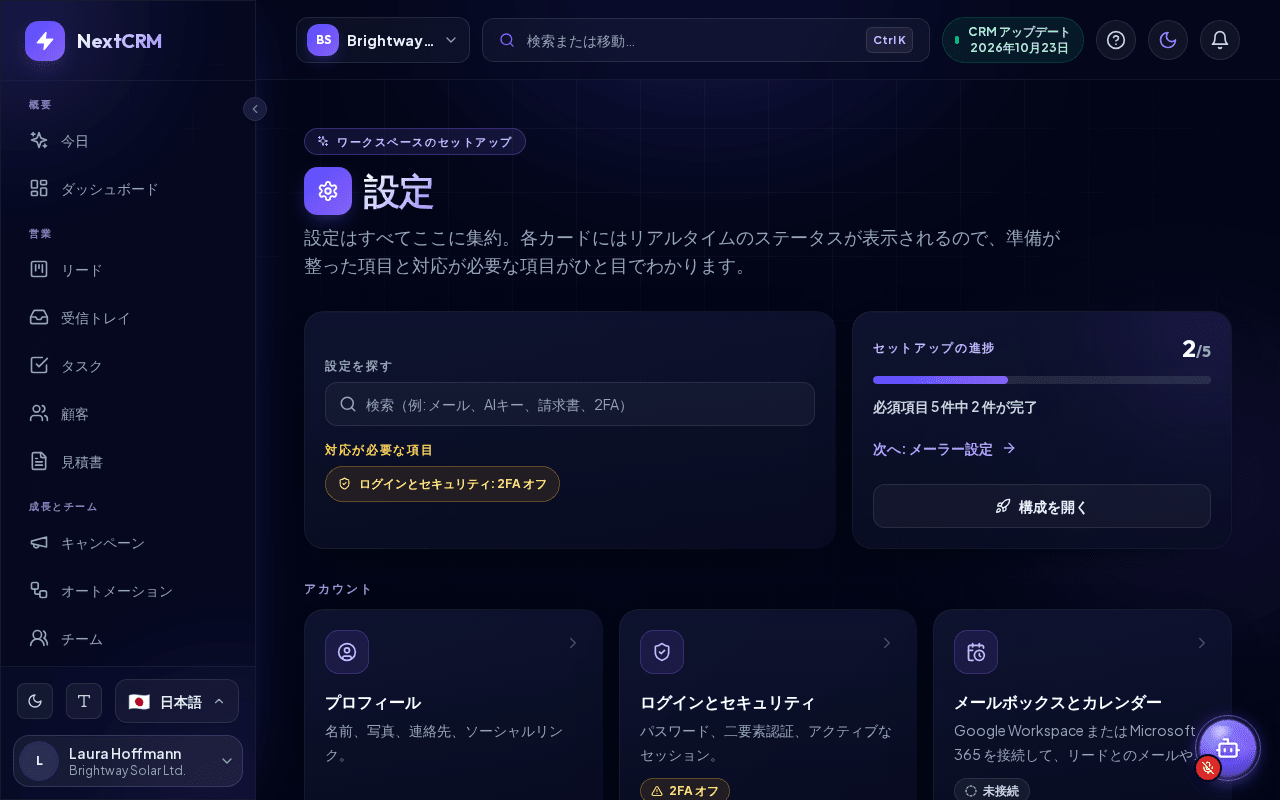
すべてのユーザーがヘルプセンターと画面右下のLoraボタンを利用できます。
各ロールでできること
「はい」はそのロールで実行できることを意味します。「閲覧」は開くことはできても変更できないことを意味します。
| 操作 | ワークスペース管理者 | 営業マネージャー | マーケティング | 財務 | 営業チーム |
|---|---|---|---|---|---|
| リードの操作(編集、ステージ間の移動) | はい | はい | はい | 閲覧 | はい |
| リード受信箱(待機中のリード)を開いて管理 | はい | はい | はい | - | - |
| ファネル、ステージ、フォームの作成と変更 | はい | はい | はい | - | - |
| リードの削除 | はい | はい | 自分のリード | - | 自分のリード |
| ソーシャル受信トレイでの閲覧と返信 | はい | はい | はい | はい | はい |
| ソーシャル受信トレイの会話の割り当て | はい | はい | はい | - | - |
| 会話からのリード作成 | はい | はい | はい | - | はい |
| マーケティングキャンペーン | はい | はい | はい | - | - |
| フォローアップシーケンスの作成 | はい | はい | はい | - | - |
| リードをシーケンスに登録(リードから) | はい | はい | はい | - | はい |
| オートメーションの作成と変更 | はい | はい | - | - | - |
| リードのインポート(構成 > リードのインポート) | はい | はい | - | - | - |
| メンバーの招待とロールの変更(チーム) | はい | はい | - | - | - |
| ソーシャルチャネルの接続(構成 > ソーシャル) | はい | はい | - | - | - |
| メール設定の変更(構成 > メール) | はい | はい | - | - | - |
| ワークスペースのナレッジでLoraをトレーニング(設定 > Lora のナレッジ) | はい | はい | - | - | - |
| AI設定、SMS(構成 > SMS)、API と Webhook の変更 | はい | - | - | - | - |
| 会社情報の編集(構成 > 会社) | はい | 閲覧 | 閲覧 | 閲覧 | 閲覧 |
| ワークスペースデータのエクスポート(CSV、XML、完全エクスポート) | はい | - | - | - | - |
| プランと請求(請求、アドオン、プランアップグレード) | はい | - | - | - | - |
「自分のリード」とは、そのユーザーに割り当てられたリード、またはそのユーザーが作成したリードのことです。プランによっても機能のオン/オフが決まります。例えばSMS、ソーシャル受信トレイ、マーケティングキャンペーンは、ロールに関係なくプランに含まれている必要があります。
複数のロールを持つユーザー
1人のユーザーに複数のロール(例えばマーケティングと財務)を付与できます。権限は合算され、いずれかのロールで許可されていることはすべて実行できます。
サイドバーと構成には、いずれかのロールで開くことが許可されているものがすべて表示されます。営業チームは基本ロールであり、他のロールを追加すると自動的に削除されます。
ロールを変更できるユーザー
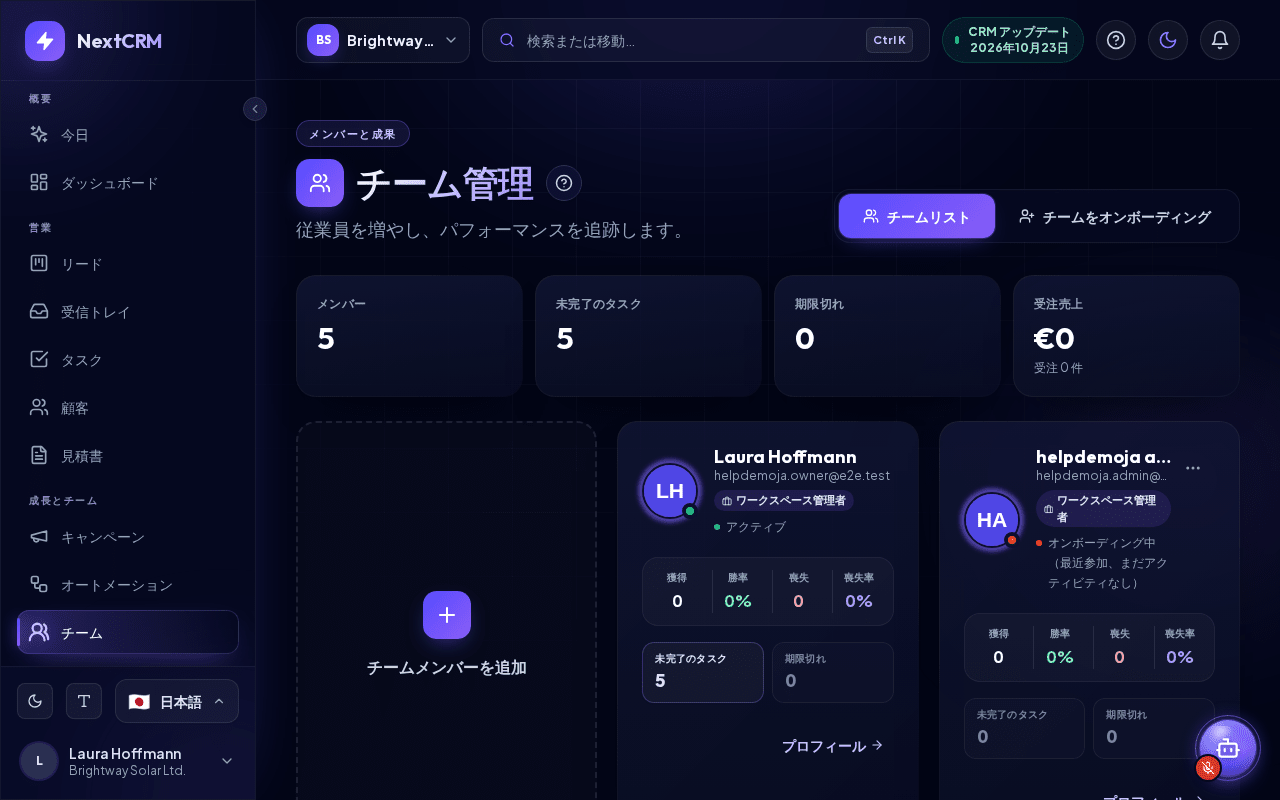
- ワークスペース管理者と営業マネージャーは、営業チーム、営業マネージャー、マーケティング、財務のロールを付与または削除できます。チームを開き、メンバーカードの**...**メニューをクリックして、ワークスペースアクセスでロールにチェックを入れます。変更はすぐに保存されます。
- 営業マネージャーは、ワークスペース管理者であるユーザーを変更できません。
- ワークスペース管理者のロールを変更できるのはプラットフォーム管理者だけです。他のワークスペース管理者や営業マネージャーは変更できません。
- ワークスペース管理者のロールは、招待でもチームページからも付与できません。2人目のワークスペース管理者が必要な場合は、NextCRMサポートにお問い合わせください。付与できるのはプラットフォーム管理者だけです。
ヒント: 誰かが休暇中でも締め出されることがないよう、チームを管理できるユーザーを少なくとも2人(例えばワークスペース管理者1人と営業マネージャー1人)用意しておきましょう。
::video[/help/videos/{lang}/workspace-switcher.webm]{caption="動画: ワークスペースを切り替える" captions="/help/videos/{lang}/workspace-switcher.vtt" poster="/help/videos/{lang}/workspace-switcher.jpg"}
関連記事
- チームの招待
- はじめに
- 請求、プラン、アドオン
- データプライバシーとGDPRの基本
関連ガイド
- チームを招待する 同僚をメールで招待する方法、ロールの選び方、招待の再送信と取り消し、チームシートの数え方、招待された人に表示される内容、そしてすでに別のワークスペースでNextCRMを使っている人への招待の仕組みを説明します。 約9分で読めます
- 複数のワークスペースを使う 1つのログインで複数のワークスペースを使う方法: ログイン時の選択、切り替え、別会社用の作成、招待、ワークスペースごとのロール、退出。 約5分で読めます
- 請求、プラン、アドオン NextCRMのプラン、アドオン、AIクレジットの仕組み、アップグレードとダウングレードが適用されるタイミング、解約時のデータの扱い、領収書のダウンロード場所を説明します。 約9分で読めます