Kom igång
Kom igång: dina första 30 minuter
En kort konfigurationsplan för nya arbetsytor: Konfiguration med dess nio steg, beredskapskontrollen, en checklista på 30 minuter, snabbnavigering, hjälp och Lora.
9 min läsning Uppdaterad 23 oktober 2026
På den här sidan
Välkommen till NextCRM. Den här artikeln visar dig den snabbaste vägen till en fungerande arbetsyta: varje ny lead hamnar på ett ställe, ditt team kan logga in och Lora kan hjälpa till från första dagen. Räkna med ungefär 30 minuter. Du kan avbryta när som helst och fortsätta senare.
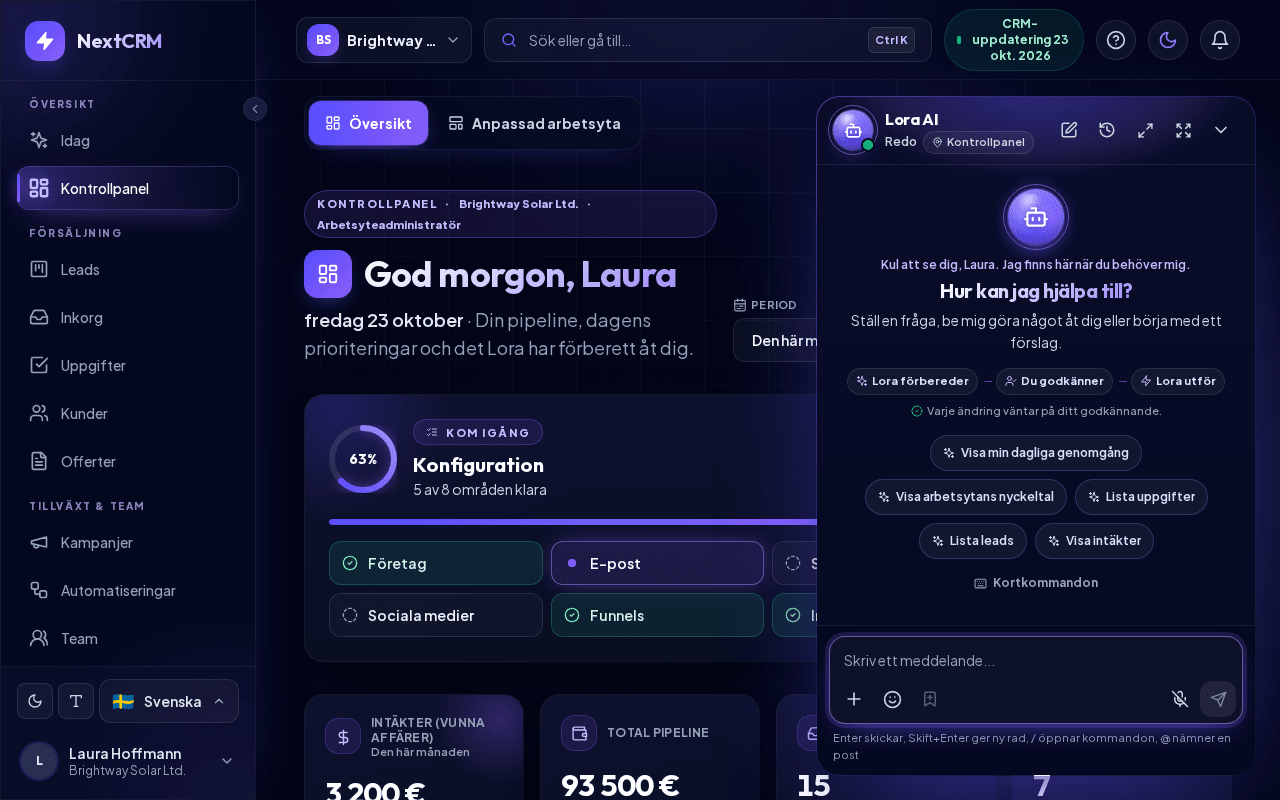
När du har loggat in öppnar NextCRM Idag, din arbetslista för dagen. Sidofältet är kort: Översikt (Idag, Kontrollpanel), Försäljning (Leads, Inkorg, Uppgifter, Kunder, Offerter), Tillväxt & team (Kampanjer, Automatiseringar, Team) och Arbetsyta (Konfiguration, Hjälpcenter). Klicka på ditt profilkort längst ned i sidofältet för Profil, Plan & fakturering och Inställningar. Vilka poster du ser beror på din roll.
Konfiguration: inställningen av din arbetsyta
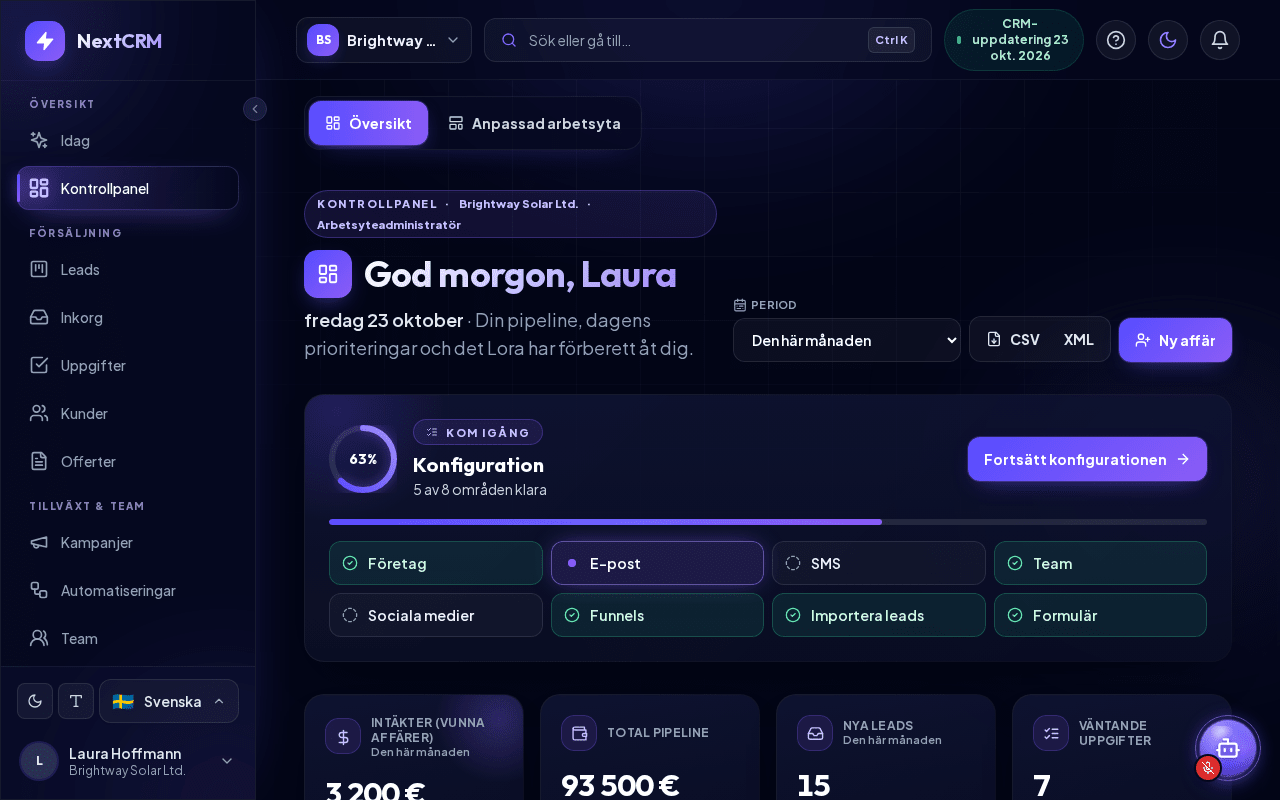
Konfiguration är det enda stället där du konfigurerar din arbetsyta. Om du är Arbetsyteadministratör öppnas den automatiskt vid ditt första besök. Därefter öppnar du den när som helst med Konfiguration i avsnittet Arbetsyta i sidofältet. En liten bricka bredvid visar hur många områden som är klara, till exempel 5/8; en orange prick betyder att en inställning behöver din uppmärksamhet, och en grön bock betyder att allt är klart.
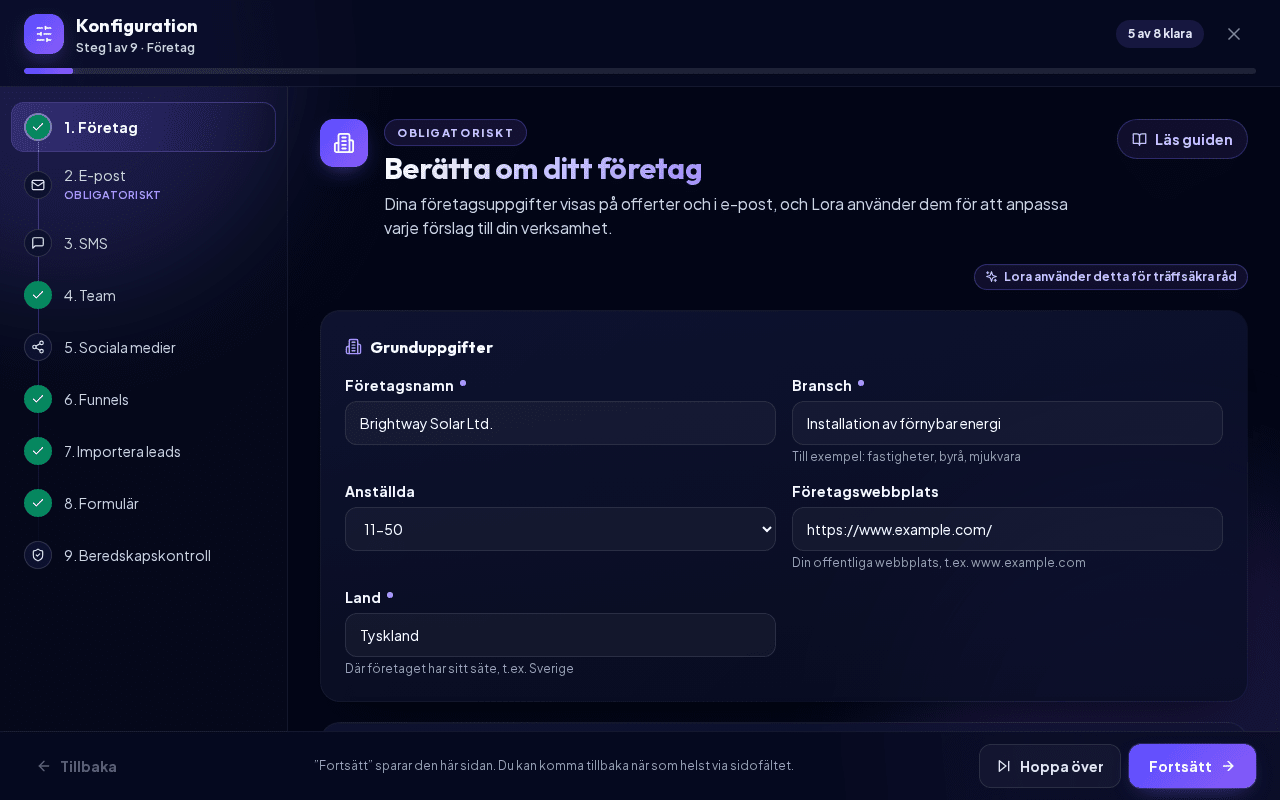
Konfiguration är en helsida med nio steg:
- Företag - företagsnamn, webbplats, bransch, land och storlek, plus Berätta mer om ert företag: vad ert företag gör, produkter och tjänster, idealkunder, det som gör er unika och var ni säljer. Lora använder svaren för att anpassa råd och e-post till ert företag.
- E-post - anslut adressen som din e-post skickas från: Gmail / Google Workspace, Microsoft 365 / Outlook, Yahoo Mail, IONOS, STRATO, SMTP (valfri server), SendGrid, Mailgun eller Amazon SES. Se E-postkonfiguration.
- SMS - anslut ditt Twilio-konto för sms och samtal. Se SMS-konfiguration.
- Team - en rad per person: ange e-postadressen och välj en roll. Lägg till person lägger till ännu en rad. Se Teaminbjudningar.
- Sociala medier - anslut WhatsApp, Facebook, Instagram, Telegram med flera, så att deras meddelanden hamnar i Social inkorg. Se Sociala anslutningar.
- Funnels - din säljtratt och dess steg. Se Trattar och steg.
- Importera leads - hämta in befintliga kontakter från ett kalkylark eller ett annat CRM. Ladda ner exempel-CSV och Ladda ner exempel-Excel ger dig en färdig fil. Se Importera leads.
- Formulär - ett formulär för din webbplats; varje inskickat formulär blir en lead. Se Webbformulär.
- Beredskapskontroll - vad som verkligen fungerar, se nedan.
Den vänstra kolumnen listar stegen med deras status; klicka på ett steg för att hoppa dit. Längst ned finns Tillbaka, Hoppa över och Fortsätt. Fortsätt sparar sidan och går vidare; om något saknas eller är fel stannar du kvar i steget och ser vad du ska åtgärda. Läs guiden öppnar den matchande hjälpartikeln inne i Konfiguration, så att du aldrig tappar bort var du är. Stäng Konfiguration med X uppe till höger; ditt förlopp sparas.
Varje roll ser bara de steg som den får ändra:
| Roll | Steg i Konfiguration |
|---|---|
| Arbetsyteadministratör | Alla nio steg |
| Försäljningschef | E-post, Team, Sociala medier, Funnels, Importera leads, Formulär, Beredskapskontroll |
| Marknadsföring | Funnels, Formulär, Beredskapskontroll |
| Säljteam, Ekonomi | Ingen Konfiguration. I stället får de en kort rundtur som heter "Så fungerar NextCRM" vid sitt första besök. |
AI ingår inte i Konfiguration: Lora fungerar med den AI som ingår i din plan. Om du vill använda din egen nyckel från en AI-leverantör öppnar du Inställningar > AI-konfiguration. Se AI-konfiguration.
Tips: Det går bra att hoppa över steg. Ingenting går sönder om ett steg står öppet - du kan till exempel konfigurera e-post senare när du har lösenordet till din brevlåda till hands.
Beredskapskontrollen
Det sista steget, Beredskapskontroll, testar varje inställning på riktigt. Bara det som faktiskt fungerar markeras som Klart - en sparad men misslyckad e-postinloggning visar till exempel Behöver åtgärdas. Varje område har en av dessa statusar: Klart, Behöver åtgärdas, Överhoppat eller Inte konfigurerat.
- Krävs för att börja sälja: Företag, E-post, Funnels och Formulär. Utan en avsändaradress, en tratt och ett formulär kan din arbetsyta inte sälja ännu.
- Rekommenderat: SMS, Team, Sociala medier och Importera leads.
När alla obligatoriska områden fungerar står det Redo att sälja. Annars står det Inte redo ännu och hur många obligatoriska steg som återstår. Varje rad förklarar varför, till exempel "Ditt formulär är inte live: det måste vara aktivt och leverera leads till en fas i en aktiv funnel." Klicka på Åtgärda (eller Konfigurera) på en rad för att hoppa direkt till det steget, och på Kontrollera igen för att köra kontrollen en gång till. Slutför stänger Konfiguration.
| Område | Klart när |
|---|---|
| Företag | Företagsnamn, bransch, land och en kort beskrivning är ifyllda. |
| E-post | En e-postleverantör är aktiverad och dess anslutningstest har gått igenom. |
| SMS | SMS är anslutet och testat. |
| Team | Ditt team har medlemmar eller levererade inbjudningar. |
| Sociala medier | Minst en kanal är ansluten och verifierad. |
| Funnels | En funnel har öppna faser och en fas ”Vunnen”. |
| Importera leads | Din arbetsyta har leads. |
| Formulär | Ett formulär är live och levererar nya leads till din funnel. |
Arbetsyteadministratörer ser också ett kort Konfiguration högst upp på Kontrollpanel med samma förlopp, till exempel "5 av 8 områden klara". Starta konfigurationen (eller Fortsätt konfigurationen) öppnar nästa öppna steg, och varje ruta öppnar sitt steg direkt. När allt är klart klickar du på X (Dölj konfigurationsguiden) för att ta bort kortet. I inställningsöversikten (Inställningar) öppnar Öppna Konfiguration i panelen Konfigurationsförlopp den också.
Din checklista på 30 minuter
Gå igenom listan uppifrån och ned. Varje steg bygger på det föregående. Alla utom AI görs i Konfiguration.
- Företag (cirka 5 minuter). Fyll i steget Företag, inklusive Berätta mer om ert företag. Dina företagsuppgifter används i e-post, formulär och av Lora när hon skriver åt dig. Endast arbetsyteadministratörer kan redigera dem; andra roller kan se Företagsprofil under Inställningar.
- E-post (cirka 5 minuter). I steget E-post väljer du din leverantör, anger inloggningsuppgifterna och kör Testa anslutning innan du fortsätter. Se E-postkonfiguration.
- Tratt (cirka 5 minuter). I steget Funnels skapar du en tratt med 5 till 7 steg som motsvarar hur du faktiskt säljer. Börja med en tratt; lägg bara till fler när en process verkligen är annorlunda. Se Trattar och steg.
- AI (cirka 3 minuter). Om din plan innehåller plattforms-AI fungerar Lora utan någon konfiguration. Om du föredrar det kan du ansluta din egen nyckel från OpenAI, Anthropic, Google eller xAI under Inställningar > AI-konfiguration. Se AI-konfiguration.
- Bjud in ditt team (cirka 3 minuter). I steget Team lägger du till en rad per kollega med rätt roll. Se Teaminbjudningar och Roller och behörigheter i arbetsytan.
- Kanaler (cirka 5 minuter). Anslut de kanaler som dina kunder använder: steget Sociala medier för WhatsApp, Facebook, Instagram, Telegram med flera, och steget SMS för sms. Dessa kräver konton hos leverantörerna, så det går bra att bara börja här och slutföra senare. Se Sociala anslutningar och WhatsApp-konfiguration.
- Första formuläret eller importen (cirka 5 minuter). Skapa ett webbformulär i steget Formulär så att webbplatsbesökare automatiskt blir leads, eller hämta in befintliga kontakter i steget Importera leads. Se Webbformulär och Importera leads.
Kör sedan Beredskapskontroll och åtgärda det som rapporteras tills det står Redo att sälja.
Obs: Vissa steg beror på din roll och din plan. Till exempel visas Importera leads endast för arbetsyteadministratörer och försäljningschefer, och kanaler som SMS eller Social inkorg måste ingå i din plan.
Var du hittar hjälp
Hjälpen finns alltid ett klick bort:
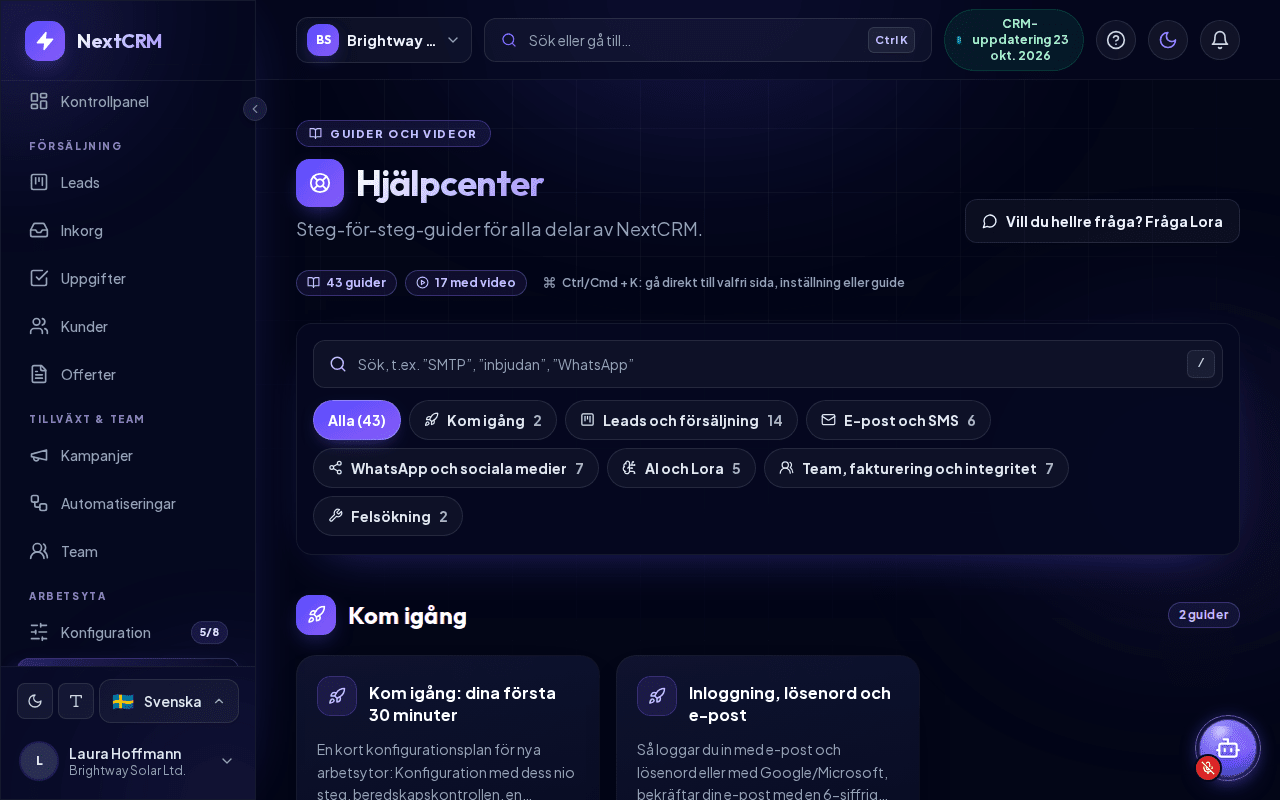
- Hjälpcenter i sidofältet (avsnittet Arbetsyta) öppnar alla hjälpartiklar, med sökning och kategorier.
- Ikonen ? i det övre fältet öppnar Hjälpcenter från vilken sida som helst.
- Sök eller gå till… i det övre fältet (eller Ctrl+K / Cmd+K) hittar alla sidor och inställningar och kan söka i Hjälpcenter åt dig. Se nästa avsnitt.
- Inställningar i profilkortets meny (längst ned i sidofältet) öppnar inställningsöversikten: alla inställningssidor som din roll kan öppna, var och en med sin aktuella status (till exempel Ansluten eller Inte konfigurerad), plus ett sökfält och ditt Konfigurationsförlopp.
- Små ?-länkar bredvid rubrikerna på viktiga sidor öppnar motsvarande artikel. I Konfiguration öppnar Läs guiden artikeln direkt bredvid steget.
- Inställningarna för e-post, SMS, sociala medier och AI har fällbara paneler, Så ansluter du, med steg-för-steg-instruktioner.
- Varje artikel har knappen Fråga Lora om detta om du har en följdfråga.
Snabbnavigering (Ctrl/Cmd + K)
Med snabbnavigering kommer du till vilken sida som helst utan att klicka dig igenom menyn.
- Tryck på Ctrl+K (Windows/Linux) eller Cmd+K (Mac) på valfri sida, eller klicka på Sök eller gå till… i det övre fältet. På smalare skärmar visar det övre fältet i stället en förstoringsglasikon.
- Skriv namnet på en sida eller inställning, till exempel "mailer" eller "uppgifter".
- Använd tangenterna ↑ och ↓ för att flytta, Enter för att öppna och Esc för att stänga.
Förutom Sidor har listan gruppen Åtgärder: Prata med Lora, Öppna hjälpcentret och Växla ljust / mörkt läge. När du har skrivit något visas ytterligare två åtgärder: Fråga Lora: ”…” skickar din text till Lora, och Sök i hjälpcentret: ”…” söker efter den i hjälpartiklarna.
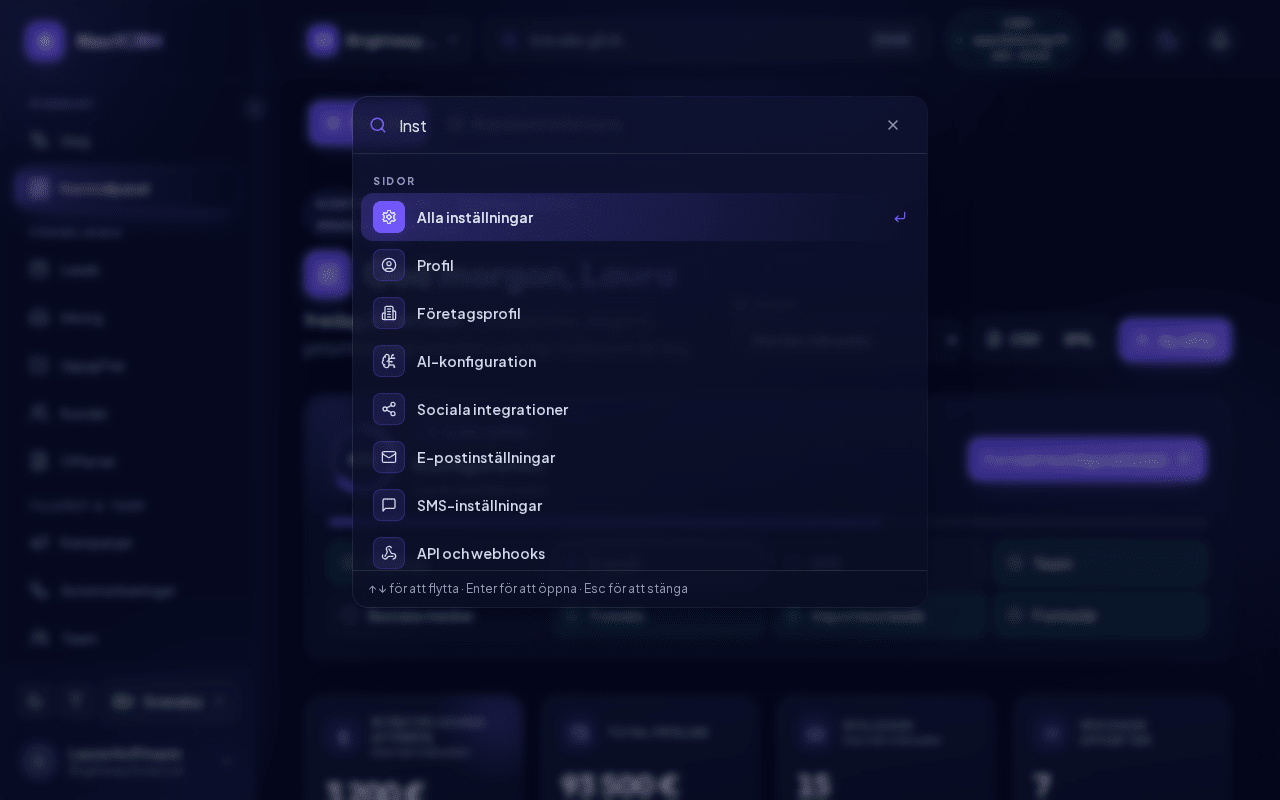
Snabbnavigeringen listar bara de sidor som din roll har behörighet att öppna. Inställningar som nu finns i Konfiguration (till exempel E-postinställningar eller Formulär) öppnar motsvarande steg i Konfiguration.
Fråga Lora
Lora är AI-assistenten som är inbyggd i NextCRM. Klicka på den runda Lora-knappen längst ned till höger på skärmen för att öppna chatten. Du kan fråga Lora hur något fungerar i NextCRM, och hon svarar med länkar till de matchande hjälpartiklarna (visas som "Help article: <titel>"). Lora kan också hjälpa dig i ditt dagliga säljarbete, till exempel med att skriva utkast till svar eller sammanfatta en lead.
Tips: Lora svarar bättre när hon känner till ditt företag. Besvara Berätta mer om ert företag i steget Företag först - det är den snabbaste vinsten.