Leads, embudos y formularios
Importar leads (CSV/XLSX)
Importa contactos desde un archivo CSV, XLSX o JSON: súbelo, asigna las columnas, revisa la vista previa, gestiona duplicados y revierte una importación si hace falta.
6 min de lectura Actualizado: 23 de octubre de 2026
En esta página
¿Vienes de hojas de cálculo o de otro CRM? El asistente de importación convierte cada fila de tu archivo en un lead. No se escribe nada hasta que has visto una vista previa y has hecho clic en Confirmar importación, así que puedes probar con total seguridad.
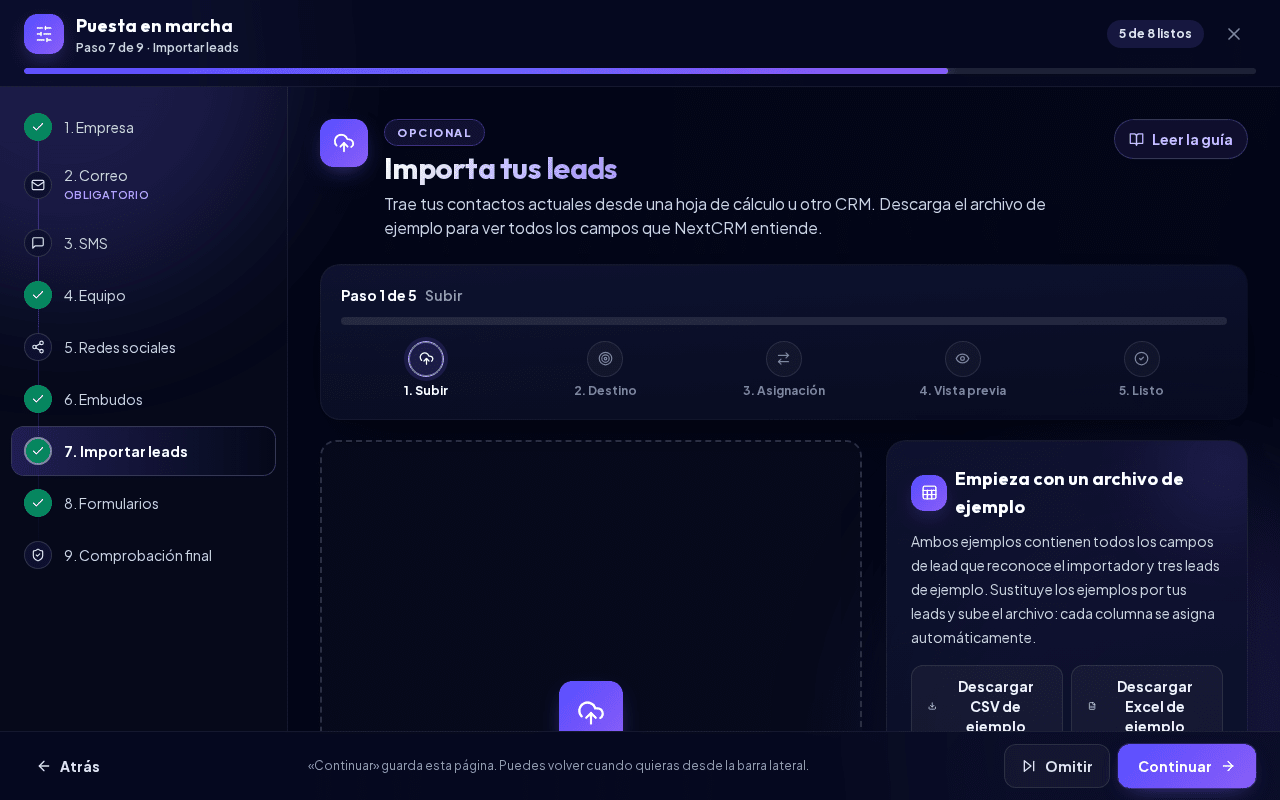
Abre Puesta en marcha > Importar leads, o haz clic en Importar leads en el Tablero de Leads. Ambos abren el paso Importar leads de la Puesta en marcha.
Nota: Las importaciones solo están disponibles para los Administradores del espacio de trabajo y los Gerentes de ventas.
Un indicador de pasos en la parte superior muestra dónde estás ("Paso 2 de 5"): Subir, Destino, Asignación, Vista previa y Listo.
Antes de empezar
- Archivos admitidos: CSV, XLSX (Excel) o JSON. Los archivos
.xlsantiguos y los archivos.xlsmcon macros se rechazan; guárdalos antes como.xlsxo.csv. - Límites: máximo 5 MB, 5.000 filas y 80 columnas por archivo.
- Un lead por fila, con una fila de encabezado. Cada fila necesita al menos un nombre, una empresa, un correo electrónico o un teléfono.
- Primero el embudo: crea el embudo al que quieres importar, y sus campos personalizados, antes de importar. Consulta Embudos y etapas.
Consejo: En el paso de carga, haz clic en Descargar CSV de ejemplo o Descargar Excel de ejemplo. Ambos archivos contienen todos los campos de lead importables con los nombres de columna exactos que reconoce el importador (Name, First Name, Last Name, Company, Job Title, Email, Phone, WhatsApp, Website, Street, House Number, Address Line 2, District, City, State, ZIP, Country, Source, Tags, Notes, Stage, Assigned To, Estimated Value, Probability, Priority, Lead Status, además de la columna personalizada Industry) y tres leads de ejemplo, por lo que se importan sin asignación manual. Si editas el archivo en Excel, usa el ejemplo de Excel para que los números de teléfono conserven el signo +.
Paso 1: Subir el archivo
- Haz clic en Seleccionar archivo en Subir archivo, o arrastra el archivo a la zona de subida (o arrastra un archivo aquí; mientras lo arrastras se muestra Suelta el archivo para subirlo).
- NextCRM muestra Subiendo y leyendo el archivo, lo lee de forma privada y sugiere una asignación de columnas.
Los campos de tu archivo como organización, espacio de trabajo, propietario, facturación, rol o permiso se ignoran siempre. Los duplicados solo se comprueban dentro de tu propio espacio de trabajo.
Paso 2: Embudo, etapa, propietario y origen
En Seleccionar destino de importación está seleccionado Leads. Los demás destinos (Contactos, Empresas, Leads con contactos, Leads con tareas, Leads con notas, Exportación mixta de CRM) aparecen como «próximamente» y todavía no se pueden seleccionar. A continuación, configura:
- Embudo y Etapa predeterminada: dónde se colocan los nuevos leads.
- Asignación: Asignarme todos, Asignar todos al miembro del equipo seleccionado, Asignar según una columna del archivo, Asignar a la IA / Lora o Dejar sin asignar.
- Etiqueta de origen: se muestra como origen del lead (por ejemplo "CSV Import" o "Excel Import").
- Etiquetas globales: etiquetas separadas por comas que se añaden a cada lead importado (predeterminada:
imported).
Haz clic en Continuar a la asignación.
Paso 3: Asignar columnas
Cada columna de tu archivo recibe un Campo de destino, por ejemplo Email, Phone, Company, Stage o Assigned To. NextCRM sugiere coincidencias y muestra su grado de confianza (High, Medium, Low o Manual).
- Elige Ignore column para los datos que no necesites, o haz clic en Ignorar desconocidos.
- Asigna columnas a los campos personalizados del embudo en Campos personalizados de este embudo.
- Restablecer sugerencias restaura la asignación automática.
Reglas que deben cumplirse antes de la vista previa:
- Debe estar asignado al menos un campo de identidad (nombre, empresa, correo electrónico o teléfono).
- Cada campo de destino solo puede usarse en una columna.
Si asignas una columna Etapa, los nombres de etapa se buscan dentro del embudo seleccionado. En Si no se encuentra el nombre de la etapa, elige Usar la etapa predeterminada seleccionada o Marcar la fila como error. Si asignas Asignado a, los usuarios se buscan por su correo electrónico del espacio de trabajo o por su nombre visible exacto.
Duplicados y sobrescritura
Una fila se considera duplicada cuando su correo electrónico, su teléfono, o su empresa junto con su nombre coinciden con un lead existente de tu espacio de trabajo o con otra fila del mismo archivo.
Gestión de duplicados decide qué ocurre con las coincidencias:
| Opción | Efecto |
|---|---|
| Merge missing fields only (predeterminada) | Rellena los campos vacíos del lead existente. |
| Skip existing leads | Deja intactos los leads existentes. |
| Update existing leads | Actualiza los leads existentes con los datos del archivo. |
| Append notes only | Añade las notas del archivo al lead existente. |
| Add new tags only | Añade las etiquetas del archivo. |
| Create duplicates anyway | Crea un lead nuevo aunque ya exista uno. |
Modo de sobrescritura ajusta con detalle las actualizaciones: Overwrite only empty fields, Do not overwrite existing fields, Overwrite selected fields u Overwrite all mapped fields. Con Aplicar el embudo y la etapa seleccionados a los leads coincidentes, los leads existentes también se mueven al embudo y la etapa elegidos.
Las filas duplicadas dentro del mismo archivo se omiten, salvo que elijas Create duplicates anyway.
Paso 4: Vista previa
Haz clic en Previsualizar importación. Verás los totales Filas, Válidas, No válidas, Duplicados, Crear y Actualizar, además de una tabla con el embudo, la etapa, el usuario asignado, el estado y los avisos de cada fila. Cada fila muestra lo que le ocurrirá: Crear, Actualizar, Omitir o Error.
- Haz clic en Descargar informe de validación para obtener los detalles en un archivo.
- Haz clic en Volver a la asignación para corregir problemas.
- Haz clic en Confirmar importación cuando la vista previa sea correcta. Mientras se ejecuta, verás "Importando 250 filas. Los archivos grandes pueden tardar un momento."
Nota: Si algunas filas tienen errores o el archivo contiene más leads nuevos que plazas libres de leads activos, Confirmar importación se rechaza hasta que marques Permitir importación parcial. Entonces se omiten las filas con errores y los leads sobrantes se guardan en la Bandeja de leads. La vista previa muestra un aviso en esas filas.
Paso 5: Listo
Cuando aparece Importación finalizada, la pantalla de resultados muestra mosaicos para En el tablero de leads, En la bandeja de leads, Actualizados, Omitidos, No válidas y Fallidos, además de un resumen de una línea. Se ha registrado una entrada de actividad para cada lead importado.
- Abrir Bandeja de leads (solo cuando hay leads que fueron a la Bandeja de leads) abre los leads en espera.
- Leads → te lleva al Tablero de Leads.
- Importar otro archivo vuelve a iniciar el asistente.
Historial de importaciones, informe y reversión
Abre Ver historial técnico de importaciones para ver todas las importaciones con su fecha, archivo, estado y los recuentos Creados, Actualizados, Omitidos y Fallidos.
- Informe descarga el resultado de esa importación.
- Revertir deshace una importación.
La reversión solo elimina los leads que esta importación creó y con los que nadie ha trabajado desde entonces (sin tareas, comentarios ni actividad posterior). Los leads existentes que la importación actualizó no vuelven a su estado anterior. El botón solo se muestra cuando la importación creó leads y aún no se ha revertido.
Artículos relacionados
Guías relacionadas
- Leads y pipeline Trabaja con el Tablero de Leads: crea leads, arrástralos entre etapas, usa las pestañas del lead, marca negocios como ganados o perdidos, filtra el tablero y exporta. 14 min de lectura
- Bandeja de leads Por qué los leads esperan en la Bandeja de leads cuando se alcanza tu límite de leads activos y cómo activarlos, archivarlos o eliminarlos. 5 min de lectura
- App de campo (escanear tarjetas y QR) Captura leads fuera de la oficina y en ferias: escanea tarjetas de visita y códigos QR, importa contactos, anota lo acordado y trabaja sin conexión. 5 min de lectura