リード、ファネル、フォーム
リードのインポート(CSV/XLSX)
CSV・XLSX・JSONファイルから連絡先を取り込みます。アップロード、列のマッピング、プレビューの確認、重複の処理、インポートのロールバック。
約8分で読めます 2026年10月23日更新
このページの内容
スプレッドシートや他のCRMから移行しますか?インポートウィザードは、ファイルの各行をリードに変換します。プレビューを確認して インポートを確定 をクリックするまで何も書き込まれないため、安心して試せます。
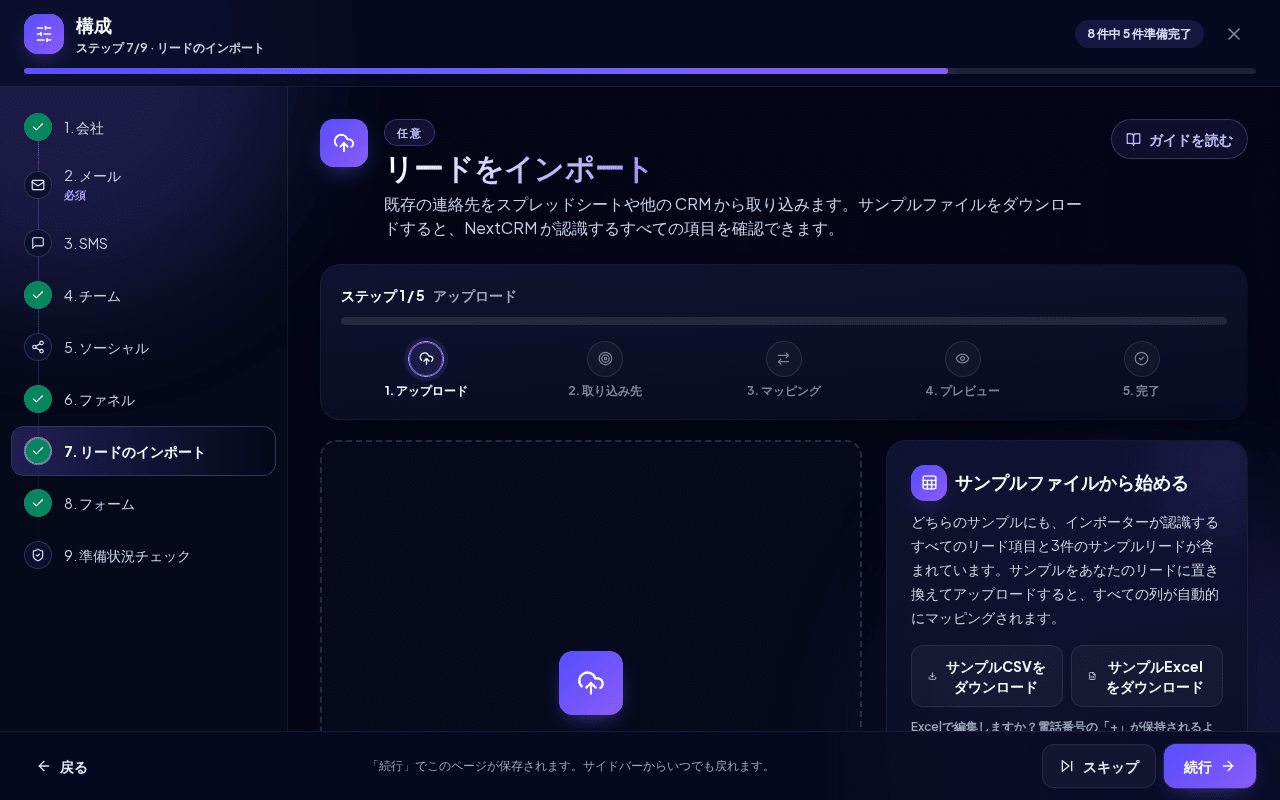
構成 > リードのインポートを開くか、リードボードで リードをインポート をクリックします。どちらも構成の リードのインポート ステップが開きます。
注意: インポートを利用できるのは、ワークスペース管理者と営業マネージャーのみです。
上部のステップトラッカーに現在の位置(「ステップ 2 / 5」)が表示されます: アップロード、取り込み先、マッピング、プレビュー、完了。
開始する前に
- 対応ファイル: CSV、XLSX(Excel)、JSON。古い
.xlsファイルやマクロ有効の.xlsmファイルは受け付けられません。先に.xlsxまたは.csvとして保存してください。 - 上限: 1ファイルあたり最大 5 MB、5,000行、80列。
- 1行に1件のリード、ヘッダー行あり。各行には、名前、会社、メールアドレス、電話番号のうち少なくとも1つが必要です。
- ファネルを先に作成: インポート先のファネルとそのカスタムフィールドは、インポートの前に作成してください。ファネルとステージを参照してください。
ヒント: アップロードのステップで サンプルCSVをダウンロード または サンプルExcelをダウンロード をクリックします。どちらのファイルにも、インポーターが認識する正確な列名(Name、First Name、Last Name、Company、Job Title、Email、Phone、WhatsApp、Website、Street、House Number、Address Line 2、District、City、State、ZIP、Country、Source、Tags、Notes、Stage、Assigned To、Estimated Value、Probability、Priority、Lead Status、さらにカスタム列 Industry)を持つすべてのインポート可能なリード項目と3件のサンプルリードが含まれているため、手動のマッピングなしでインポートできます。Excelでファイルを編集する場合は、電話番号の「+」が保持されるようExcelのサンプルを使用してください。
ステップ1: ファイルをアップロードする
- ファイルをアップロード の ファイルを選択 をクリックするか、アップロード領域にファイルをドラッグします(またはここにファイルをドラッグ。ドラッグ中は ファイルをドロップしてアップロード と表示されます)。
- NextCRMは ファイルをアップロードして読み込み中 と表示し、ファイルを非公開で読み込んで、列のマッピングを提案します。
ファイル内の組織、ワークスペース、オーナー、請求、ロール、権限などのフィールドは常に無視されます。重複は、お客様自身のワークスペース内でのみチェックされます。
ステップ2: ファネル、ステージ、担当者、ソース
インポート先を選択 では リード が選択されています。その他のインポート先(連絡先、企業、連絡先付きのリード、タスク付きのリード、メモ付きのリード、混在したCRMエクスポート)は「今後対応予定」と表示され、まだ選択できません。続いて次の項目を設定します。
- ファネル と デフォルトステージ: 新しいリードを配置する場所。
- 割り当て: すべて自分に割り当て、すべて選択したチームメンバーに割り当て、ファイルの列に基づいて割り当て、AI / Loraに割り当て、未割り当てのままにする。
- ソースラベル: リードのソースとして表示されます(例: 「CSV Import」や「Excel Import」)。
- 共通タグ: インポートするすべてのリードに追加される、カンマ区切りのタグ(既定:
imported)。
マッピングに進む をクリックします。
ステップ3: 列をマッピングする
ファイルの各列に ターゲットフィールド(例: Email、Phone、Company、Stage、Assigned To)を割り当てます。NextCRMが一致候補を提案し、その確度(High、Medium、Low、Manual)を表示します。
- 不要なデータには Ignore column を選択するか、不明な値を無視 をクリックします。
- このファネルのカスタムフィールド で、列をファネルのカスタムフィールドにマッピングします。
- 候補をリセット で自動マッピングに戻します。
プレビューする前のルール:
- 少なくとも1つの識別フィールド(名前、会社、メールアドレス、電話番号)をマッピングする必要があります。
- 各ターゲットフィールドは1つの列でのみ使用できます。
ステージ 列をマッピングした場合、ステージ名は選択したファネル内で照合されます。ステージ名が見つからない場合 で、選択したデフォルトステージを使用 または その行をエラーとしてマーク を選択します。担当者 をマッピングした場合、ユーザーはワークスペースのメールアドレスまたは表示名の完全一致で照合されます。
重複と上書き
行のメールアドレス、電話番号、または会社と名前の組み合わせが、ワークスペース内の既存のリードや同じファイル内の別の行と一致する場合、その行は重複とみなされます。
重複の処理 では、一致した場合の動作を決めます。
| オプション | 効果 |
|---|---|
| Merge missing fields only(既定) | 既存のリードの空のフィールドを埋めます。 |
| Skip existing leads | 既存のリードは変更しません。 |
| Update existing leads | 既存のリードをファイルのデータで更新します。 |
| Append notes only | ファイルのメモを既存のリードに追加します。 |
| Add new tags only | ファイルのタグを追加します。 |
| Create duplicates anyway | 既存のリードがあっても新しいリードを作成します。 |
上書きモード で更新を細かく調整します: Overwrite only empty fields、Do not overwrite existing fields、Overwrite selected fields、Overwrite all mapped fields。一致したリードに選択したファネルとステージを適用 を使用すると、既存のリードも選択したファネルとステージに移動します。
同じファイル内の重複行は、Create duplicates anyway を選択しない限りスキップされます。
ステップ4: プレビュー
インポートをプレビュー をクリックします。Rows、Valid、Invalid、Duplicates、Create、Update の合計と、各行のファネル、ステージ、担当ユーザー、ステータス、警告を示す表が表示されます。各行には、その行がどう処理されるかが表示されます: 作成、更新、スキップ、エラー。
- 検証レポートをダウンロード をクリックすると、詳細をファイルで取得できます。
- 問題を修正するには マッピングに戻る をクリックします。
- プレビューに問題がなければ インポートを確定 をクリックします。実行中は「250行をインポートしています。大きなファイルは少し時間がかかります。」と表示されます。
注意: エラーのある行がある場合、またはファイル内の新しいリードが有効なリードの空き枠より多い場合、部分インポートを許可 にチェックを入れるまで インポートを確定 は拒否されます。チェックすると、エラーのある行はスキップされ、超過分のリードは リード受信箱 に保存されます。プレビューでは該当する行に警告が表示されます。
ステップ5: 完了
インポートが完了しました と表示されると、結果画面に リードボード、リード受信箱、更新、スキップ、無効、失敗 のタイルと、1行の要約が表示されます。インポートされた各リードには、アクティビティのエントリが記録されています。
- リード受信箱を開く(リードがリード受信箱に入った場合のみ)で、待機中のリードを開きます。
- リード → でリードボードに移動します。
- 別のファイルをインポート でウィザードを最初からやり直します。
インポート履歴、レポート、ロールバック
技術的なインポート履歴を表示 を開くと、すべてのインポートが、日付、ファイル、ステータス、作成・更新・スキップ・失敗の件数とともに表示されます。
- レポート は、そのインポートの結果をダウンロードします。
- ロールバック は、インポートを取り消します。
ロールバックで削除されるのは、そのインポートで 作成 され、その後誰も作業していない(タスク、コメント、その後のアクティビティがない)リードのみです。インポートで更新された既存のリードは元に戻されません。ボタンは、インポートでリードが作成され、まだロールバックされていない場合にのみ表示されます。