Prospects, entonnoirs et formulaires
Formulaires web et intégration
Créez un formulaire de capture, envoyez les nouveaux prospects dans une étape d'entonnoir, intégrez-le à votre site via une iframe sécurisée et protégez-le du spam.
8 min de lecture Mis à jour le 23 octobre 2026
Sur cette page
Les formulaires web transforment automatiquement les visiteurs de votre site en prospects. Chaque soumission crée (ou met à jour) un prospect dans l'entonnoir et l'étape de votre choix, afin que votre équipe puisse assurer le suivi immédiatement. Vous gérez les formulaires dans Configuration > Formulaires (ouvrir les Formulaires).
Remarque : Tout le monde peut ouvrir la liste des formulaires. La création, la modification et l'archivage de formulaires sont réservés aux administrateurs de l'espace de travail, aux directeurs des ventes et aux utilisateurs Marketing.
Créer un formulaire
- Ouvrez Configuration > Formulaires et cliquez sur Créer un nouveau formulaire.
- Remplacez Formulaire sans titre en haut par un nom clair, par exemple « Formulaire de contact du site ».
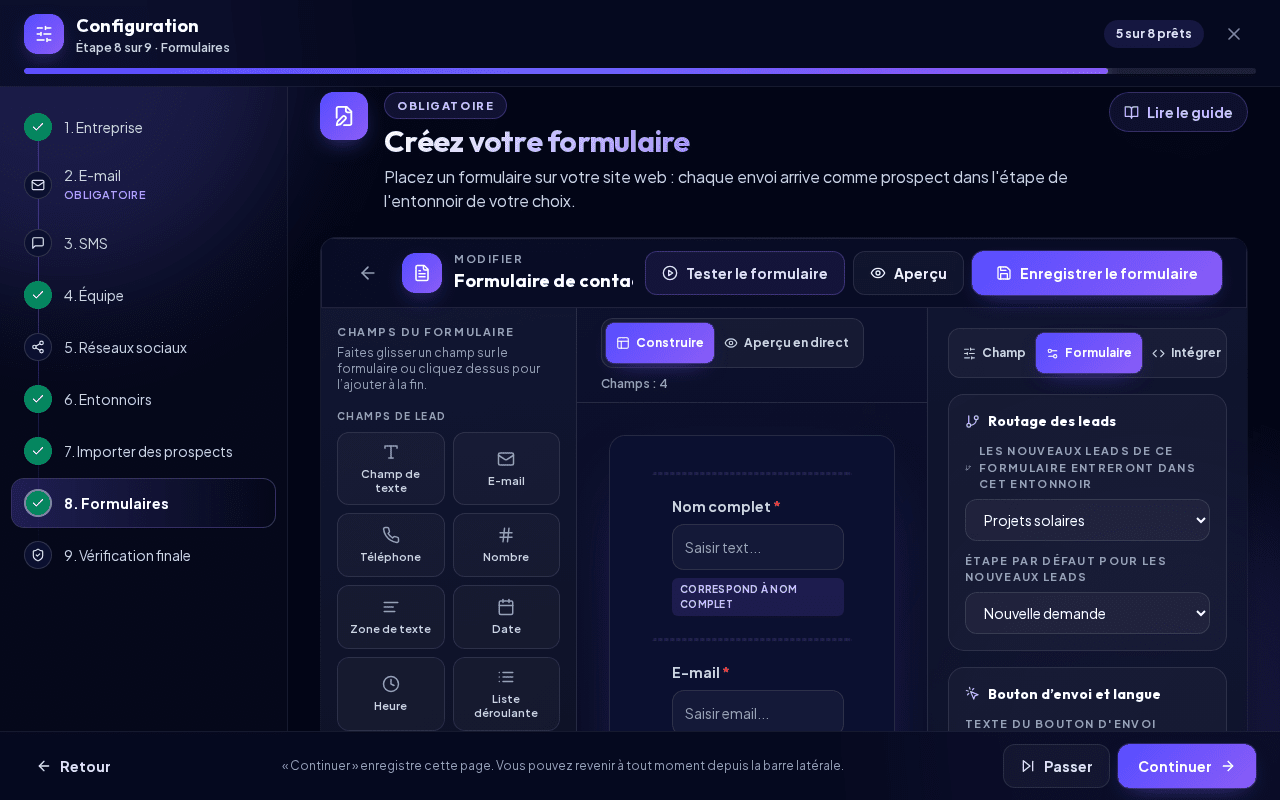
- Un nouveau formulaire s'ouvre sur l'onglet Formulaire du panneau de droite. Dans la section Routage des leads, sous Les nouveaux leads de ce formulaire entreront dans cet entonnoir, choisissez l'entonnoir. Seuls les entonnoirs actifs sont listés.
- Sous Étape par défaut pour les nouveaux leads, choisissez l'étape où doivent arriver les nouveaux prospects (généralement votre première étape).
- Ajustez les champs (voir ci-dessous), puis cliquez sur Tester le formulaire et corrigez tout ce qui est signalé.
- Cliquez sur Enregistrer le formulaire. Le formulaire est enregistré comme actif et apparaît dans Mes formulaires.
Un nouveau formulaire contient déjà les cinq champs de prospect standard : Nom, E-mail, Téléphone, Adresse et Message. Ils sont mappés aux champs de prospect correspondants, de sorte que les données arrivent au bon endroit sur le prospect.
Attention : Un formulaire sans entonnoir ni étape ne peut pas être enregistré. Dans la liste, ces formulaires affichent Choisissez un entonnoir et une étape avant de publier.
L'éditeur comporte trois zones : la palette Champs du formulaire à gauche, le canevas au milieu et le panneau de paramètres à droite avec les onglets Champ, Formulaire et Intégrer. Au-dessus du canevas, vous basculez entre Construire et Aperçu en direct (dans l'aperçu en direct, aussi entre la largeur Ordinateur et Mobile) et voyez combien de champs contient le formulaire (« Champs : 6 »). Le bouton Aperçu en haut ouvre toujours le formulaire dans une fenêtre.
Champs et paramètres des champs
Faites glisser des champs du panneau Champs du formulaire vers le canevas, ou cliquez sur un champ de la palette pour l'ajouter à la fin du formulaire. Faites glisser les champs existants pour les réorganiser.
- Champs de lead : Champ de texte, E-mail, Téléphone, Nombre, Zone de texte, Date, Heure, Liste déroulante, Case à cocher, Bouton radio, Curseur, Téléchargement de fichier, Adresse et Champ masqué.
- Mise en page et suivi : Logo, Séparateur, Balise Google et Meta Pixel.
- Champs personnalisés de cet entonnoir : les champs personnalisés définis sur l'entonnoir sélectionné. Cliquez sur Ajouter pour en placer un sur le formulaire.
Cliquez sur un champ du canevas : le panneau de droite passe à l'onglet Champ avec les Paramètres du champ. Si aucun champ n'est sélectionné, l'onglet affiche « Sélectionnez un champ dans la zone pour modifier son libellé, son mappage et ses options. » Selon le type, vous pouvez définir le libellé, la Clé du champ, Mapper au champ de lead, le texte indicatif, la Valeur par défaut, Champ obligatoire, les options d'une liste déroulante, de cases à cocher ou de boutons radio, le nombre de lignes, les types de fichiers autorisés et la taille des fichiers. Pour Balise Google et Meta Pixel, vous collez uniquement l'ID de suivi (par exemple G-XXXXXXXX) ; les scripts personnalisés ne sont pas autorisés.
Astuce : Utilisez un Champ masqué pour indiquer la provenance d'un prospect, par exemple
landing-page-spring. Par défaut, il est mappé à la source du prospect.
Tester le formulaire avant de le publier
Tester le formulaire effectue une vérification rapide : il confirme l'entonnoir et l'étape, recherche les clés de champ en double, les libellés ou options manquants, les ID de suivi manquants et une image de logo manquante. Il avertit également lorsqu'un des champs standard (Nom, E-mail, Téléphone, Adresse, Message) manque ou n'est pas mappé. Si tout est correct, vous voyez Test du formulaire réussi ; sinon Le formulaire nécessite une attention avec une liste des problèmes.
Aperçu montre le formulaire tel que les visiteurs le verront. Le test n'envoie pas de vraie soumission ; pour essayer le parcours complet, intégrez le formulaire sur une page approuvée et envoyez-le une fois.
Intégrer le formulaire à votre site web
- Enregistrez d'abord le formulaire. Les formulaires non enregistrés affichent Enregistrez d'abord le formulaire pour générer un code d'intégration.
- Dans l'éditeur, ouvrez l'onglet Intégrer du panneau de droite : sous Intégration iframe sécurisée, cliquez sur Copier le code. La remarque « Ce code correspond au formulaire enregistré. Enregistrez vos modifications pour les publier. » vous rappelle que les modifications non enregistrées ne sont pas encore en ligne. Vous pouvez aussi cliquer sur Copier le code sur la carte du formulaire dans Mes formulaires, ou ouvrir Aperçu et utiliser Copier le code à côté de Intégration iframe sécurisée.
- Collez le code dans le HTML de votre site, à l'endroit où le formulaire doit apparaître (dans la plupart des créateurs de sites : un bloc « HTML » ou « Code d'intégration »).
Le code copié est une iframe et ressemble à ceci :
<iframe src="https://YOUR-NEXTCRM-ADDRESS/api/forms/FORM_ID/embed?token=EMBED_TOKEN" title="NextCRM form" style="width:100%;min-height:520px;border:0;display:block;" loading="lazy" sandbox="allow-forms allow-scripts allow-same-origin allow-popups allow-top-navigation-by-user-activation" referrerpolicy="strict-origin-when-cross-origin"></iframe>
Attention : Collez le code sans le modifier. Le
tokenest propre au formulaire, et l'attributreferrerpolicypermet à NextCRM de reconnaître votre site web. Si vous le supprimez, ou si votre site n'envoie aucun referrer, les soumissions provenant de domaines approuvés peuvent être refusées.
Vous pouvez modifier la taille avec l'attribut style (par exemple une valeur min-height plus grande).
Domaines de sites web approuvés
Dans l'onglet Formulaire, section Domaines de sites web approuvés, listez les sites autorisés à afficher et à envoyer le formulaire, un par ligne (ou séparés par des virgules) :
example.com
www.example.com
*.example.com
*.example.comcouvre tous les sous-domaines (commeshop.example.com) mais pasexample.comlui-même : ajoutez donc les deux si nécessaire.- Si la liste est vide, le formulaire fonctionne sur n'importe quel site web. Ne la laissez vide que pendant les tests.
- Un visiteur sur un site qui ne figure pas dans la liste voit « Accès au formulaire restreint », et les soumissions sont refusées.
Protection contre le spam
Vos formulaires sont protégés par plusieurs niveaux :
- Pot de miel : un champ invisible que les vrais visiteurs ne remplissent jamais. Les robots qui le remplissent sont bloqués.
- Limites de taux : par défaut, un même visiteur (adresse IP) peut envoyer un formulaire au maximum 5 fois par minute et 20 fois par heure.
- Analyse de sécurité : le texte envoyé est contrôlé à la recherche de contenu malveillant avant la création d'un prospect.
- Protection Google reCAPTCHA : une option facultative par formulaire dans l'onglet Formulaire de l'éditeur. Les clés Google et le seuil de score sont gérés de manière centralisée par l'opérateur de votre NextCRM.
Remarque : N'activez la Protection Google reCAPTCHA que si reCAPTCHA a été configuré pour votre installation NextCRM. Si aucune clé n'est disponible, le formulaire intégré affiche "Form temporarily unavailable" au lieu du formulaire. Testez le formulaire après avoir activé l'option.
Après l'envoi par un visiteur
Dans l'onglet Formulaire, section Actions après envoi, vous décidez de ce que voit le visiteur. (Le Texte du bouton d'envoi et la Langue des visiteurs des fenêtres contextuelles et des messages d'erreur se règlent dans la section Bouton d’envoi et langue du même onglet.)
- Afficher une fenêtre contextuelle de remerciement personnalisée avec un titre, un message, un bouton facultatif (libellé et URL) et une Fermeture automatique de la fenêtre contextuelle facultative après un certain nombre de secondes.
- Ouvrir un site web / une page de remerciement avec une URL de redirection, un Comportement de redirection (Même iframe/page, Page parente si autorisé ou Nouvel onglet), un délai et un Message avant la redirection.
Les textes de la fenêtre contextuelle et de la redirection peuvent utiliser les variables {first_name}, {last_name}, {name}, {email} et {company}. Les URL doivent commencer par http:// ou https://.
Remarque : NextCRM n'envoie pas d'e-mail de confirmation automatique au visiteur après l'envoi d'un formulaire. Si vous souhaitez assurer un suivi par e-mail, faites-le depuis le prospect ou avec une campagne e-mail.
Ce qu'il advient des soumissions
- Chaque soumission crée un nouveau prospect dans l'entonnoir et l'étape choisis.
- Si un prospect avec la même adresse e-mail existe déjà, la soumission est ajoutée à ce prospect au lieu de créer un doublon. Les champs vides du prospect sont complétés, et un prospect qui avait été retiré du pipeline y est réintégré.
- L'activité du prospect affiche "New form submission created this lead." (ou qu'une soumission a été ajoutée), avec le nom du formulaire.
- Si l'abonnement de l'espace de travail a expiré, les formulaires sont suspendus et n'acceptent plus de soumissions.
Pour arrêter un formulaire, cliquez sur l'icône de suppression de sa carte et confirmez Archiver le formulaire. Le formulaire cesse de collecter de nouvelles soumissions ; les soumissions existantes restent rattachées aux prospects.
Articles associés
Guides associés
- Prospects et pipeline Le Tableau des prospects : créer des prospects, les déplacer entre étapes, utiliser les onglets de détail, gagner ou perdre des affaires, filtrer et exporter. 14 min de lecture
- Boîte de réception des prospects Pourquoi des prospects attendent dans la Boîte de réception une fois la limite de prospects actifs atteinte, et comment les activer, les archiver ou les supprimer. 5 min de lecture
- Importer des prospects (CSV/XLSX) Importez des contacts depuis un fichier CSV, XLSX ou JSON : chargez-le, associez les colonnes, vérifiez l'aperçu, gérez les doublons et annulez un import si besoin. 7 min de lecture