Leads, funnels & formulieren
Lead-inbox
Waarom leads in de Lead-inbox wachten wanneer uw limiet voor actieve leads is bereikt, en hoe u ze activeert, archiveert of verwijdert.
4 min lezen Bijgewerkt op 23 oktober 2026
Op deze pagina
Uw plan bevat een aantal actieve leads: leads die in een open fase van een funnel staan. Wanneer die limiet is bereikt, gooit NextCRM nieuwe leads nooit weg. Ze worden in de Lead-inbox geparkeerd totdat er weer ruimte op het bord is.
Open de inbox via de zijbalk: Inbox > Lead-inbox (het eerste tabblad van de pagina Inbox).
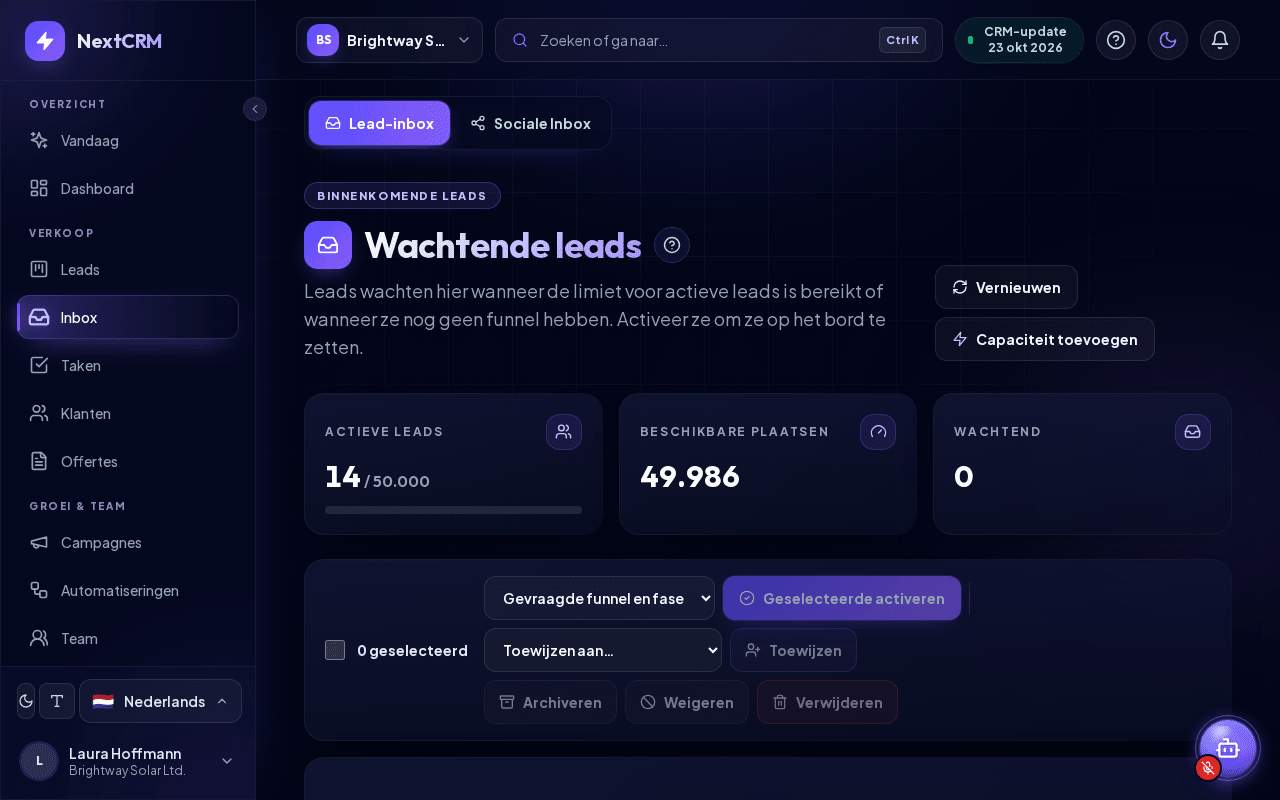
Wat er in de Lead-inbox terechtkomt
Een lead wordt hier opgeslagen in plaats van op het Leads Bord wanneer:
- de lead binnenkomt terwijl alle plaatsen voor actieve leads in gebruik zijn, bijvoorbeeld via een webformulier, een sociale integratie, Lora of handmatige invoer, of
- de lead deel uitmaakt van een import en er meer nieuwe rijen zijn dan vrije plaatsen (het importvoorbeeld waarschuwt u hiervoor), of
- de lead zonder funnel is opgeslagen en dus nog geen fase heeft om naartoe te gaan.
De lijst heeft de kolommen Lead, Reden, Bron, Gevraagde bestemming en Aangemaakt. Wachtende leads behouden de funnel en fase waarvoor ze bedoeld waren; u ziet dit in de kolom Gevraagde bestemming. De Reden wordt als chip getoond: Limiet voor actieve leads bereikt, Wacht op activering, Funnel is gearchiveerd of Gesprek van een onbekend nummer.
Op telefoons wordt elke wachtende lead als kaart met dezelfde informatie getoond. Als er niets wacht, toont de pagina Lead-inbox is leeg en een knop Terug naar het leadbord.
Wachtende leads verschijnen niet op het Leads Bord en kunnen pas in de pipeline worden bewerkt als u ze activeert.
Wanneer de limiet is bereikt, toont ook het Leads Bord een gele melding met een knop Lead-inbox openen en het aantal wachtende leads.
De tellers lezen
Bovenaan de pagina ziet u drie getallen en een voortgangsbalk die laat zien hoeveel van uw limiet voor actieve leads in gebruik is:
| Teller | Betekenis |
|---|---|
| Actieve leads | Leads die momenteel meetellen voor uw plan, weergegeven als gebruikt / limiet. |
| Beschikbare plaatsen | Hoeveel wachtende leads u op dit moment kunt activeren. |
| Wachtend | Leads die zich momenteel in de Lead-inbox bevinden. |
Klik op Vernieuwen om de lijst opnieuw te laden.
Wat telt als actieve lead
Alleen leads in een open fase tellen mee. Deze tellen niet mee:
- leads in een gewonnen of verloren fase (bijvoorbeeld 5 Won of 0 Lost),
- leads die in de Lead-inbox wachten,
- gearchiveerde en verwijderde leads.
Tip: De snelste manier om plaatsen vrij te maken, is afgeronde deals af te sluiten. Verplaats ze naar uw gewonnen of verloren fase op het Leads Bord.
Wachtende leads activeren
- Zorg ervoor dat Beschikbare plaatsen minstens gelijk is aan het aantal leads dat u wilt activeren.
- Vink de leads aan (of het selectievakje bovenaan om alles te selecteren).
- Klik op Geselecteerde activeren.
Elke lead gaat naar de gevraagde funnel en fase. Als die fase niet meer bestaat, gaat de lead naar de eerste open fase van de gevraagde funnel. De knop blijft uitgeschakeld zolang u meer leads hebt geselecteerd dan er vrije plaatsen zijn; een hint zoals "Slechts 3 vrije plaatsen voor 5 geselecteerde leads. Selecteer minder leads of voeg capaciteit toe." vertelt u waarom.
Opmerking: Een lead waarvan de Gevraagde bestemming Niet geselecteerd toont (geen funnel), komt in de eerste open fase van uw oudste funnel. Wilt u de geselecteerde leads ergens anders plaatsen, kies dan onder Gevraagde funnel en fase een funnel en fase voordat u op Geselecteerde activeren klikt.
Wachtende leads archiveren of verwijderen
Niet elke wachtende lead is een plaats waard. Selecteer de leads en klik op Archiveren, Weigeren of Verwijderen:
- Archiveren: markeert ze als gearchiveerd en verplaatst ze naar de Prullenbak van het leadsbord.
- Verwijderen: markeert ze als verwijderd en verplaatst ze naar de Prullenbak.
- Weigeren: verplaatst ongewenste leads (bijvoorbeeld spam) als geweigerd naar de Prullenbak.
U kunt ze altijd herstellen vanuit de Prullenbak. Met Toewijzen aan… en Toewijzen geeft u de geselecteerde wachtende leads aan een teamlid.
Gearchiveerde of verwijderde wachtende leads gebruiken geen plaats voor actieve leads en verschijnen niet meer in uw leadlijsten.
U bevestigt archiveren, verwijderen en weigeren in een dialoogvenster. Er kunnen maximaal 500 leads tegelijk worden verwerkt.
Capaciteit toevoegen
Als u regelmatig zonder plaatsen komt te zitten, klikt u op Capaciteit toevoegen. Dit opent Abonnement & facturering > Add-ons, waar Workspacebeheerders extra capaciteit voor actieve leads kunnen kopen, of upgrade het plan op het tabblad Plan Upgrade.
Wie de Lead-inbox kan beheren
Het tabblad Lead-inbox wordt getoond aan Workspace Admin, Sales Manager en Marketing; deze rollen bekijken, activeren, wijzen toe, archiveren, weigeren en verwijderen wachtende leads. Andere rollen zien het tabblad niet (hun Inbox opent de Sociale Inbox); openen ze de pagina via een link, dan zien ze een melding over ontbrekende rechten.
Gerelateerde artikelen
Gerelateerde handleidingen
- Leads en pipeline Werken met het Leads Bord: leads aanmaken, tussen fasen slepen, de tabbladen van een lead, deals winnen of verliezen, het bord filteren en leads exporteren. 12 min lezen
- Leads importeren (CSV/XLSX) Importeer contacten uit een CSV-, XLSX- of JSON-bestand: uploaden, kolommen koppelen, het voorbeeld controleren, duplicaten afhandelen en een import terugdraaien. 6 min lezen
- Buitendienst-app (kaartjes en QR scannen) Leg leads vast onderweg en op beurzen: scan visitekaartjes en QR-codes, importeer contacten, noteer wat is afgesproken en werk offline. 4 min lezen