Leads, Funnels & Formulare
Lead Inbox
Warum Leads in der Lead Inbox warten, wenn Ihr Limit für aktive Leads erreicht ist, und wie Sie sie aktivieren, archivieren oder löschen.
4 Min. Lesezeit Aktualisiert am 23. Oktober 2026
Auf dieser Seite
Ihr Plan enthält eine bestimmte Anzahl aktiver Leads: Leads, die in einer offenen Phase eines Funnels stehen. Ist dieses Limit erreicht, verwirft NextCRM neue Leads nicht. Sie werden in der Lead Inbox geparkt, bis auf dem Board wieder Platz ist.
Sie öffnen sie in der Seitenleiste über Posteingang > Lead Inbox (der erste Tab der Seite Posteingang).
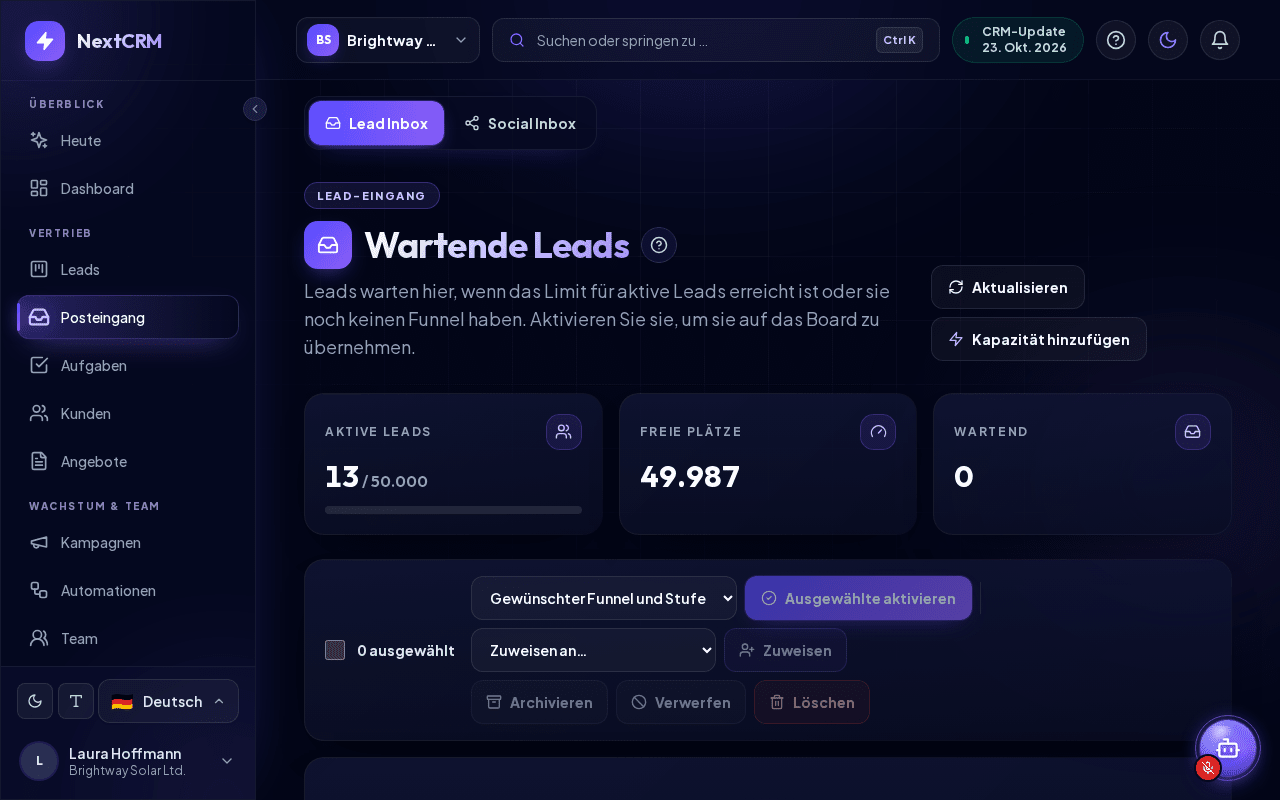
Was in der Lead Inbox landet
Ein Lead wird hier statt auf dem Leads Board gespeichert, wenn:
- er eingeht, während alle Plätze für aktive Leads belegt sind, zum Beispiel aus einem Webformular, einer Social-Integration, von Lora oder durch manuelle Eingabe, oder
- er Teil eines Imports ist und es mehr neue Zeilen als freie Plätze gibt (die Importvorschau weist darauf hin), oder
- er ohne Funnel gespeichert wurde und daher noch keine Phase hat.
Die Liste hat die Spalten Lead, Grund, Quelle, Gewünschtes Ziel und Erstellt. Wartende Leads behalten den Funnel und die Phase, für die sie bestimmt waren; Sie sehen das in der Spalte Gewünschtes Ziel. Der Grund erscheint als Chip: Limit für aktive Leads erreicht, Wartet auf Aktivierung, Funnel wurde archiviert oder Anruf von einer unbekannten Nummer.
Auf dem Smartphone erscheint jeder wartende Lead als Karte mit denselben Angaben. Wartet nichts, zeigt die Seite Lead Inbox ist leer und die Schaltfläche Zurück zum Leads-Board.
Wartende Leads erscheinen nicht auf dem Leads Board und können in der Pipeline erst bearbeitet werden, wenn Sie sie aktivieren.
Ist das Limit erreicht, zeigt auch das Leads Board einen gelben Hinweis mit der Schaltfläche Lead Inbox öffnen und der Anzahl wartender Leads.
Die Zähler lesen
Oben auf der Seite sehen Sie drei Werte und einen Fortschrittsbalken, der zeigt, wie viel Ihres Limits für aktive Leads belegt ist:
| Zähler | Bedeutung |
|---|---|
| Aktive Leads | Leads, die aktuell auf Ihr Plan-Limit angerechnet werden, als belegt / Limit. |
| Freie Plätze | Wie viele wartende Leads Sie jetzt aktivieren können. |
| Wartend | Leads, die aktuell in der Lead Inbox liegen. |
Mit Aktualisieren laden Sie die Liste neu.
Was als aktiver Lead zählt
Nur Leads in einer offenen Phase zählen. Nicht gezählt werden:
- Leads in einer Gewonnen- oder Verloren-Phase (zum Beispiel 5 Won oder 0 Lost),
- Leads, die in der Lead Inbox warten,
- archivierte und gelöschte Leads.
Tipp: Am schnellsten schaffen Sie Platz, indem Sie erledigte Deals abschließen. Verschieben Sie sie auf dem Leads Board in Ihre Gewonnen- oder Verloren-Phase.
Wartende Leads aktivieren
- Prüfen Sie, dass Freie Plätze mindestens so groß ist wie die Zahl der Leads, die Sie aktivieren möchten.
- Setzen Sie bei den Leads ein Häkchen (oder oben, um alle auszuwählen).
- Klicken Sie auf Ausgewählte aktivieren.
Jeder Lead wandert in seinen gewünschten Funnel und seine gewünschte Phase. Gibt es diese Phase nicht mehr, kommt er in die erste offene Phase des gewünschten Funnels. Die Schaltfläche bleibt deaktiviert, solange Sie mehr Leads ausgewählt haben, als Plätze frei sind; ein Hinweis wie „Nur 3 freie Plätze für 5 ausgewählte Leads. Wählen Sie weniger Leads aus oder erweitern Sie die Kapazität.“ erklärt den Grund.
Hinweis: Ein Lead, dessen Gewünschtes Ziel Nicht ausgewählt anzeigt (kein Funnel), kommt in die erste offene Phase Ihres ältesten Funnels. Wenn die ausgewählten Leads woanders hin sollen, wählen Sie vor Ausgewählte aktivieren unter Gewünschter Funnel und Stufe einen Funnel und eine Phase.
Wartende Leads archivieren oder löschen
Nicht jeder wartende Lead ist einen Platz wert. Wählen Sie die Leads aus und klicken Sie auf Archivieren, Verwerfen oder Löschen:
- Archivieren: markiert sie als archiviert und verschiebt sie in den Papierkorb des Leads Boards.
- Löschen: markiert sie als gelöscht und verschiebt sie in den Papierkorb.
- Verwerfen: verschiebt unerwünschte Leads (zum Beispiel Spam) als verworfen in den Papierkorb.
Aus dem Papierkorb können Sie sie jederzeit wiederherstellen. Mit Zuweisen an… und Zuweisen geben Sie die ausgewählten wartenden Leads einem Teammitglied.
Archivierte oder gelöschte wartende Leads belegen keinen Platz für aktive Leads und erscheinen nicht mehr in Ihren Lead-Listen.
Archivieren, Löschen und Verwerfen bestätigen Sie in einem Dialog. Bis zu 500 Leads lassen sich auf einmal bearbeiten.
Kapazität hinzufügen
Wenn Ihnen regelmäßig die Plätze ausgehen, klicken Sie auf Kapazität hinzufügen. Damit öffnet sich Tarif & Abrechnung > Add-ons, wo Workspace-Administratoren zusätzliche Kapazität für aktive Leads kaufen können. Alternativ wechseln Sie im Tab Plan-Upgrade in einen größeren Plan.
Wer die Lead Inbox verwalten kann
Der Tab Lead Inbox wird Workspace Admin, Sales Manager und Marketing angezeigt; diese Rollen zeigen wartende Leads an, aktivieren, weisen zu, archivieren, verwerfen und löschen sie. Andere Rollen sehen den Tab nicht (ihr Posteingang öffnet die Social Inbox); öffnen sie die Seite über einen Link, sehen sie einen Hinweis zu fehlenden Rechten.
Verwandte Artikel
Passende Anleitungen
- Leads und Pipeline Arbeiten mit dem Leads Board: Leads anlegen, zwischen Phasen ziehen, Lead-Details nutzen, Deals als gewonnen oder verloren markieren, filtern und exportieren. 12 Min. Lesezeit
- Leads importieren (CSV/XLSX) Kontakte aus einer CSV-, XLSX- oder JSON-Datei importieren: hochladen, Spalten zuordnen, Vorschau prüfen, Duplikate behandeln und einen Import bei Bedarf zurücknehmen. 6 Min. Lesezeit
- Außendienst-App (Visitenkarten & QR scannen) Leads unterwegs und auf Messen erfassen: Visitenkarten und QR-Codes scannen, Kontakte importieren, Vereinbarungen notieren und offline arbeiten. 4 Min. Lesezeit