Leads, embudos y formularios
Tareas (crear, asignar, archivos, comentarios)
Crea y asigna tareas, define fechas de vencimiento y estados, adjunta archivos, comenta, filtra y archiva tareas, y deja que Lora cree tareas por ti.
7 min de lectura Actualizado: 23 de octubre de 2026
En esta página
Las tareas evitan que se te escapen los seguimientos: devolver la llamada a un lead, enviar una oferta, preparar una reunión. Una tarea puede ser independiente o estar vinculada a un lead o a una campaña, y puede asignarse a ti, a un miembro del equipo o a Lora.
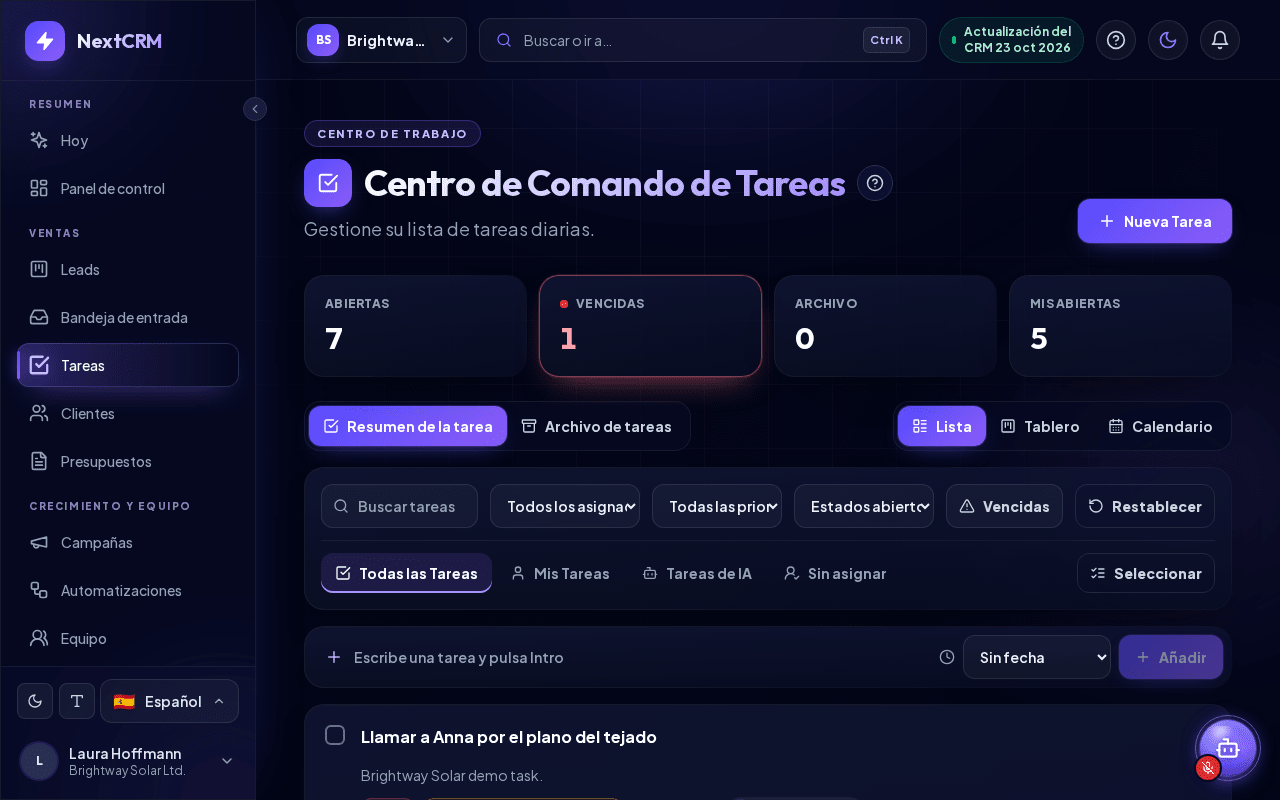
Abre la lista de tareas desde la barra lateral: Tareas. La página se llama Centro de Comando de Tareas (antetítulo Centro de trabajo). Junto a Resumen de la tarea / Archivo de tareas cambias entre las vistas Lista, Tablero y Calendario; tu elección se recuerda. Archivo de tareas se muestra siempre como lista.
Crear una tarea
- Haz clic en Nueva Tarea.
- Introduce un Título de la tarea (obligatorio).
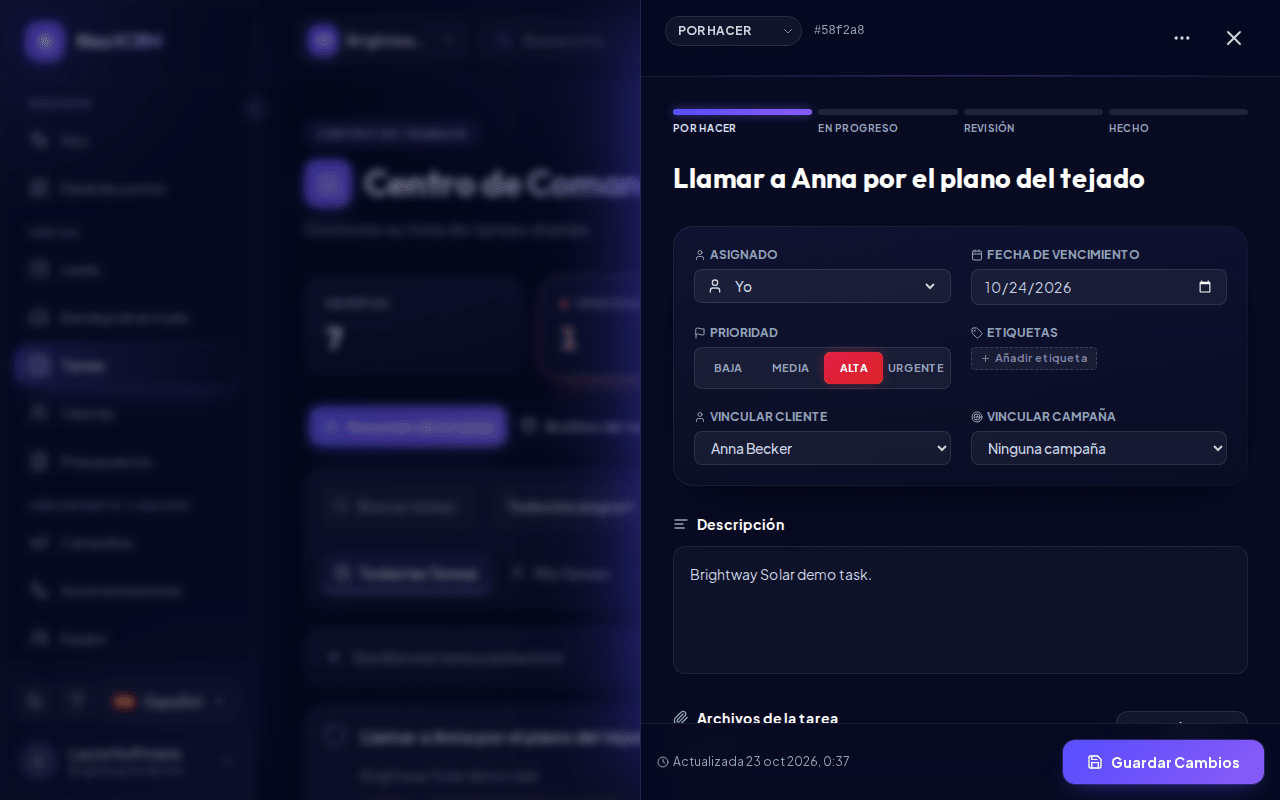
- Opcional: define el estado, la prioridad, Asignado, Fecha de Vencimiento, Descripción, Subtareas (+ Añadir Subtarea) y Etiquetas.
- Vincúlala a un lead con Vincular cliente o a una campaña con Vincular campaña.
- Haz clic en Crear Tarea.
Añadir rápidamente: en Resumen de la tarea, escribe un título en Escribe una tarea y pulsa Intro, elige si quieres una fecha de vencimiento (Sin fecha, Hoy, Mañana o En una semana) y pulsa Intro o haz clic en Añadir. La tarea se te asigna a ti y el mensaje "Tarea añadida: …" lo confirma. Ábrela después para añadir detalles.
Desde un lead: abre el lead, ve a la pestaña Tareas y haz clic en Añadir tarea. La tarea se vincula automáticamente a ese lead, y la tarjeta del lead en el tablero muestra el número de tareas abiertas (o vencidas).
Asignar tareas
El campo Asignado ofrece:
- Yo y Lora AI: disponibles para todos.
- Sin asignar y otros miembros del equipo: solo para Administradores del espacio de trabajo y Gerentes de ventas.
Los usuarios del Equipo de ventas solo pueden asignarse tareas a sí mismos o a Lora. Aun así, pueden hacerse cargo de una tarea sin asignar. Cuando asignas una tarea a otra persona, esta recibe una notificación.
Estado, prioridad y fechas de vencimiento
| Estado | Significado |
|---|---|
| Por hacer | Sin empezar |
| En progreso | En curso |
| Revisión | A la espera de una comprobación |
| Hecha | Terminada, pasa al archivo |
| Cancelada | No se hará |
La prioridad puede ser Baja, Media, Alta o Urgente.
La fecha de vencimiento aparece en la lista como, por ejemplo, "Vence hoy", "Vence mañana", "En 3 días" o "Vencida hace 2 días". Las tareas vencidas se cuentan en el resumen Vencidas y se resaltan en la tarjeta del lead.
Completar rápidamente: en la vista Lista, haz clic en la casilla delante de una tarea para marcarla como Hecha. Vuelve a hacer clic para reabrirla.
Editar una tarea
Haz clic en una tarea para abrir sus detalles, cambia lo que necesites y haz clic en Guardar Cambios. En la parte superior de los detalles, un recorrido Por hacer / En progreso / Revisión / Hecho muestra el avance de la tarea.
Los usuarios del Equipo de ventas pueden editar las tareas que crearon o que tienen asignadas. Los Administradores del espacio de trabajo y los Gerentes de ventas pueden editar todas las tareas.
Archivos
Usa Archivos de la tarea para adjuntar documentos: haz clic en Adjuntar archivo o suelta los archivos en el recuadro.
- Al crear una tarea, primero se adjuntan los archivos y se suben justo después de crear la tarea.
- En una tarea existente, los archivos se suben de inmediato.
- Cada archivo puede tener hasta 25 MB. Se permiten archivos PDF, de Office, imágenes, texto, CSV y correo: documentos habituales (PDF, Word, Excel, PowerPoint, TXT, CSV), imágenes (PNG, JPG, WEBP, GIF) y correos guardados (.eml). Se rechazan los ejecutables, scripts y archivos HTML y SVG.
- Todos los archivos cuentan para el límite de almacenamiento de tu espacio de trabajo.
- Solo los Administradores del espacio de trabajo y los Gerentes de ventas pueden eliminar archivos de tareas.
Comentarios
Los comentarios están disponibles en cuanto existe la tarea. Abre la tarea, escribe en Escribir un comentario... y haz clic en Añadir comentario. Los comentarios son visibles para todas las personas del espacio de trabajo que pueden abrir la tarea y quedan registrados en la actividad de la tarea.
Encontrar tareas: filtros y vistas
::video[/help/videos/{lang}/tasks-filters.webm]{caption="Vídeo: filtrar tareas y trabajar con varias a la vez" captions="/help/videos/{lang}/tasks-filters.vtt" poster="/help/videos/{lang}/tasks-filters.jpg"}
- Pestañas: Todas las Tareas, Mis Tareas, Tareas de IA (asignadas a Lora) y Sin asignar.
- Buscar tareas por texto.
- Todos los asignados: elige un miembro del equipo.
- Todas las prioridades: elige una prioridad.
- Estados abiertos: de forma predeterminada la lista muestra las tareas abiertas (Por hacer, En progreso, Revisión). Elige un estado para ver solo esas tareas; elige Cancelada para ver las tareas canceladas.
- Vencidas: muestra solo las tareas vencidas.
- Restablecer borra todos los filtros.
Las tarjetas de resumen muestran los recuentos de Abiertas, Vencidas, Archivo y Mis abiertas. También son filtros: haz clic en una tarjeta para mostrar exactamente esas tareas, por ejemplo Vencidas para todas las tareas vencidas o Archivo para abrir Archivo de tareas.
Vista de tablero y de calendario
Tablero muestra tus tareas en las columnas Por hacer, En progreso, Revisión y Hecho (además de Cancelada cuando hay tareas canceladas cargadas). Arrastra una tarjeta a otra columna para cambiar su estado, o usa la flecha de una tarjeta (Mover a …) para pasarla al siguiente paso; esto también funciona con el teclado y en pantallas táctiles. Al soltar una tarea en Hecho se completa, y las tareas completadas pasan al archivo ("Suelta una tarea aquí para completarla…").
Calendario muestra el mes con las tareas en su fecha de vencimiento. Usa Mes anterior, Hoy y Mes siguiente para navegar. Arrastra una tarea a otro día para reprogramarla. Haz clic en un día para ver sus tareas debajo del calendario; Añadir tarea crea una tarea con ese día ya fijado como fecha de vencimiento. Las tareas sin fecha de vencimiento aparecen en Sin fecha de vencimiento.
La casilla para completar rápidamente, el icono de archivo y Seleccionar solo están disponibles en la vista Lista. Los filtros y las pestañas se aplican a las tres vistas.
Archivar y eliminar
- Archivar: haz clic en el icono de archivo de una tarea en Resumen de la tarea (o en Archivar tarea en el menú ... de la tarea) y confirma. Los Administradores del espacio de trabajo, los Gerentes de ventas y la persona que creó la tarea pueden archivarla.
- Archivo de tareas muestra las tareas archivadas y todas las tareas marcadas como Hecha. Haz clic en Volver a la vista general de tareas para regresar.
- Eliminar permanentemente: en Archivo de tareas, haz clic en el icono de la papelera y confirma ¿Eliminar la tarea de forma permanente?. Esto también elimina los comentarios y archivos de la tarea y no se puede deshacer.
- Restaurar: en Archivo de tareas, haz clic en el icono de restaurar de la tarea (o en Restaurar en el menú ... de la tarea). La tarea vuelve a Resumen de la tarea.
- Varias tareas a la vez: en la vista Lista, haz clic en Seleccionar, marca las tareas y elige Marcar como completadas, Asignar a... o archívalas. Las tareas que no puedes cambiar se omiten y se cuentan en el mensaje.
Tareas creadas por Lora
Puedes pedir a Lora en el chat (botón de Lora en la esquina inferior derecha) que cree una tarea, por ejemplo "Recuérdame llamar a María de Acme el viernes". Lora prepara la tarea con título, prioridad y fecha de vencimiento en una tarjeta titulada Listo para tu aprobación y solo la crea después de que hagas clic en Aprobar (Editar te permite decirle qué cambiar y Cancelar la descarta). Lora prepara, tú apruebas, Lora ejecuta. Las tareas creadas así se asignan a Lora AI y aparecen en Tareas de IA. Puedes reasignarlas en cualquier momento.
Artículos relacionados
Guías relacionadas
- Leads y pipeline Trabaja con el Tablero de Leads: crea leads, arrástralos entre etapas, usa las pestañas del lead, marca negocios como ganados o perdidos, filtra el tablero y exporta. 14 min de lectura
- Bandeja de leads Por qué los leads esperan en la Bandeja de leads cuando se alcanza tu límite de leads activos y cómo activarlos, archivarlos o eliminarlos. 5 min de lectura
- Importar leads (CSV/XLSX) Importa contactos desde un archivo CSV, XLSX o JSON: súbelo, asigna las columnas, revisa la vista previa, gestiona duplicados y revierte una importación si hace falta. 6 min de lectura